PowerEdge: MX7000: Slik samler du inn kabinettlogger
Resumo: Denne artikkelen forklarer hvordan du samler inn MX7000-kabinettlogger før grunnlinje 2.00.00 og postbaseline 2.00.00.
Instruções
Video om Dell-bedriftskundestøtte:
MX7000: Slik samler du inn kabinettlogger
Varighet: 00:05:05 (hh:mm:ss)
Når språkinnstillingene for teksting for hørselshemmede (undertekster) er tilgjengelige, kan du velge ved hjelp av CC-ikonet på denne videospilleren.
Slik samler du inn MX7000-kabinettlogger – grunnlinje 2.00.00 og nyere:
-
Logg på kabinettet for salgsmuligheten med en konto som har rettigheter som kabinettadministrator .
-
På startsiden velger du Devices>All Devices.
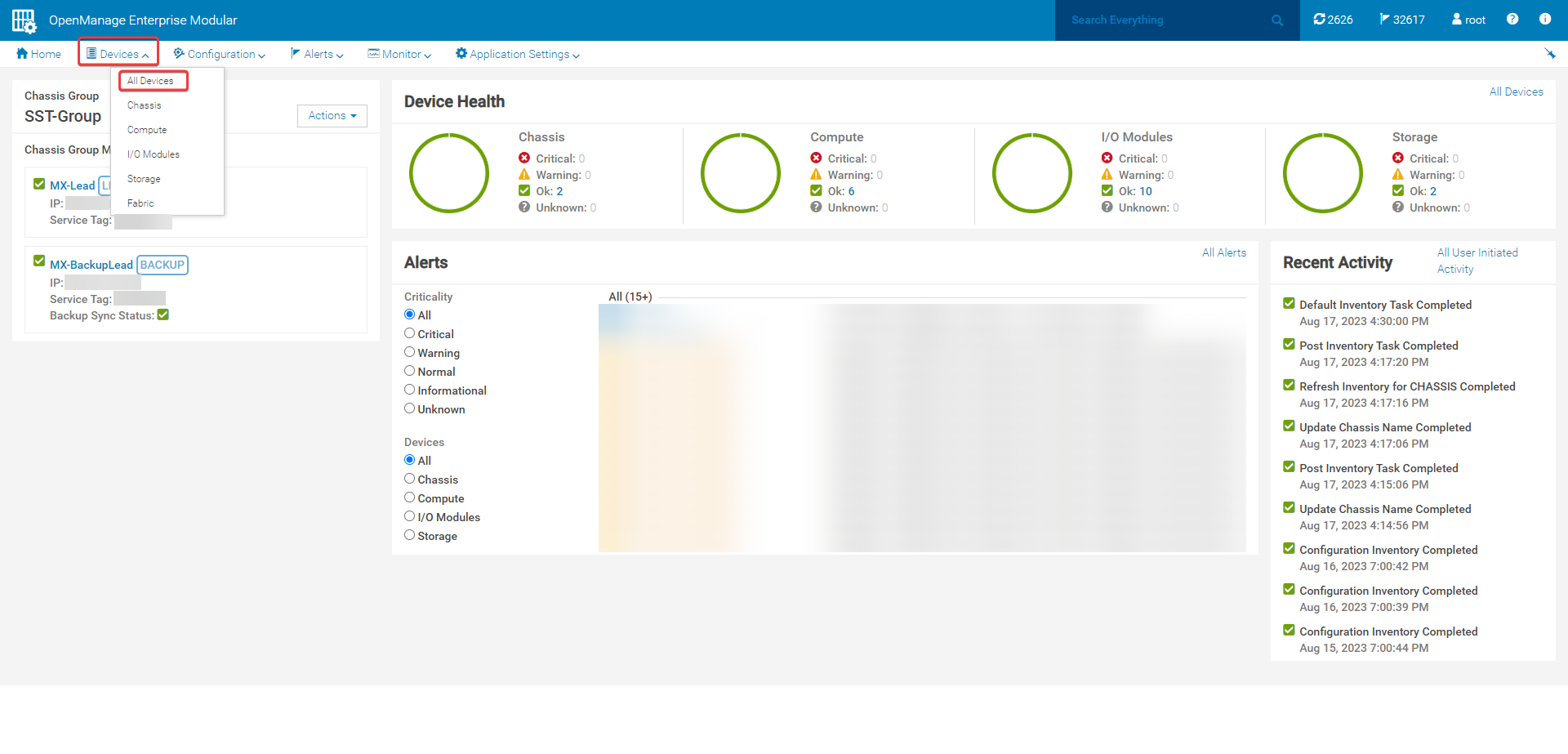
Figur 1: Alle enheter-fanen -
Siden Alle enheter gjør det mulig å trekke ut logger for følgende enheter:
- MX7000-kabinettdumplogger
- Databehandlingsslede SupportAssist-samlinger
- MX5000s-lagring I/O-modullogger (IOM)
*Lagringssledelogger og andre IOM-logger for struktur A, B og C kan ikke samles inn ved hjelp av denne metoden (det vil si MX9116n-, MX5108n- og MXG610-filer).
-
Merk av for enhetene du vil hente logger fra. Velg deretter Pakk ut logger.
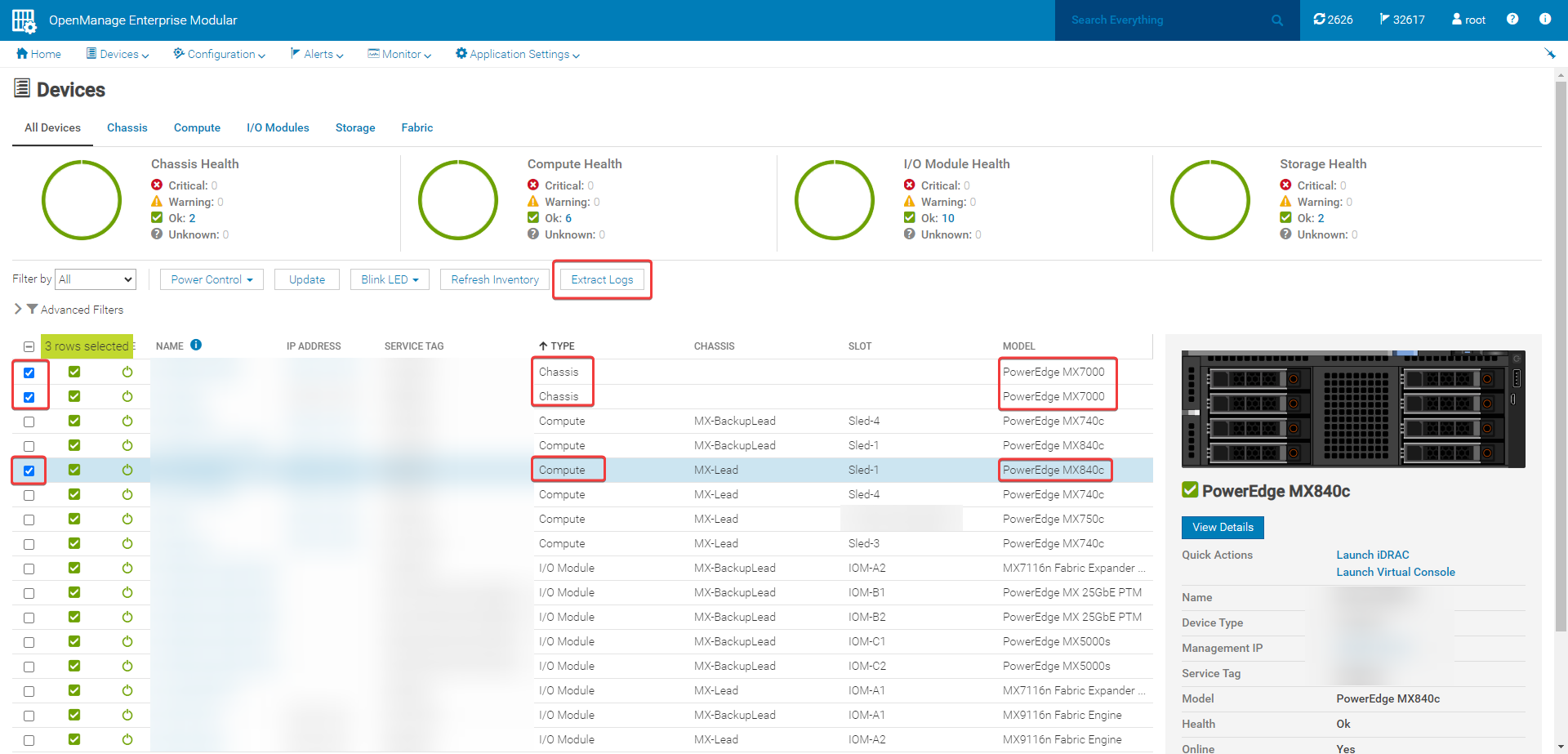
Figur 2: Pakk ut logger fra Alle enheter-siden. -
Loggene kan lagres på en CIFS-deling , en delt NFS-ressurs eller en delt ressurs lokalt på enheten. Denne artikkelen dekker alternativet Lokalt til enhet . Når du samler inn databehandlingssledelogger, anbefales det å merke av for feilsøkingslogger for å gi støtte med detaljert informasjon. Alternativet Lagringslogger bør kontrolleres hvis du trenger PERC-logger eller NVMe-stasjonslogger. Velg Lagre for å starte loggeksportjobben.
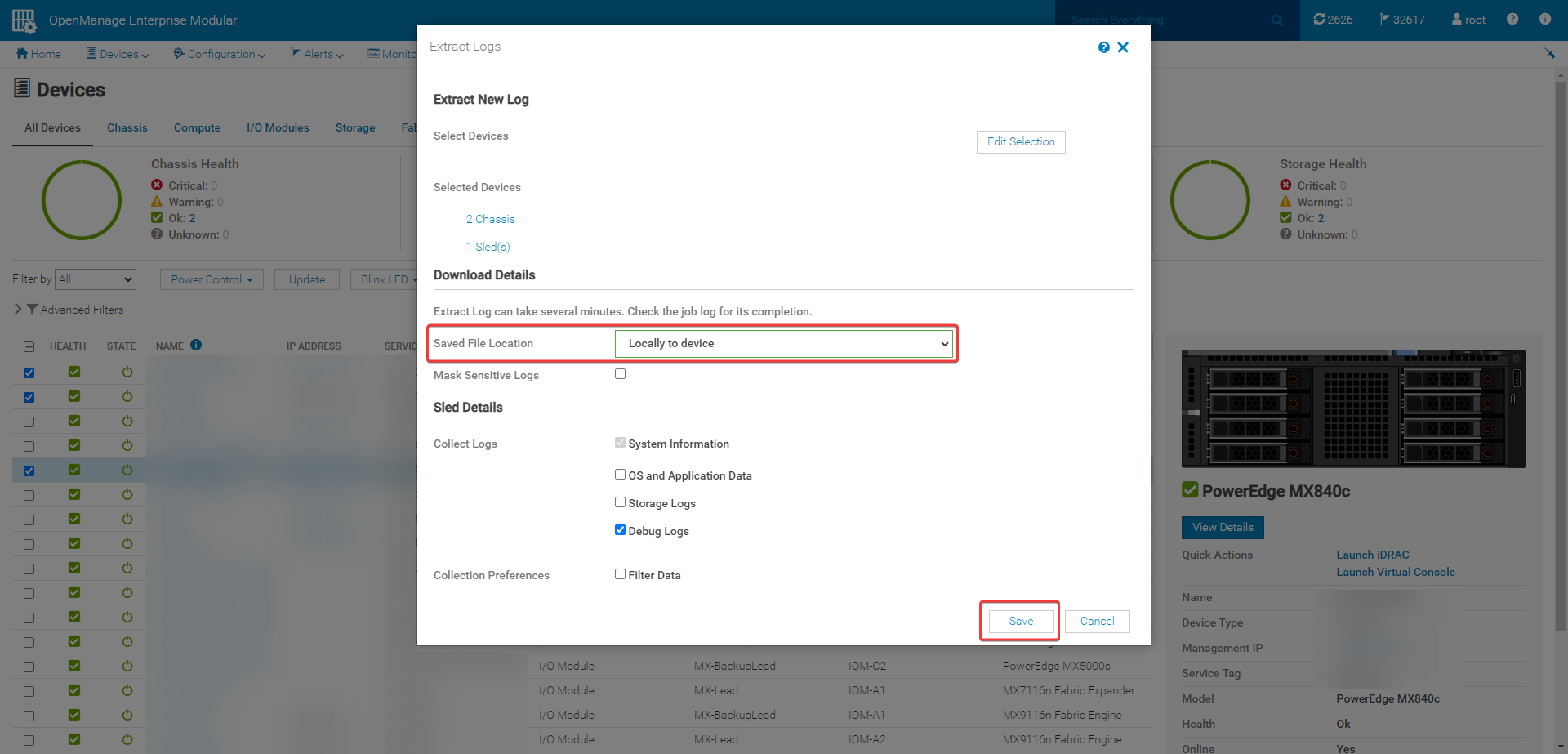
Figur 3: Pakk ut logger-siden -
Velg Overvåk>jobber for å overvåke fremdriften for loggutpakkingsjobben.
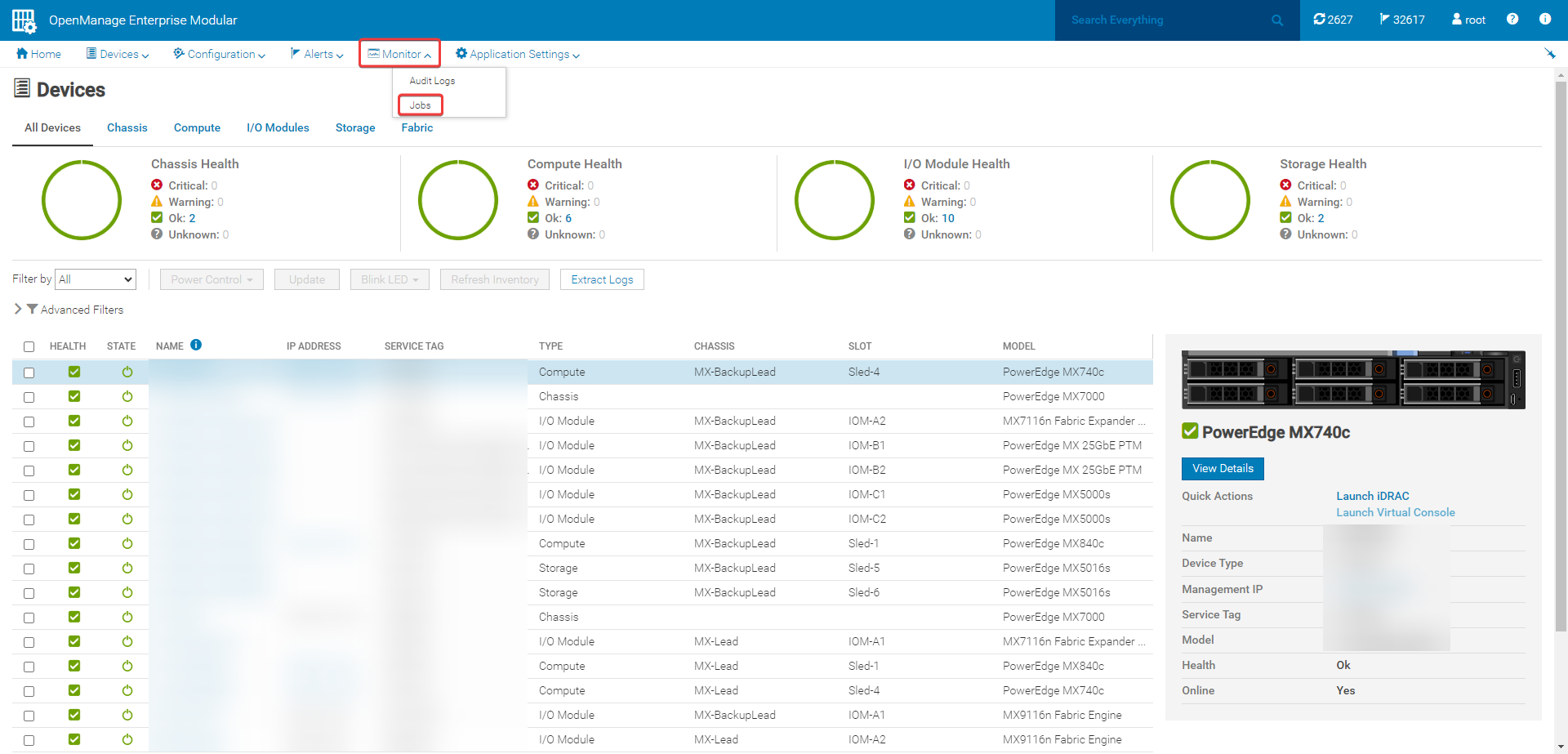
Figur 4: Overvåk jobber-fanen Enheter. -
Velg Pakk ut logg-jobben , og klikk på Vis detaljer.
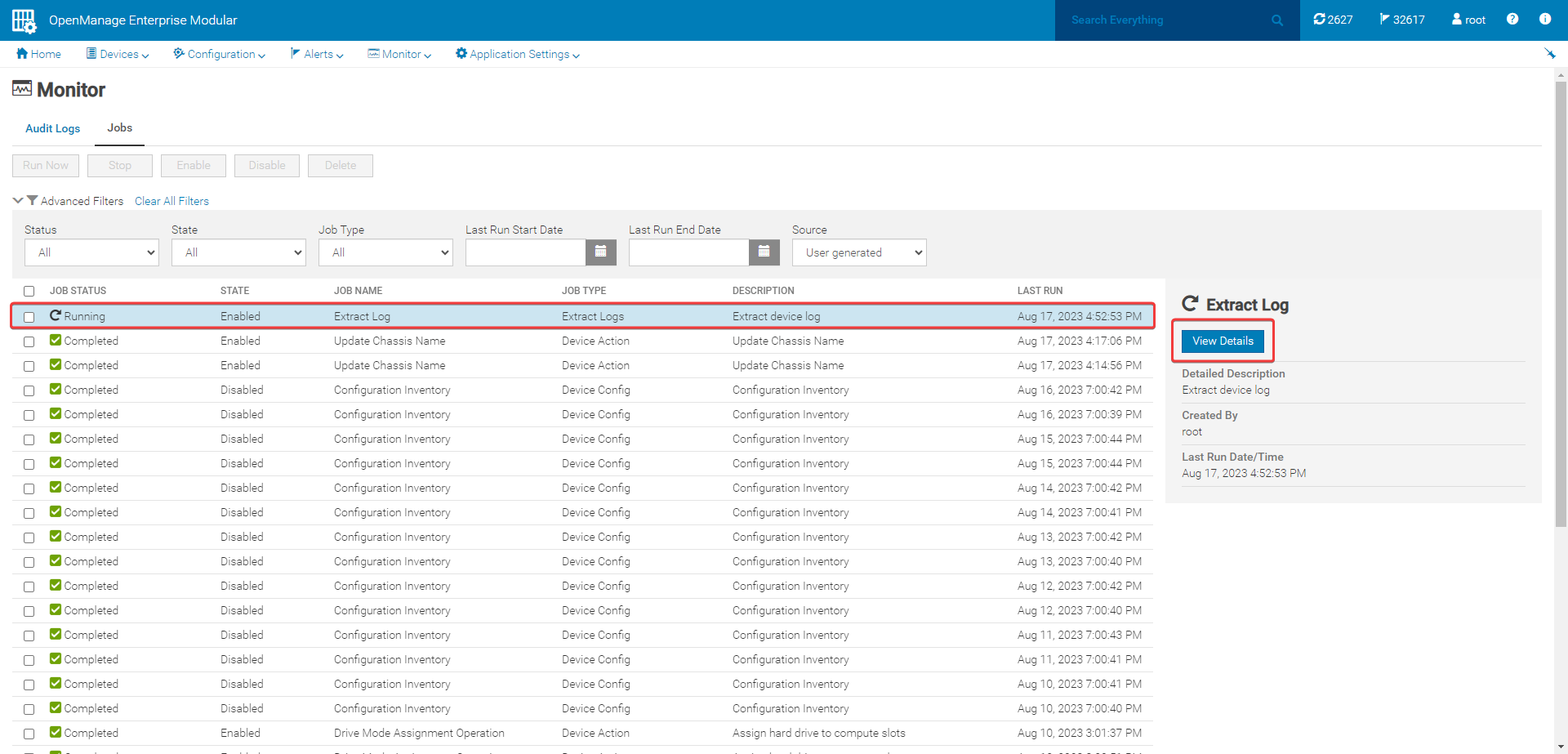
Figur 5: Overvåk jobbsiden. -
På Jobbdetaljer-siden overvåker du jobben for fullføring.
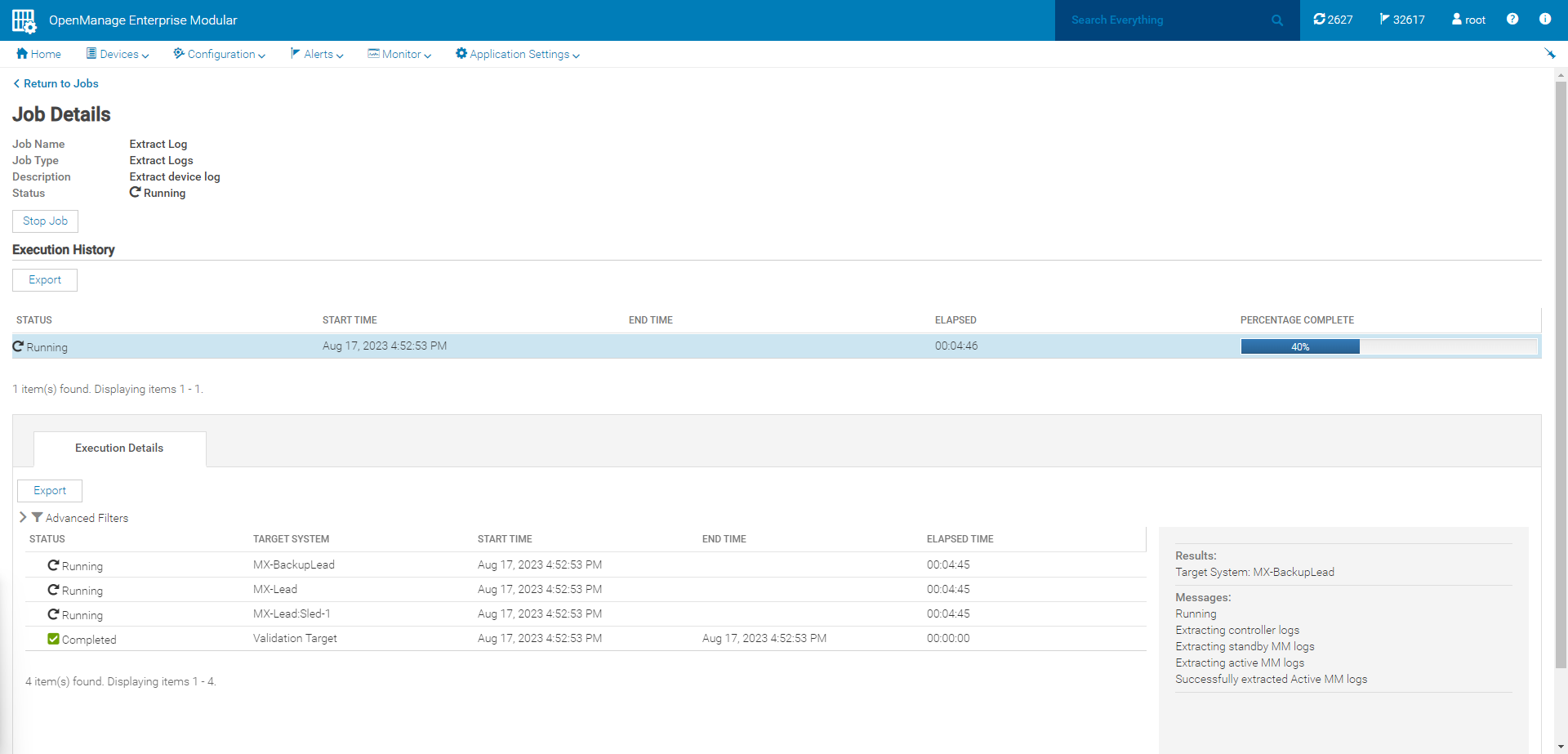
Figur 6: Job Detaljer -
Når jobben er fullført, velger du Last ned utpakkingslogg.
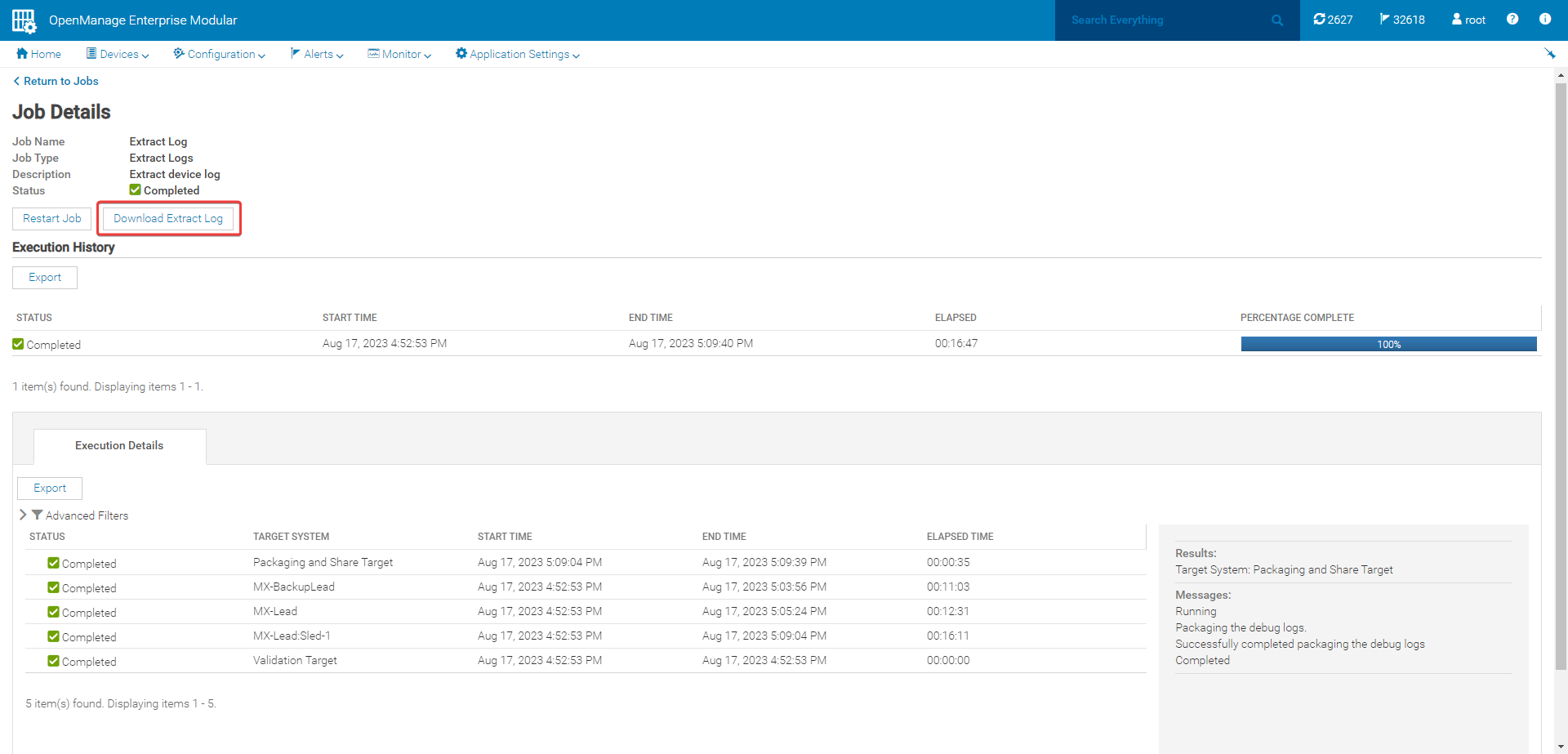
Figur 7: Last ned utpakkingslogg -
En .zip fil lastes ned fra den lokale nettleseren til standard nedlastingsmappe .
Slik samler du inn MX7000-kabinettlogger – grunnlinje 1.40.20 og eldre:
-
Logg på kabinettet for salgsmuligheten med en konto som har rettigheter som kabinettadministrator .
-
Gå til Devices >Chassis.
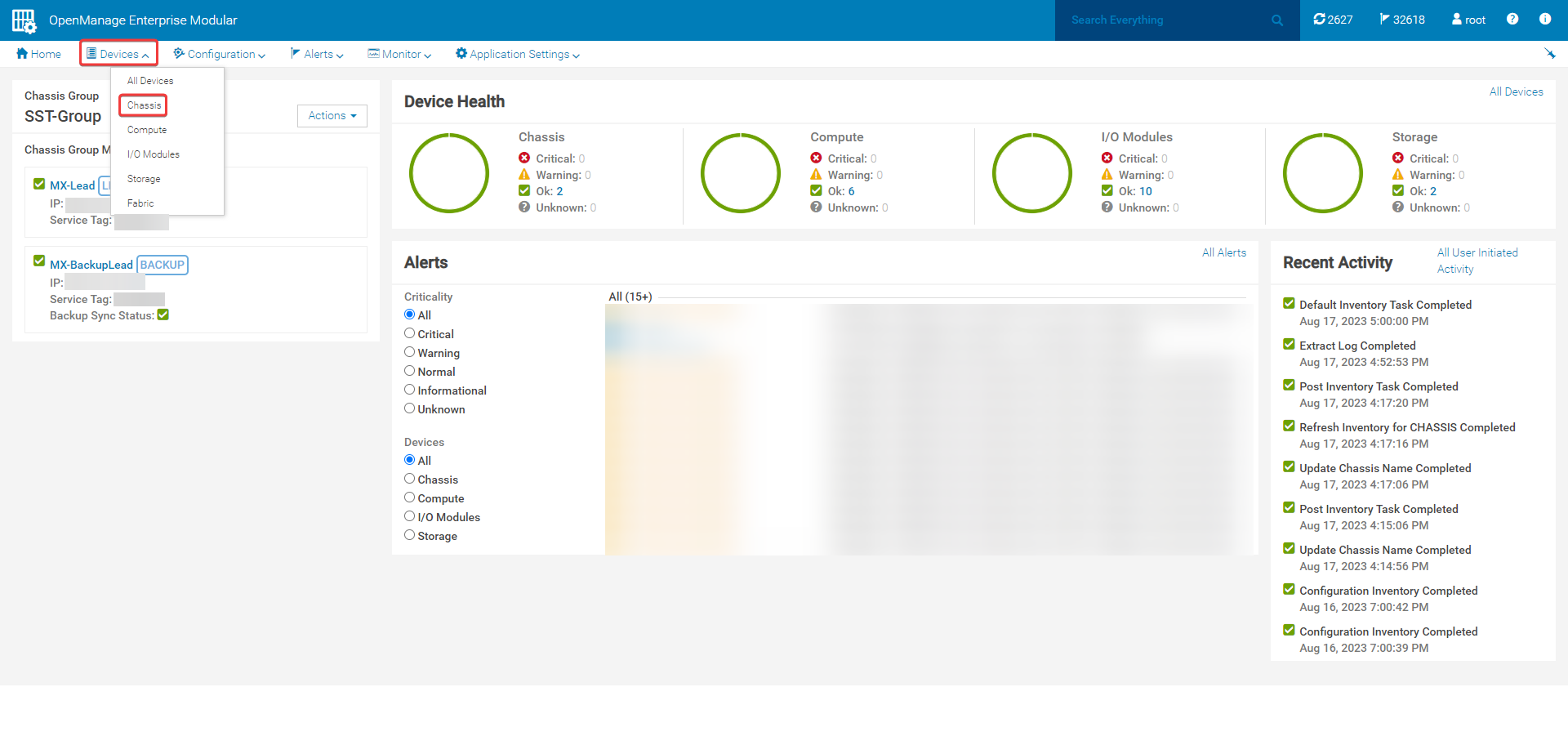
Figur 8: Kategori for kabinettenhet -
Velg navnet på kabinettet du vil samle logger fra for å åpne kabinettsiden (før grunnlinje 2.00.00 kan kabinettlogger bare samles inn fra kabinettet du er logget på).
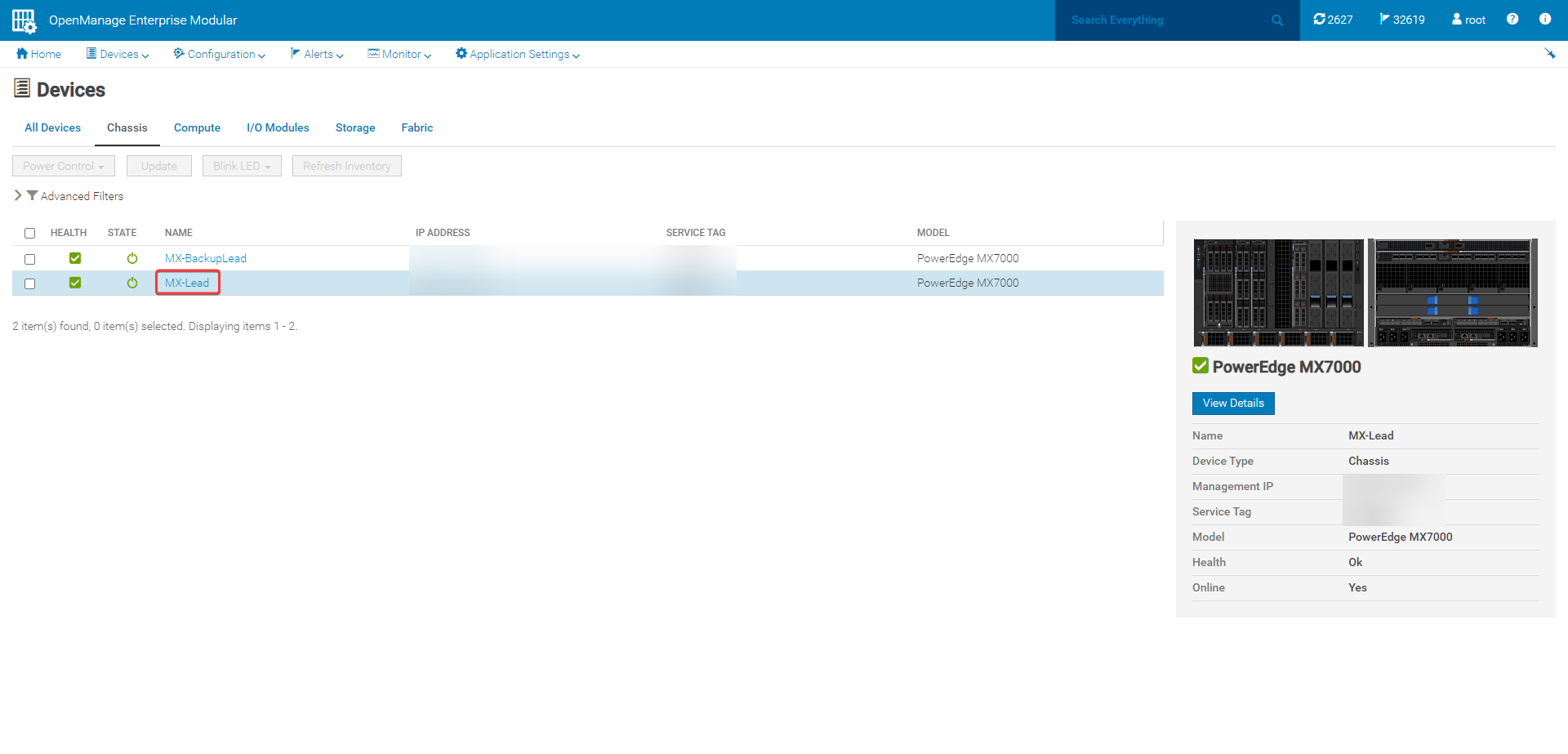
Figur 9: Side for kabinettenhet -
Velg Feilsøk >pakk ut logg. Loggene kan lagres på en CIFS-deling , en delt NFS-ressurs eller en delt ressurs lokalt på enheten. Denne artikkelen dekker alternativet Lokalt til enhet . Alternativet Lokalt til enhet var ikke tilgjengelig før OpenManage Enterprise Modular (OME-M) versjon 1.10.00.
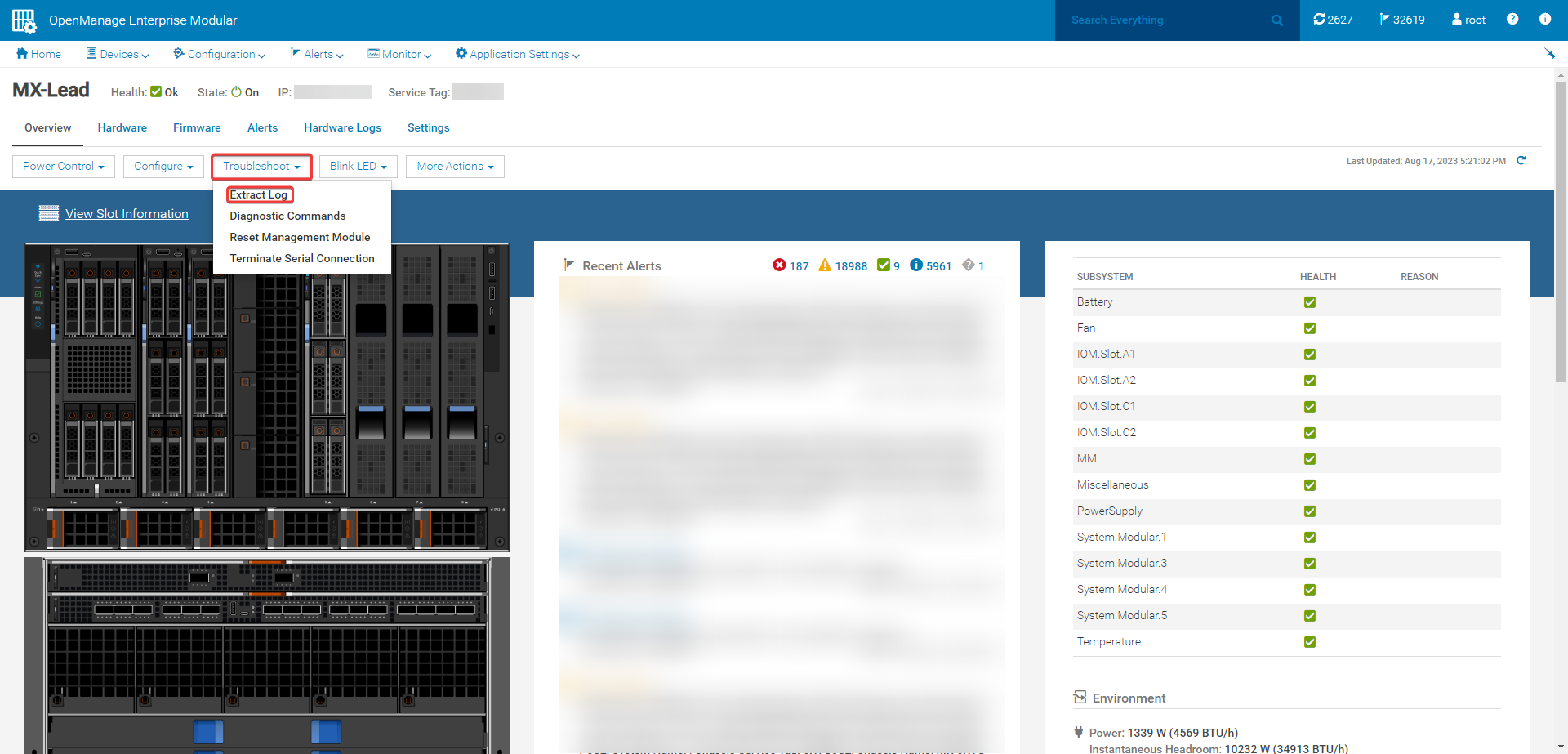
Figur 10: Pakk ut logg -
Velg plasseringen for lagret fil, og velg deretter Lagre for å starte loggutpakkingsjobben.
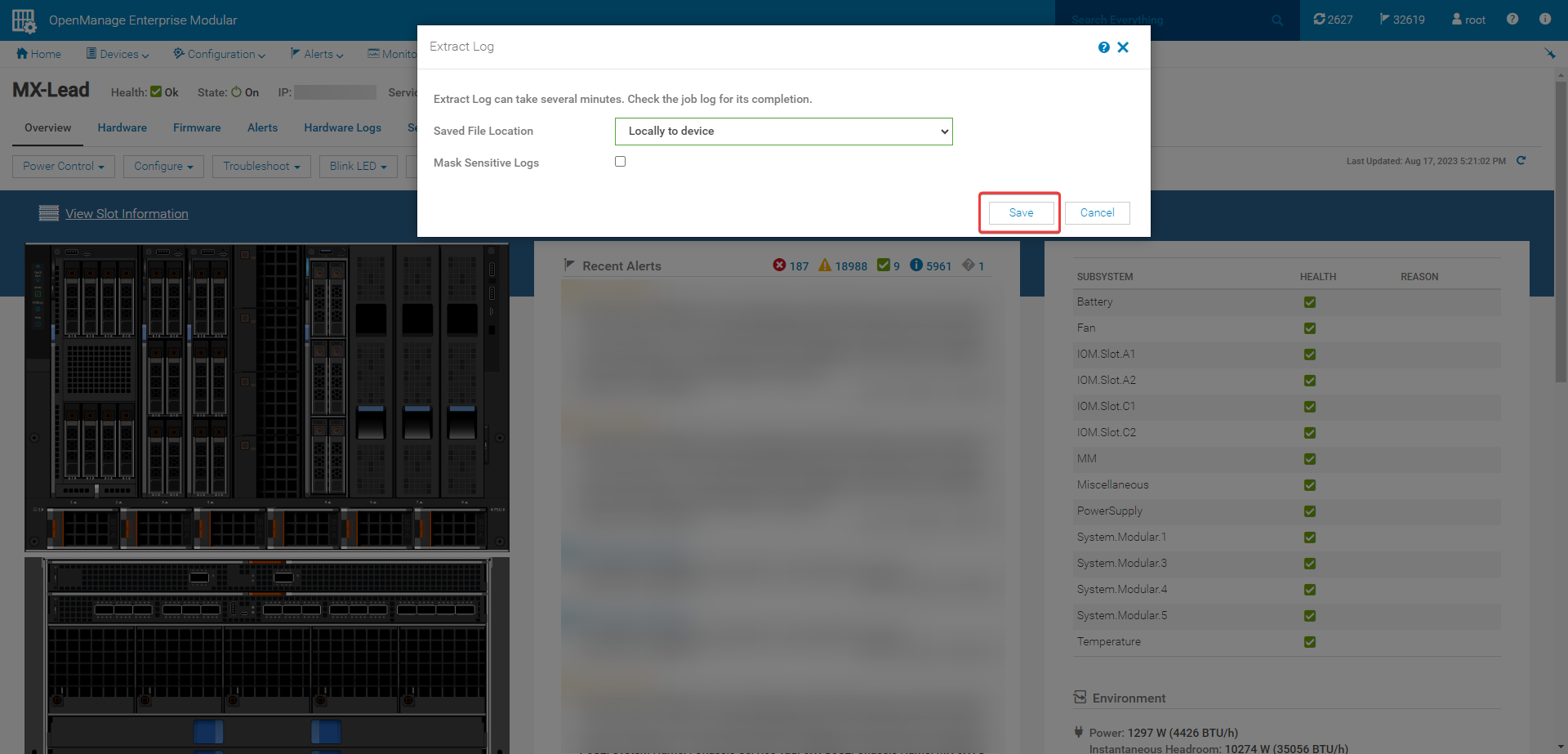
Figur 11: Lagre utpakkingsloggen -
Gå til Overvåk >jobber for å overvåke fremdriften for loggutpakkingsjobben.
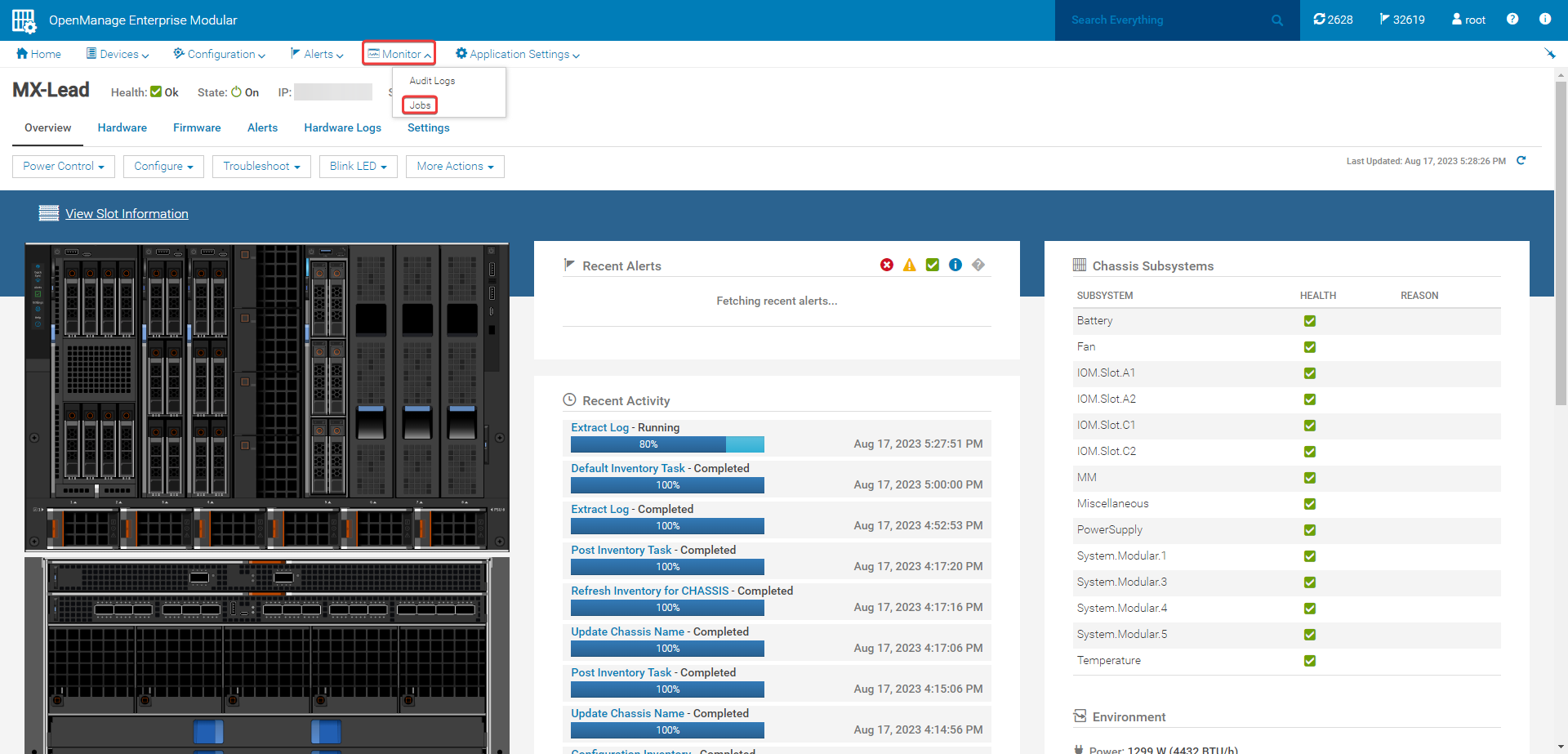
Figur 12: Overvåk jobber -
Velg Pakk ut logg-jobben , og klikk på Vis detaljer.
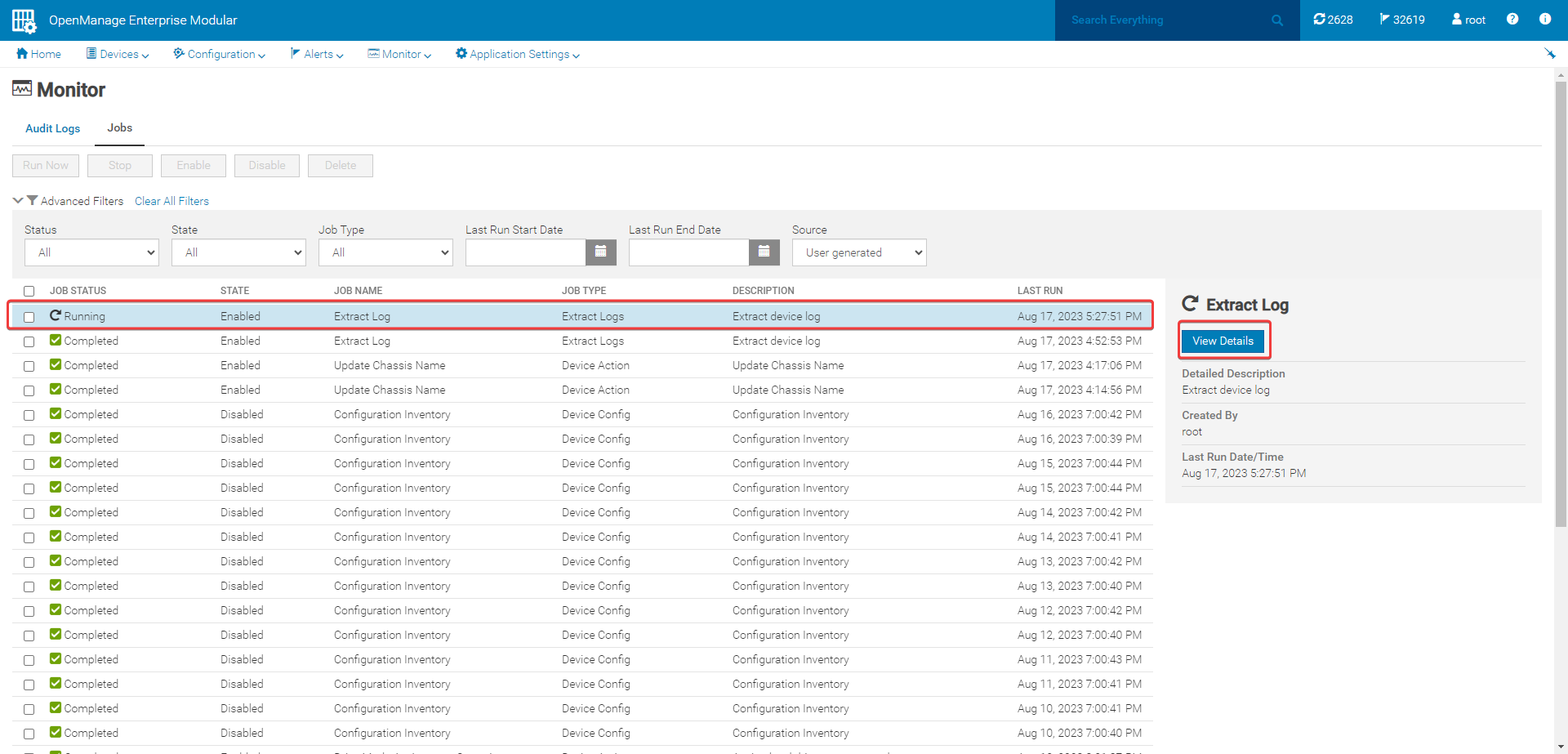
Figur 13: Velg Pakk ut loggjobb.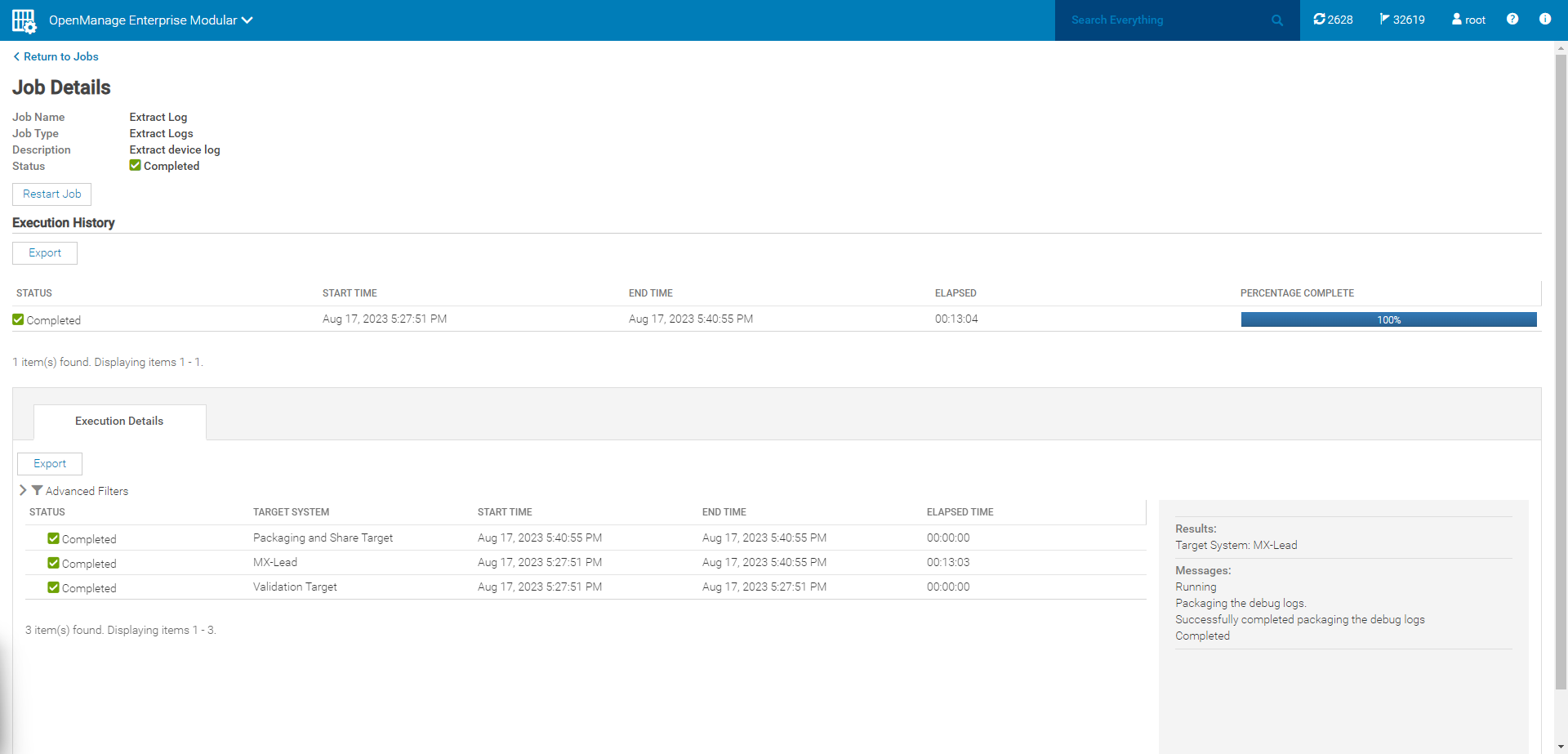
Figur 14: Pakk ut jobbdetaljer for loggen -
Gå tilbake til kabinettsiden som loggene ble hentet fra. Velg Feilsøk>pakk ut logg. Et nedlastingsalternativ er tilgjengelig for å laste ned loggpakken fra nettleseren til standard nedlastingsmappe .
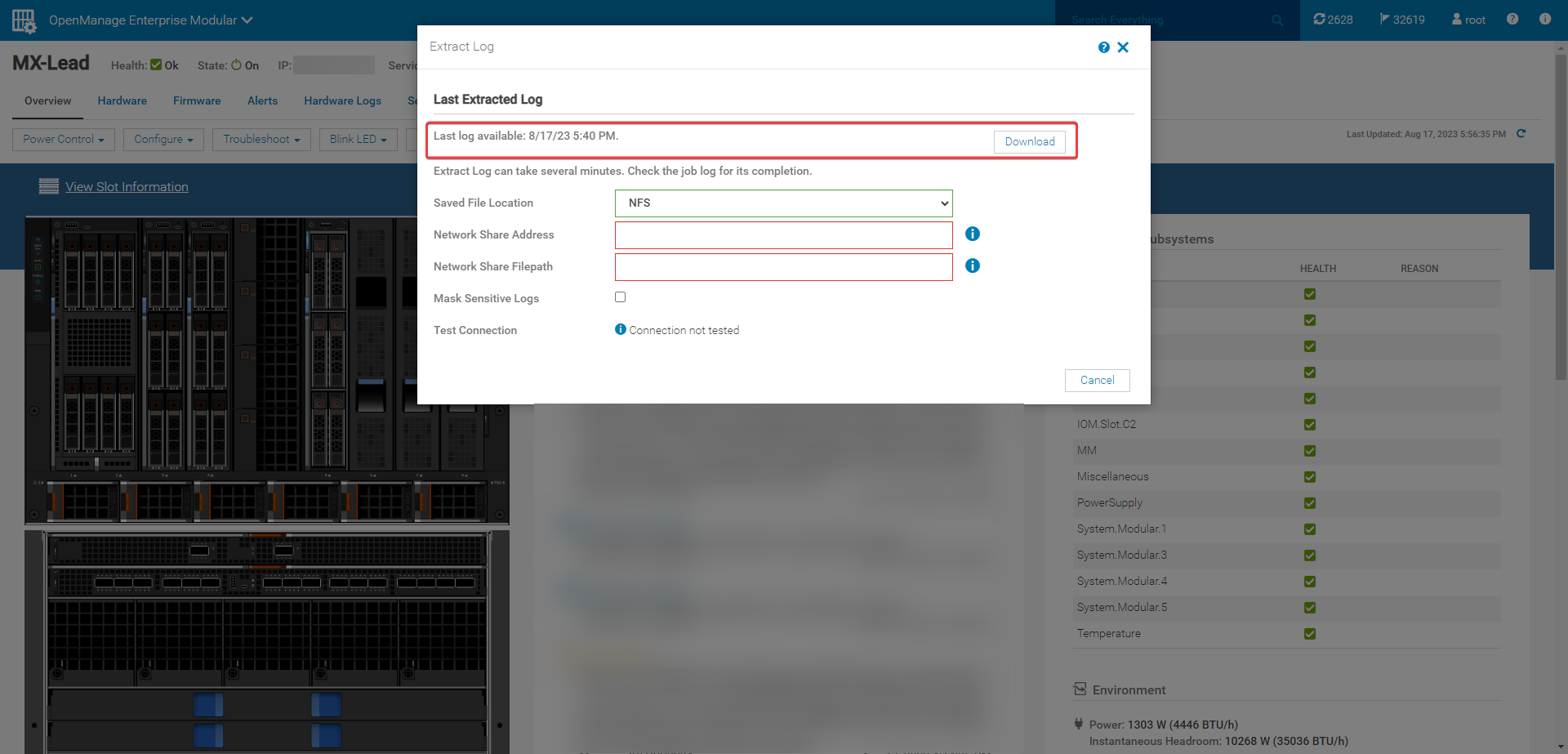
Figur 15: Last ned loggpakken.Viktig! Hvis kabinettloggene som samles inn, er fra et medlem i en kabinettgruppe, kan logger bare samles inn fra brukergrensesnittet for salgsmulighetskabinettet ved hjelp av en CIFS- eller NFS-deling. Dette må gjøres ved å logge på medlemskabinettet ved hjelp av IP-adressen i en egen nettleserfane for å samle loggene lokalt. Nedenfor ser du feilen hvis det gjøres et forsøk på å samle inn medlemskabinettlogger lokalt fra brukergrensesnittet for hovedkabinettet: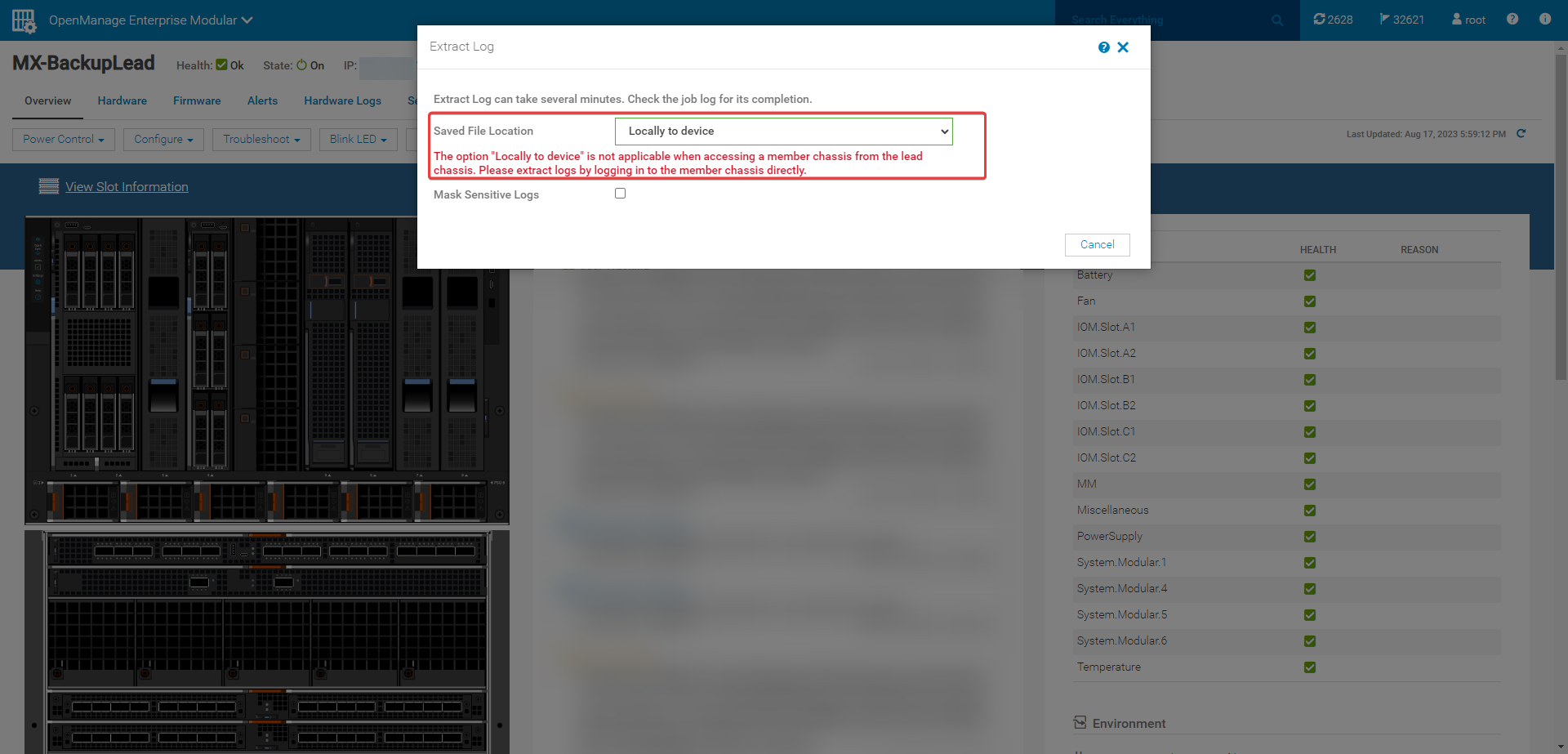
Figur 16: Medlemskabinett