PowerEdge. MX7000. Сбор журналов корпуса
Resumo: В этой статье объясняется, как собрать журналы корпуса MX7000 до базового уровня 2.00.00 и после базового уровня 2.00.00.
Instruções
Видео Dell Enterprise Support:
MX7000. Сбор журналов корпуса
Продолжительность: 00:05:05 (чч:мм:сс)При
наличии языковых настроек скрытых субтитров можно выбрать с помощью значка CC в этом видеопроигрывателе.
Порядок сбора журналов корпуса MX7000 — базовое состояние 2.00.00 и более поздние версии:
-
Войдите в ведущий корпус с учетной записью, имеющей привилегии администратора корпуса .
-
На главной странице выберите Устройства>Все устройства.
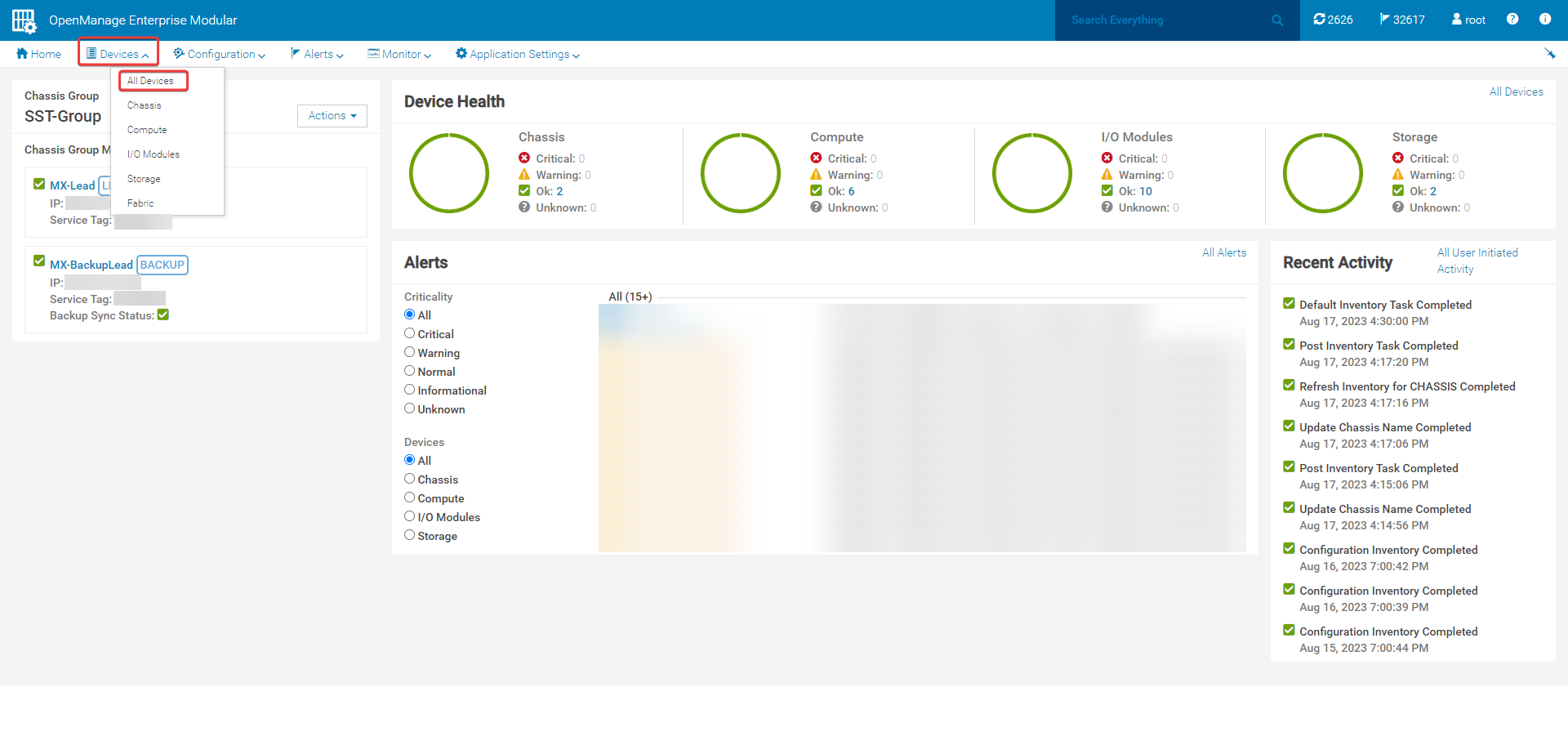
Рисунок 1: Вкладка «All Devices» -
Страница «Все устройства » позволяет извлекать журналы для следующих устройств:
- Журналы дампа дампа корпуса MX7000
- Коллекции SupportAssist для вычислительных модулей
- Журналы модуля ввода-вывода (IOM) хранилища MX5000s
* Этот метод не позволяет собрать журналы модульного модуля хранения и другие журналы ввода-вывода фабрики A, B и C (то есть MX9116n, MX5108n и MXG610s).
-
Установите флажки для устройств, с которых необходимо собирать журналы. Затем выберите «Extract Logs».
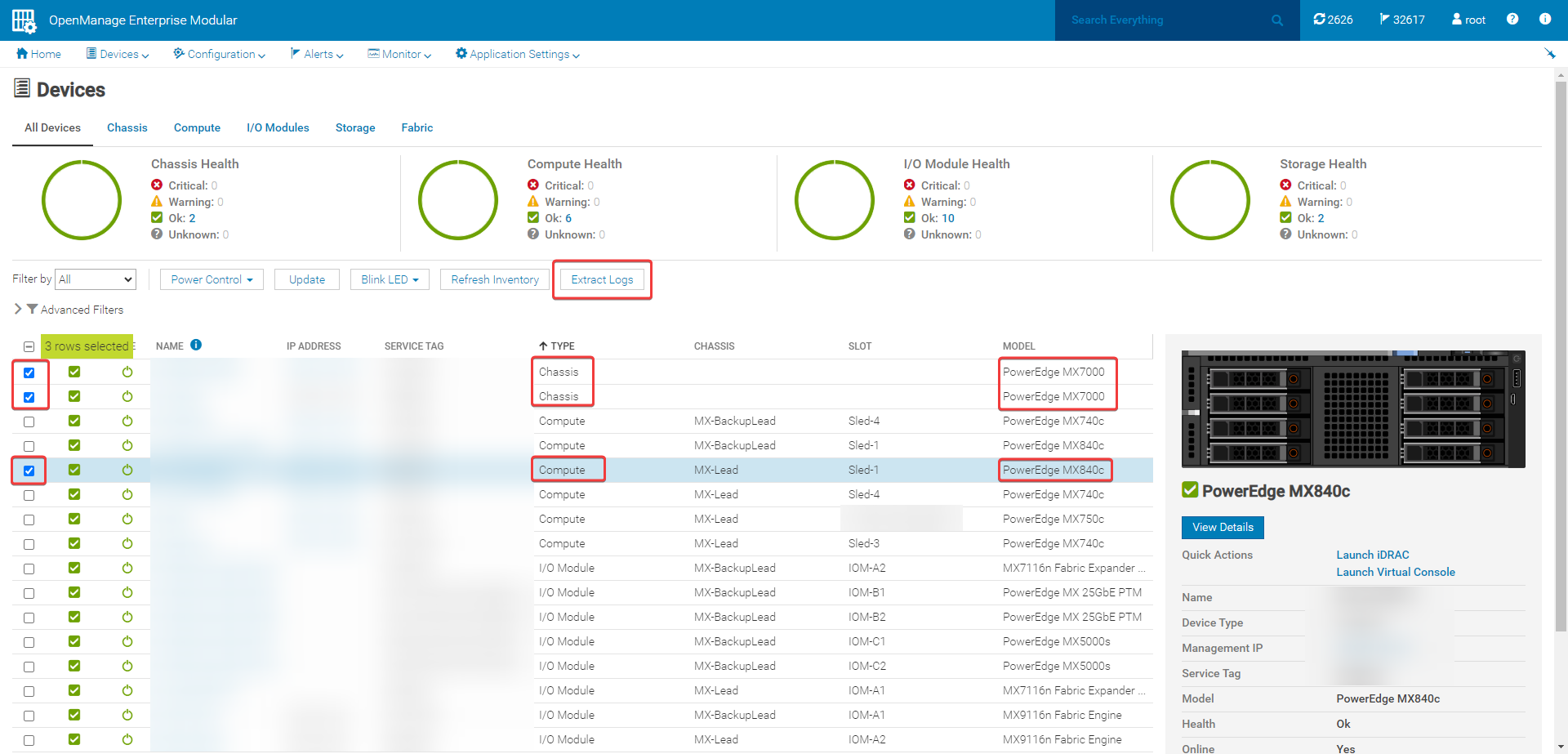
Рисунок 2. Страница извлечения журналов со всех устройств. -
Журналы можно сохранить в сетевой папке CIFS , сетевой папке NFS или локально на устройстве. В этой статье рассматривается вариант Локально на устройство . При сборе журналов вычислительных модулей рекомендуется установить флажок Журналы отладки , чтобы обеспечить поддержку детализированной информацией. Если требуются журналы PERC или диска NVMe, следует выбрать параметр Журналы хранилища . Нажмите кнопку Сохранить, чтобы начать экспорт журнала.
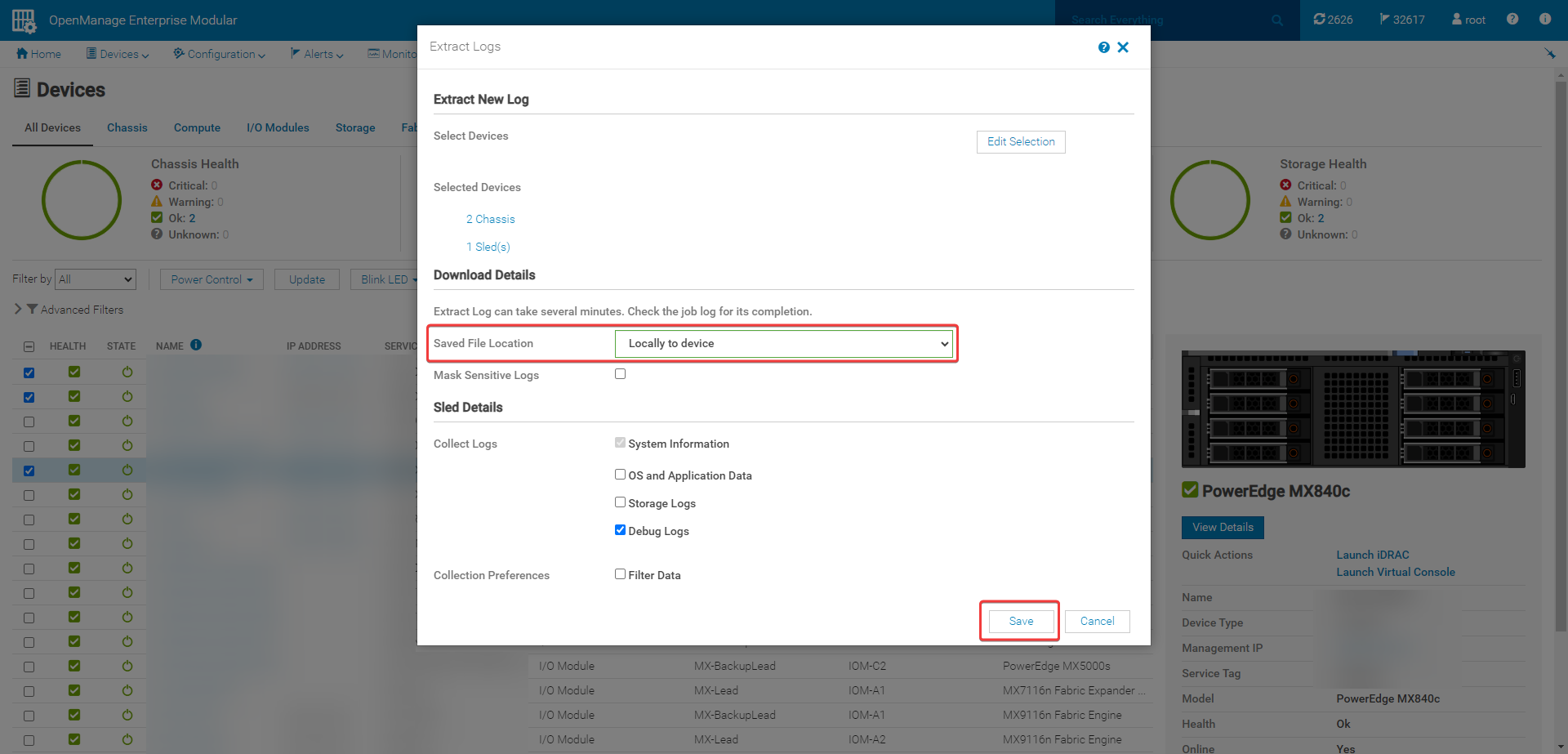
Рисунок 3: Страница «Extract Logs» -
Выберите Monitor>Jobs, чтобы отслеживать ход выполнения задания извлечения журналов.
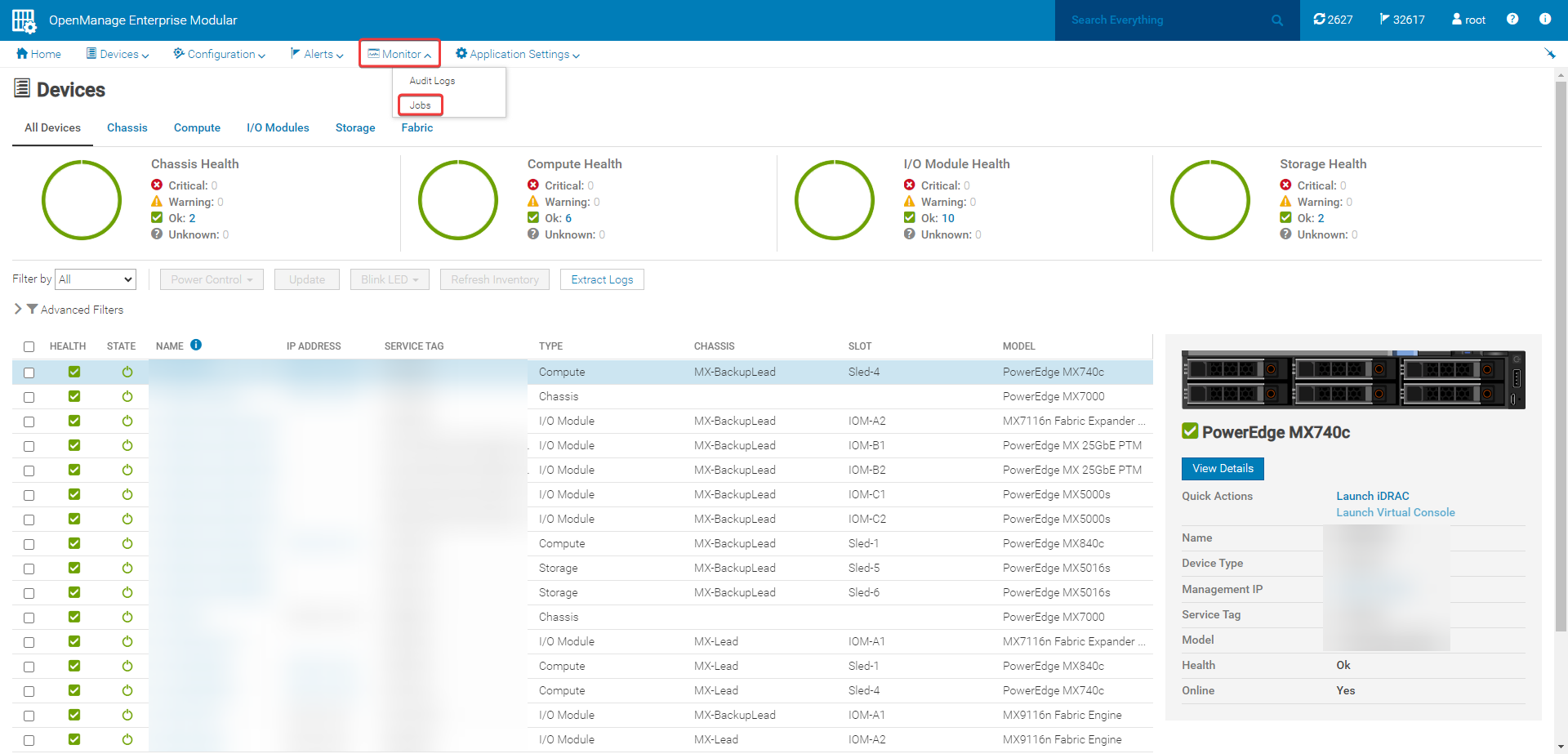
Рисунок 4. Мониторинг заданий на вкладке Устройства. -
Выберите задание Extract Log и нажмите View Details.
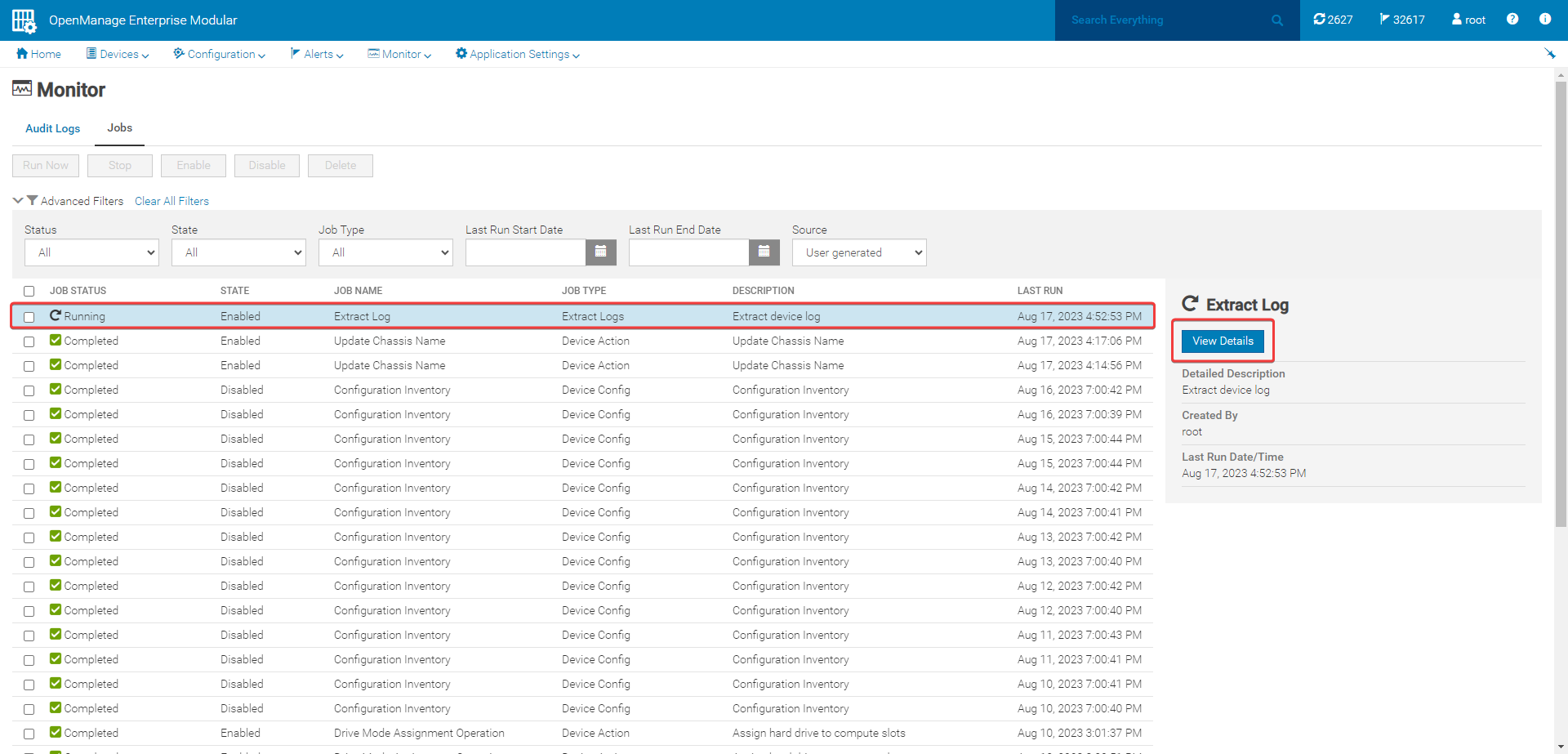
Рисунок 5. Следите за страницей Задачи. -
На странице «Сведения о задании » отслеживайте завершение задания.
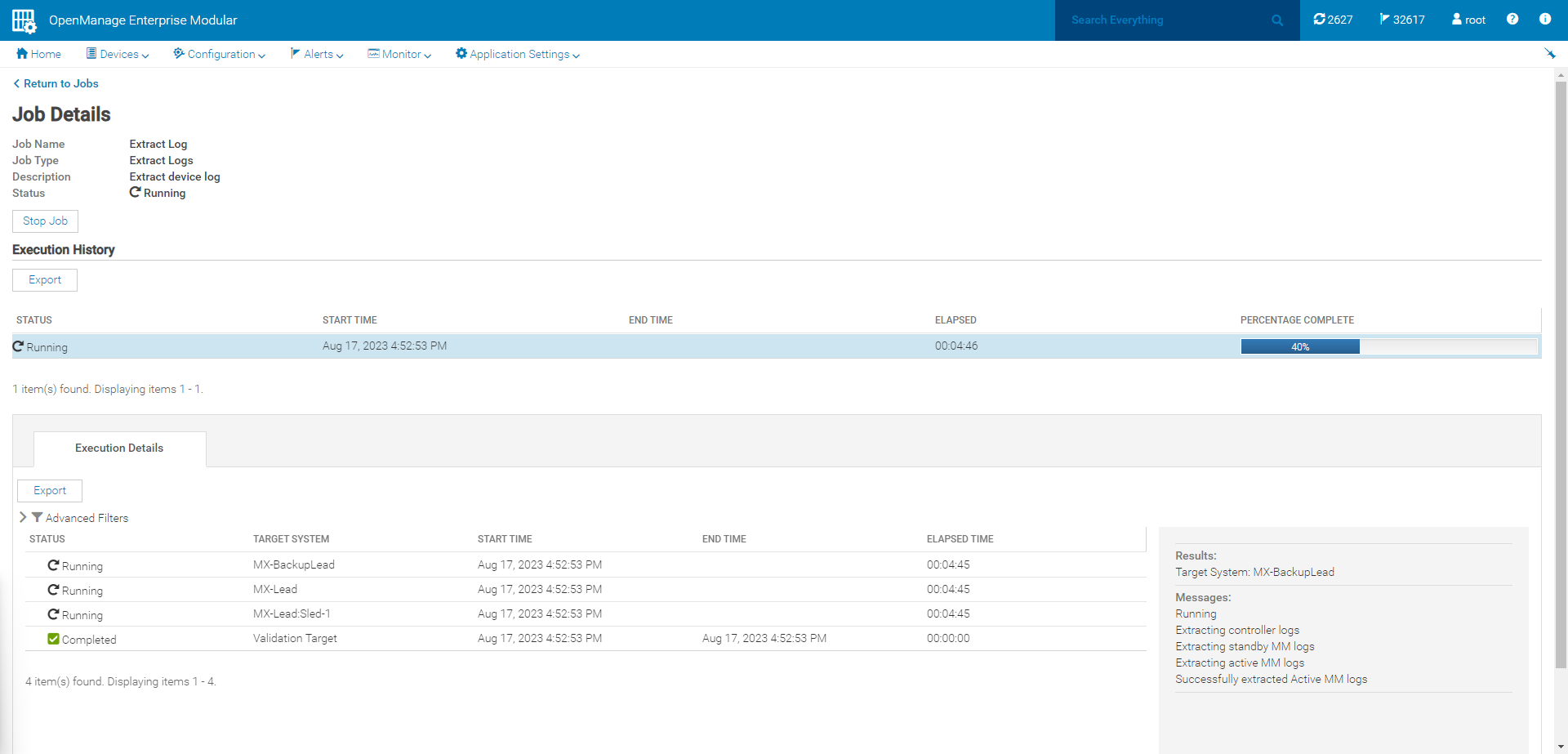
Рисунок 6. Сведения о задании -
После завершения задания выберите Download Extract Log.
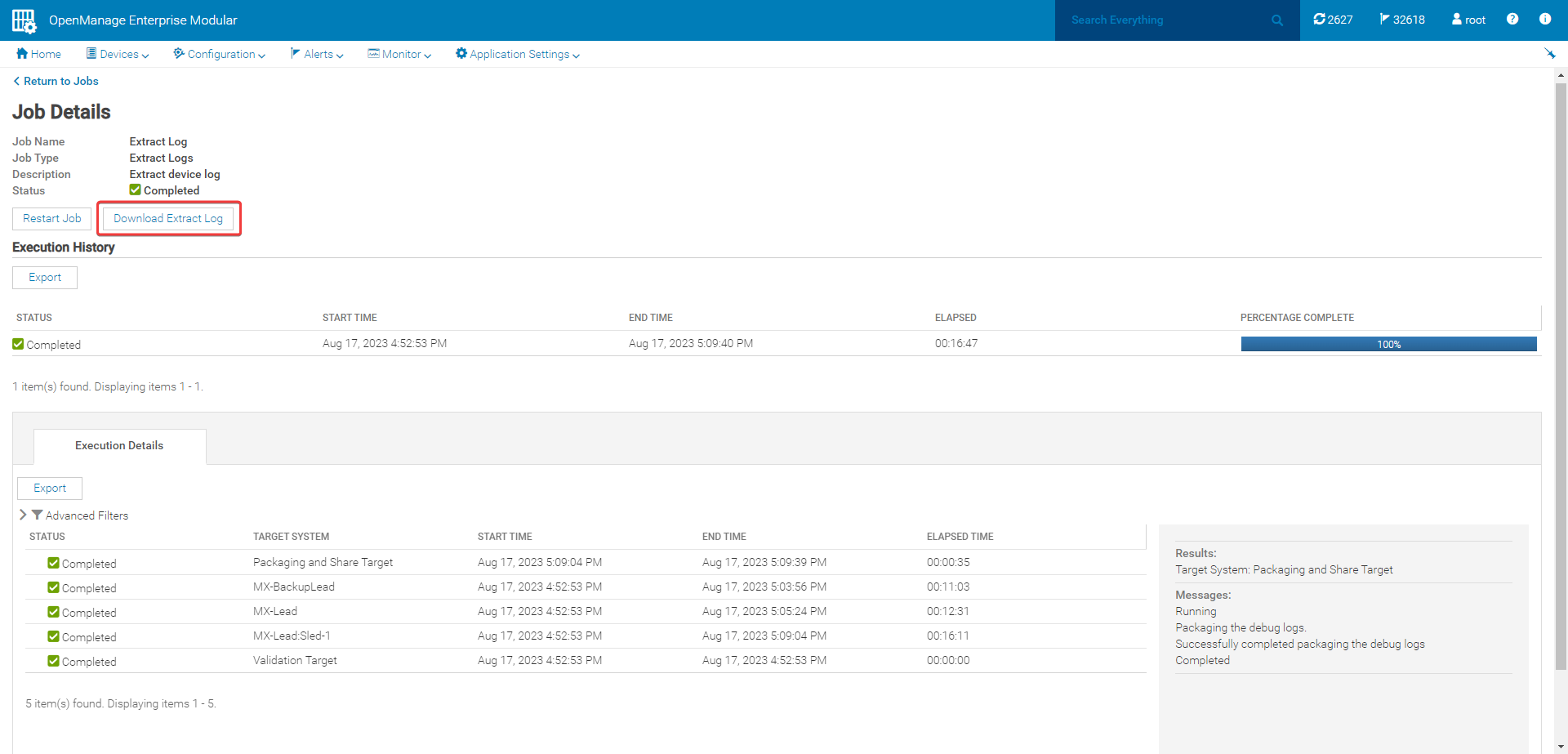
Рисунок 7. Скачивание журнала извлечения -
Файл .zip скачивается из локального браузера в папку «Загрузки» по умолчанию.
Сбор журналов корпуса MX7000 — базовая версия 1.40.20 и ниже:
-
Войдите в ведущий корпус с учетной записью, имеющей привилегии администратора корпуса .
-
Перейдите в раздел Устройства >корпуса.
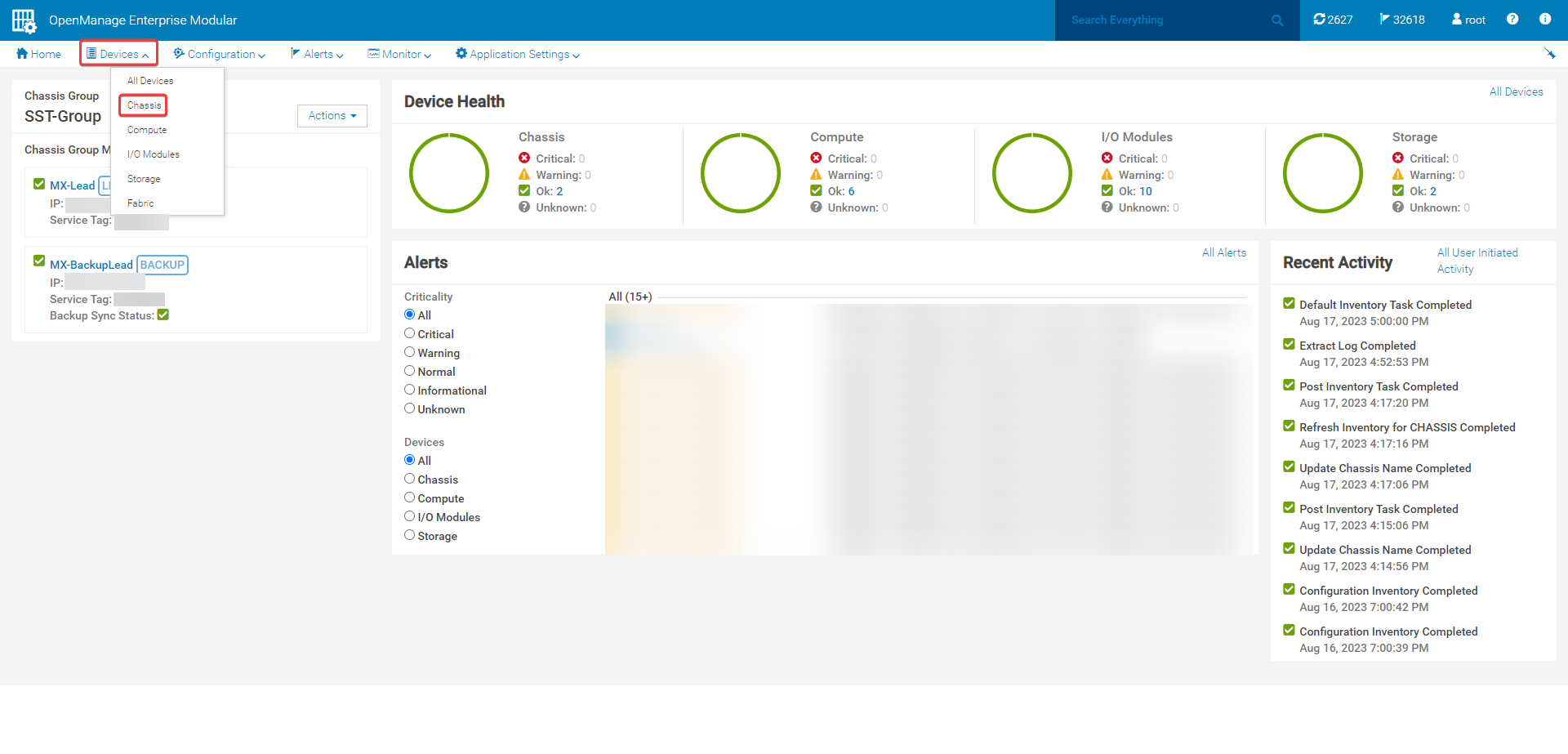
Рис. 8. Вкладка «Chassis Device» -
Выберите имя корпуса, из которого будут собираться журналы, чтобы открыть страницу корпуса (до базовой версии 2.00.00 журналы корпуса можно собирать только из корпуса, в которое выполнен вход).
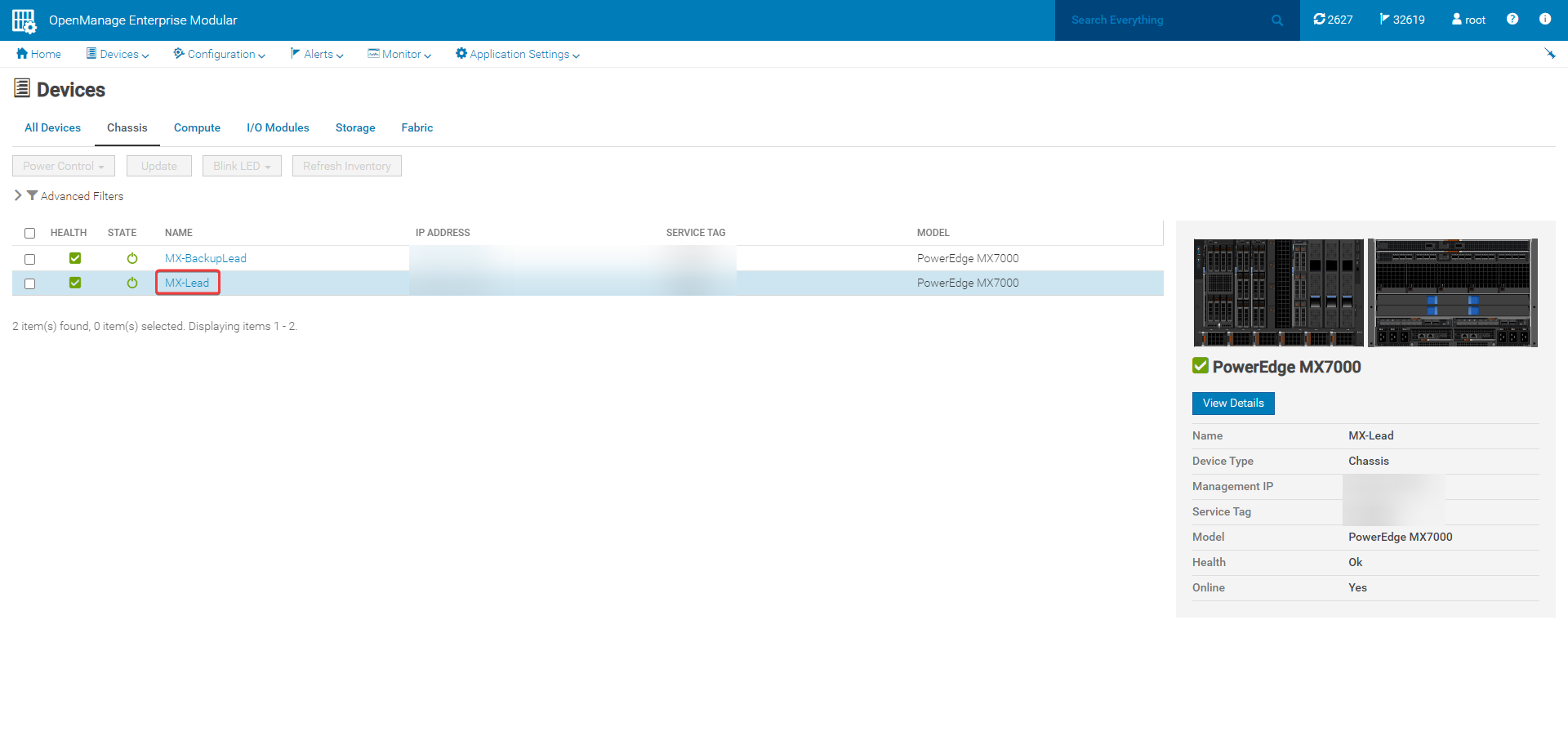
Рис. 9. Страница устройства корпуса -
Выберите Troubleshoot >Extract Log. Журналы можно сохранить в сетевой папке CIFS , сетевой папке NFS или локально на устройстве. В этой статье рассматривается вариант Локально на устройство . Параметр Локально на устройство был недоступен до версии 1.10.00 OpenManage Enterprise Modular (OME-M).
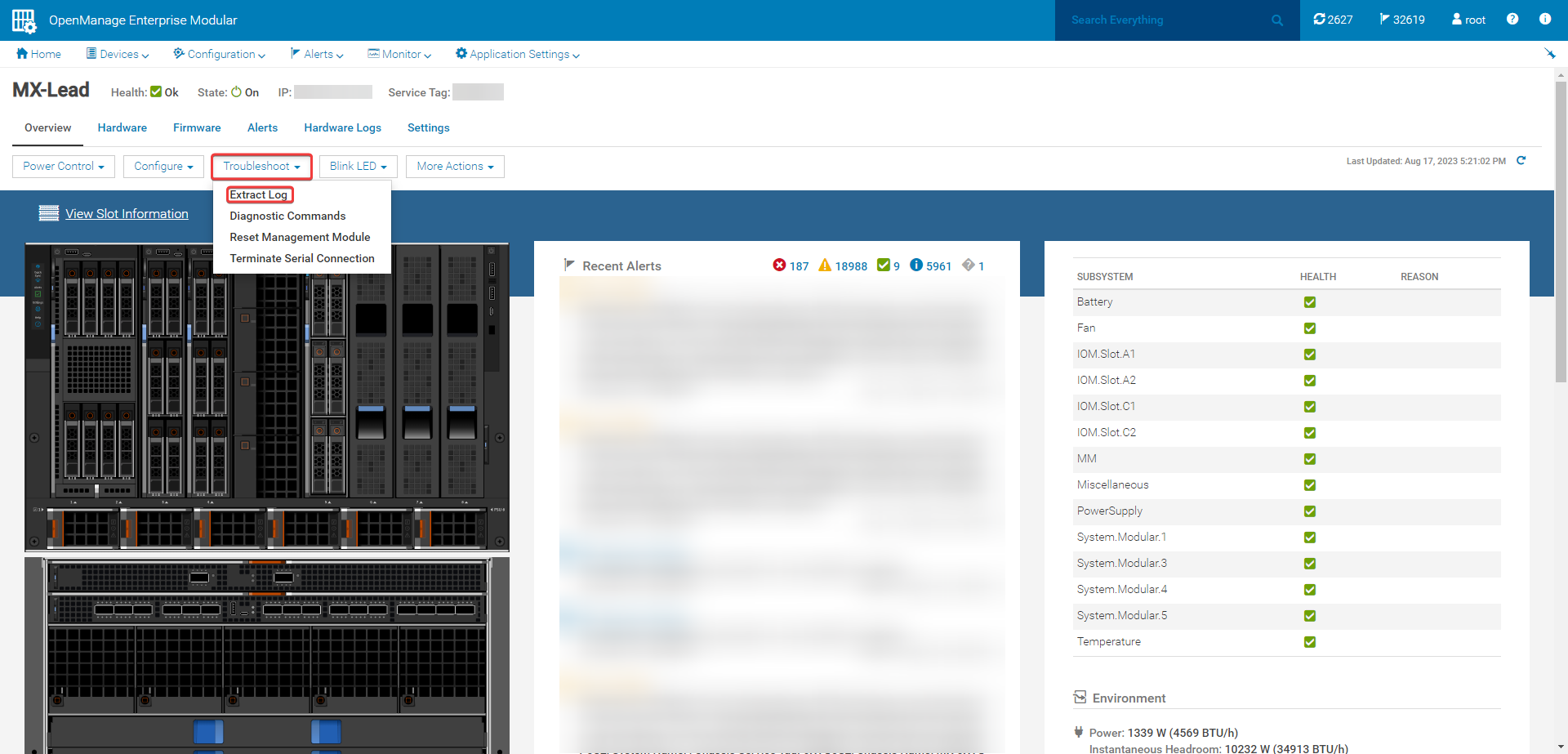
Рисунок 10. Извлечение журнала -
Выберите местоположение сохраненного файла, а затем нажмите Сохранить, чтобы запустить задание извлечения журнала.
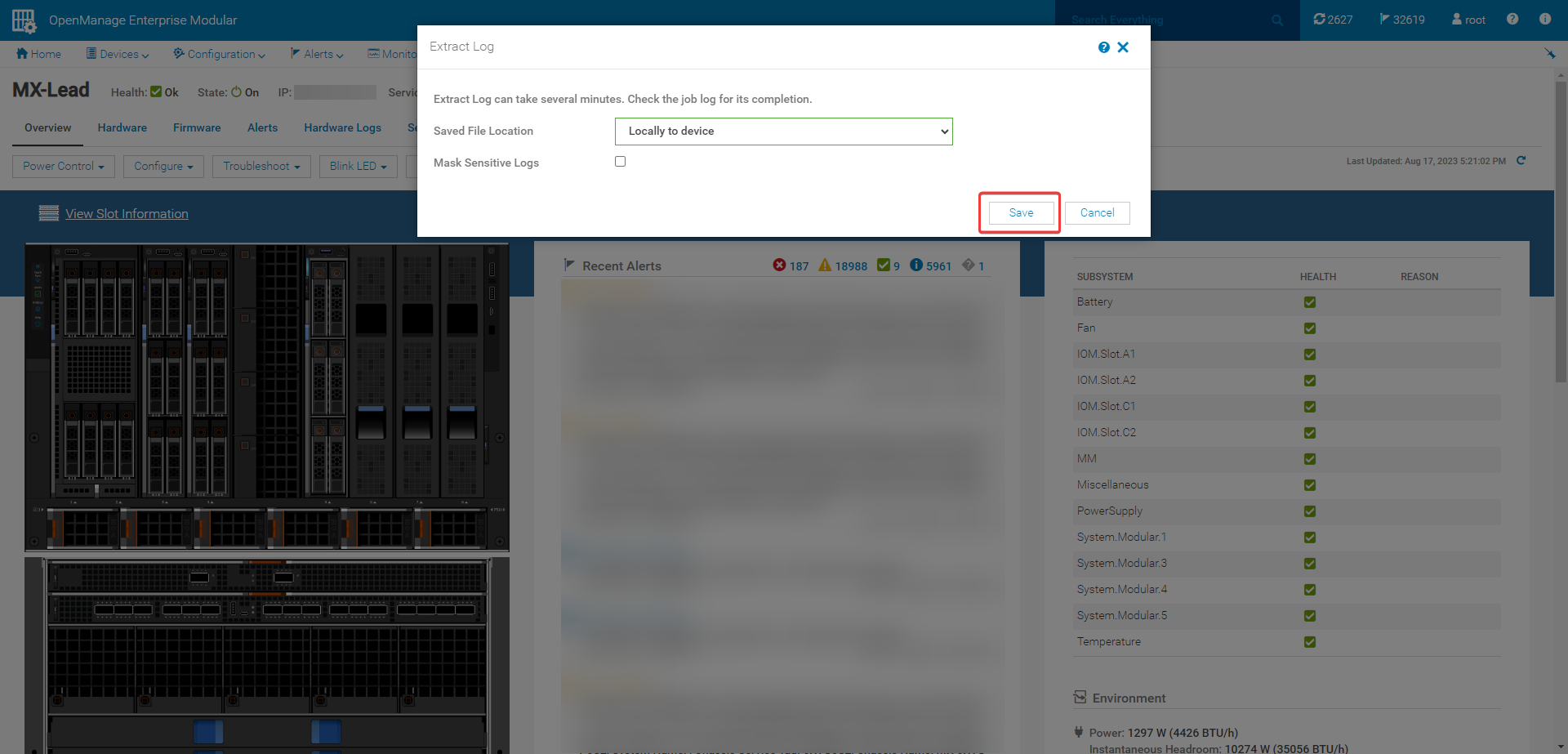
Рисунок 11. Сохранить журнал извлечения -
Перейдите в раздел «Monitor >Jobs », чтобы отслеживать ход выполнения задания извлечения журналов.
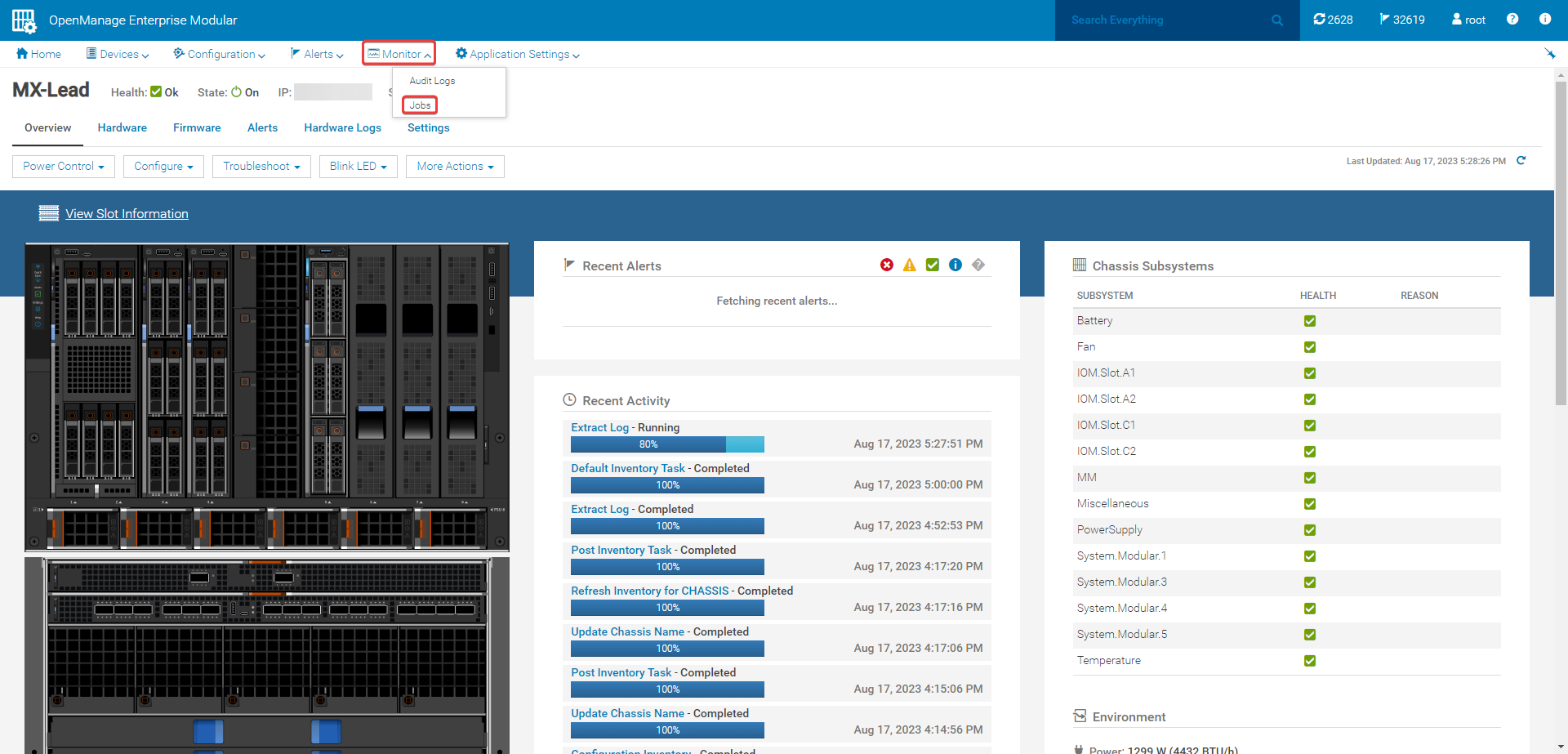
Рисунок 12. Мониторинг заданий -
Выберите задание Extract Log и нажмите View Details.
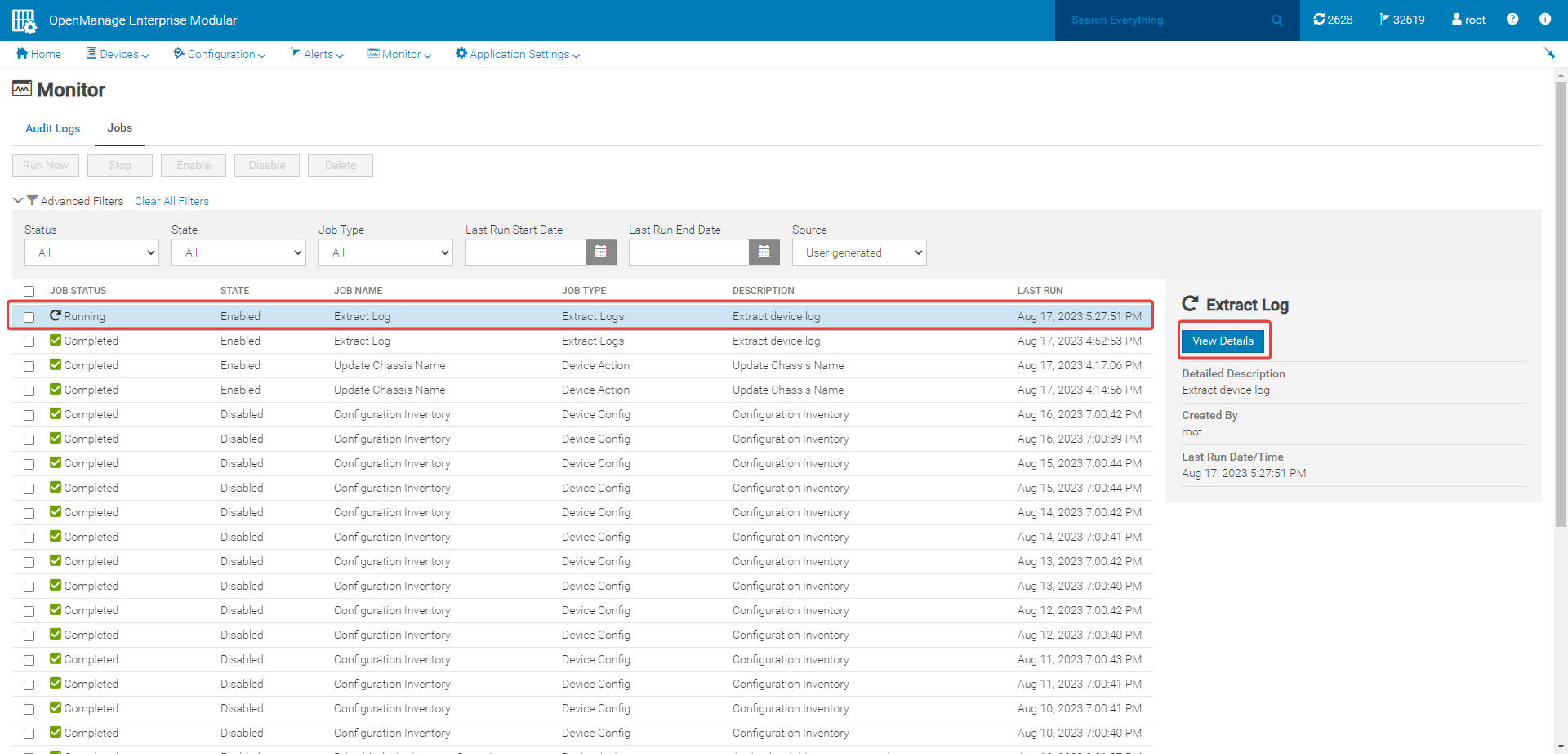
Рисунок 13. Выберите задание Extract Log.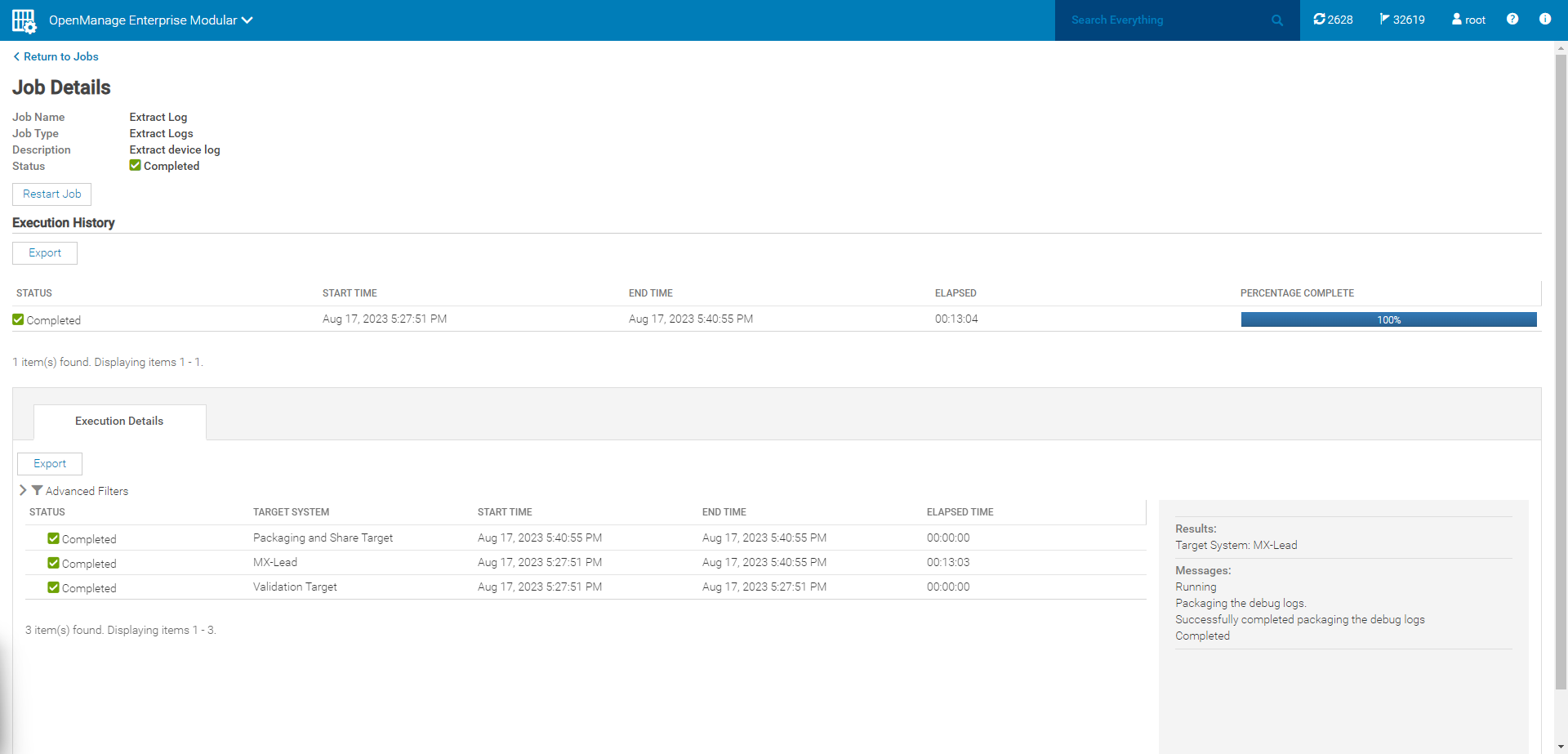
Рис. 14. Извлечение сведений о задании журнала -
Вернитесь на страницу корпуса, с которой были собраны журналы. Выберите Troubleshoot>Extract Log. Для скачивания пакета журналов из браузера в папку «Загрузки» по умолчанию доступна опция «Скачать».
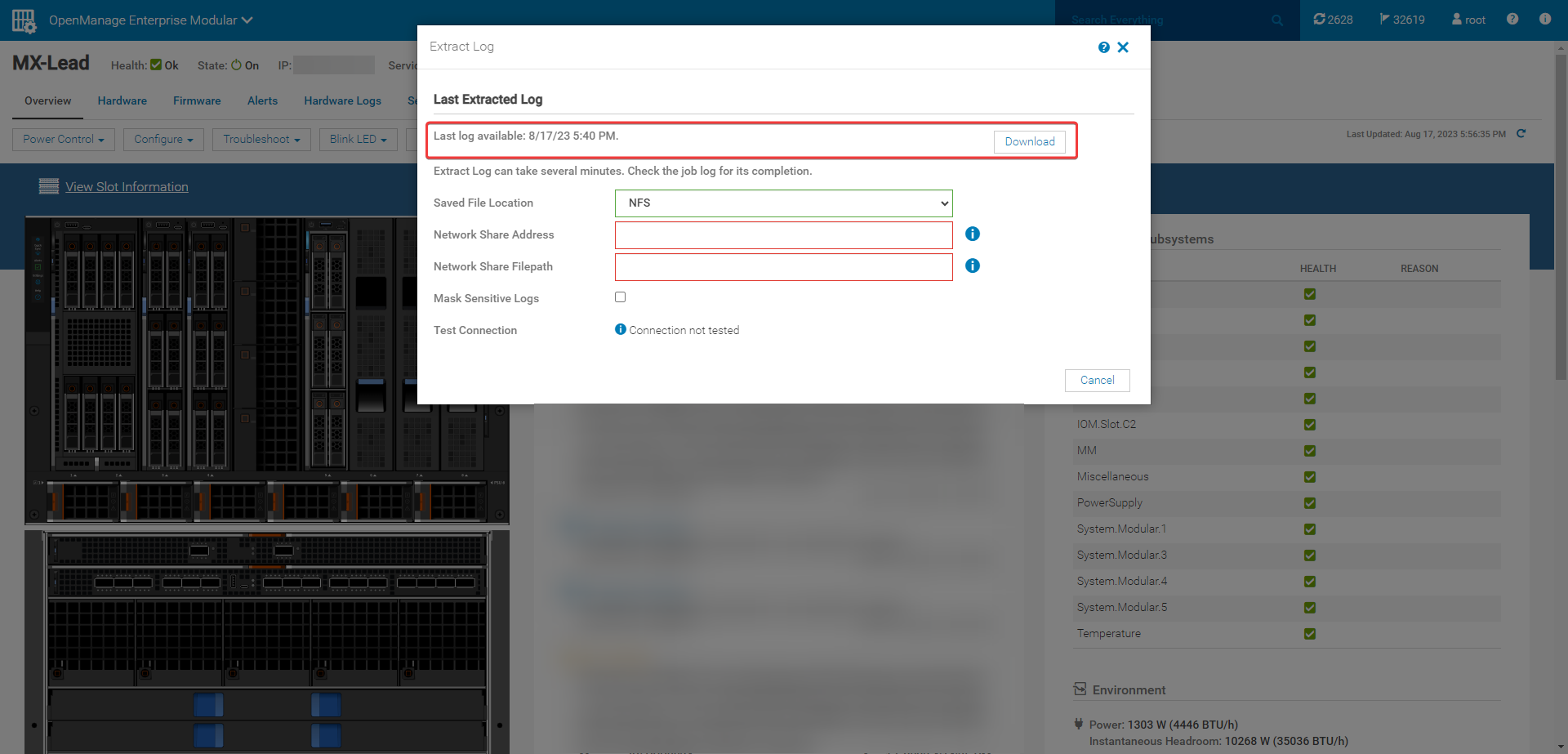
Рисунок 15. Скачайте пакет журналов.Важно! Если журналы шасси собираются от члена группы шасси, журналы можно собирать только из пользовательского интерфейса ведущего шасси с помощью общего ресурса CIFS или NFS. Для этого необходимо войти в участвующее шасси с помощью его IP-адреса на отдельной вкладке браузера для локального сбора журналов. Ниже приведена ошибка, которая отображается при попытке собрать журналы корпуса-участника локально из пользовательского интерфейса ведущего корпуса.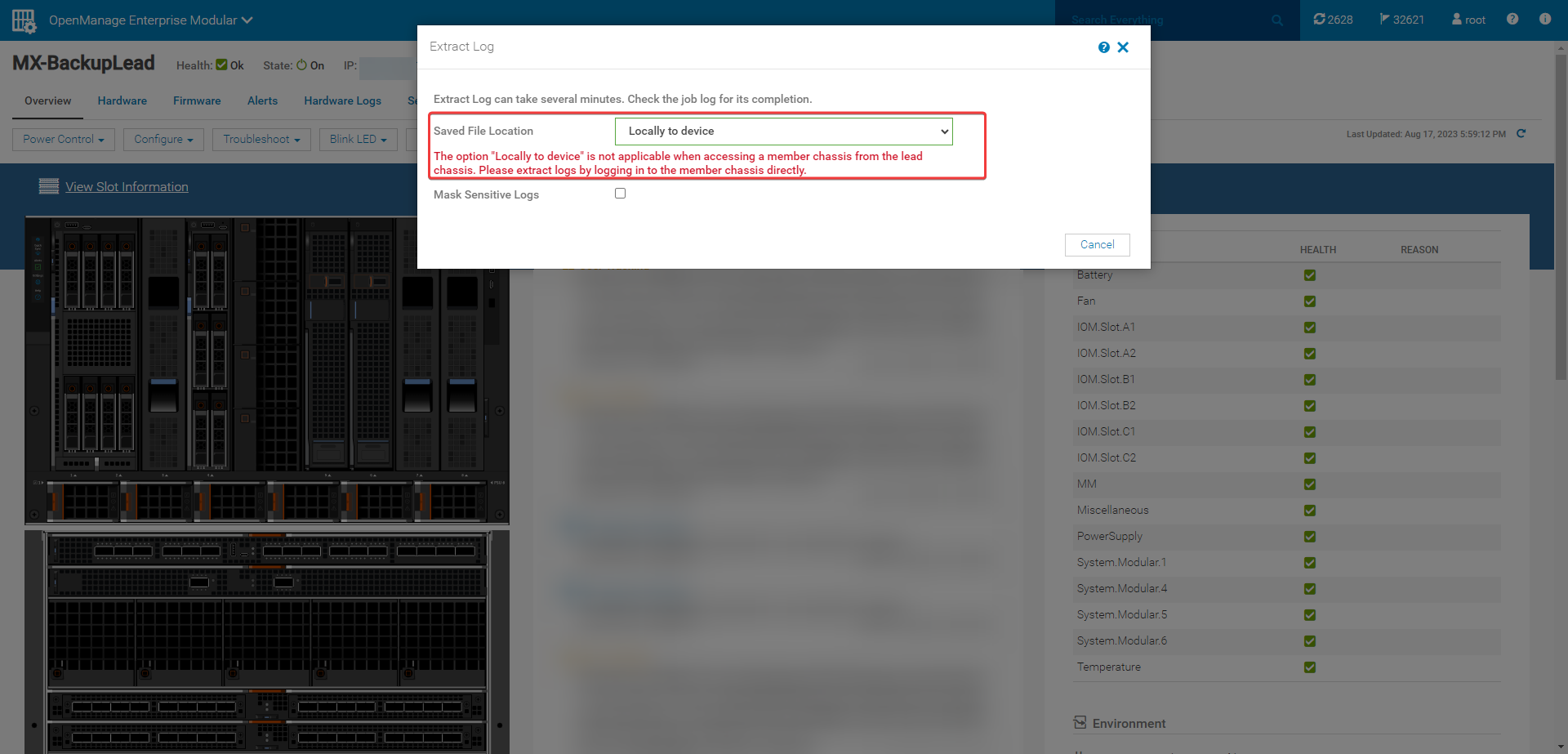
Рис. 16. Компоненты корпуса