PowerEdge: MX7000: Як збирати журнали шасі
Resumo: У цій статті пояснюється, як збирати логи шасі MX7000 prebaseline 2.00.00 та postbaseline 2.00.00.
Instruções
Відео підтримки Dell Enterprise:
MX7000: Як збирати журнали шасі
Тривалість: 00:05:05 (hh:mm:ss)
Коли доступно, налаштування мови субтитрів (субтитри) можна вибрати за допомогою іконки CC на цьому відеоплеєрі.
Як зібрати журнали шасі MX7000 — базова версія 2.00.00 і новіші:
-
Увійдіть у головний корпус з обліковим записом, який має права адміністратора шасі .
-
На головній сторінці виберіть Пристрої>всі пристрої.
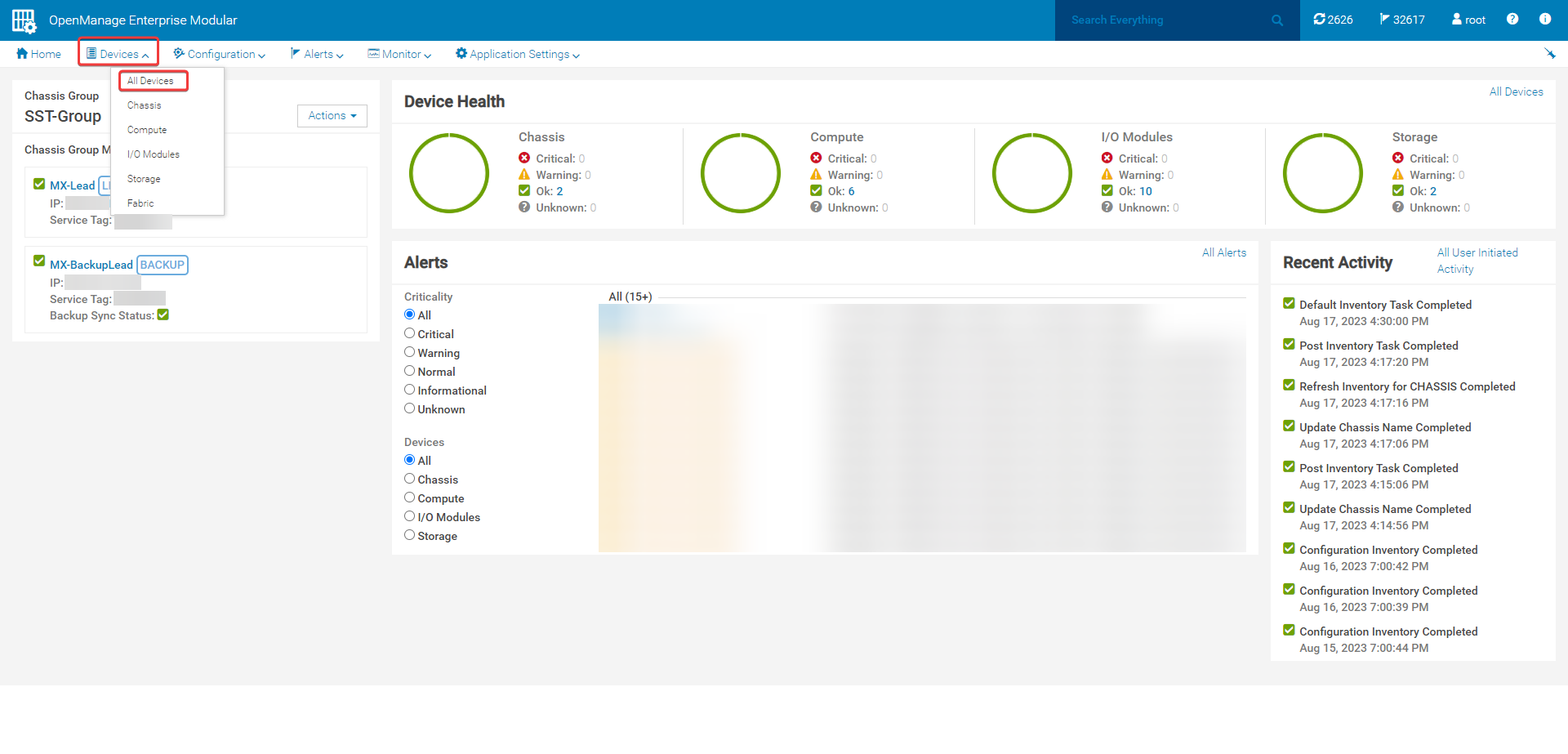
Рисунок 1: вкладка «Всі пристрої» -
Сторінка «Всі пристрої» дозволяє витягувати журнали для наступних пристроїв:
- Журнали скидання шасі MX7000
- Compute sled SupportAssist Collections
- Журнали MX5000s Storage I/O Module (IOM)
*Журнали сховища та інші журнали Fabric A, B і C IOM не можуть бути зібрані цим методом (тобто MX9116n, MX5108n і MXG610).
-
Виберіть галочку для пристроїв для збору логів. Потім виберіть Extract Logs.
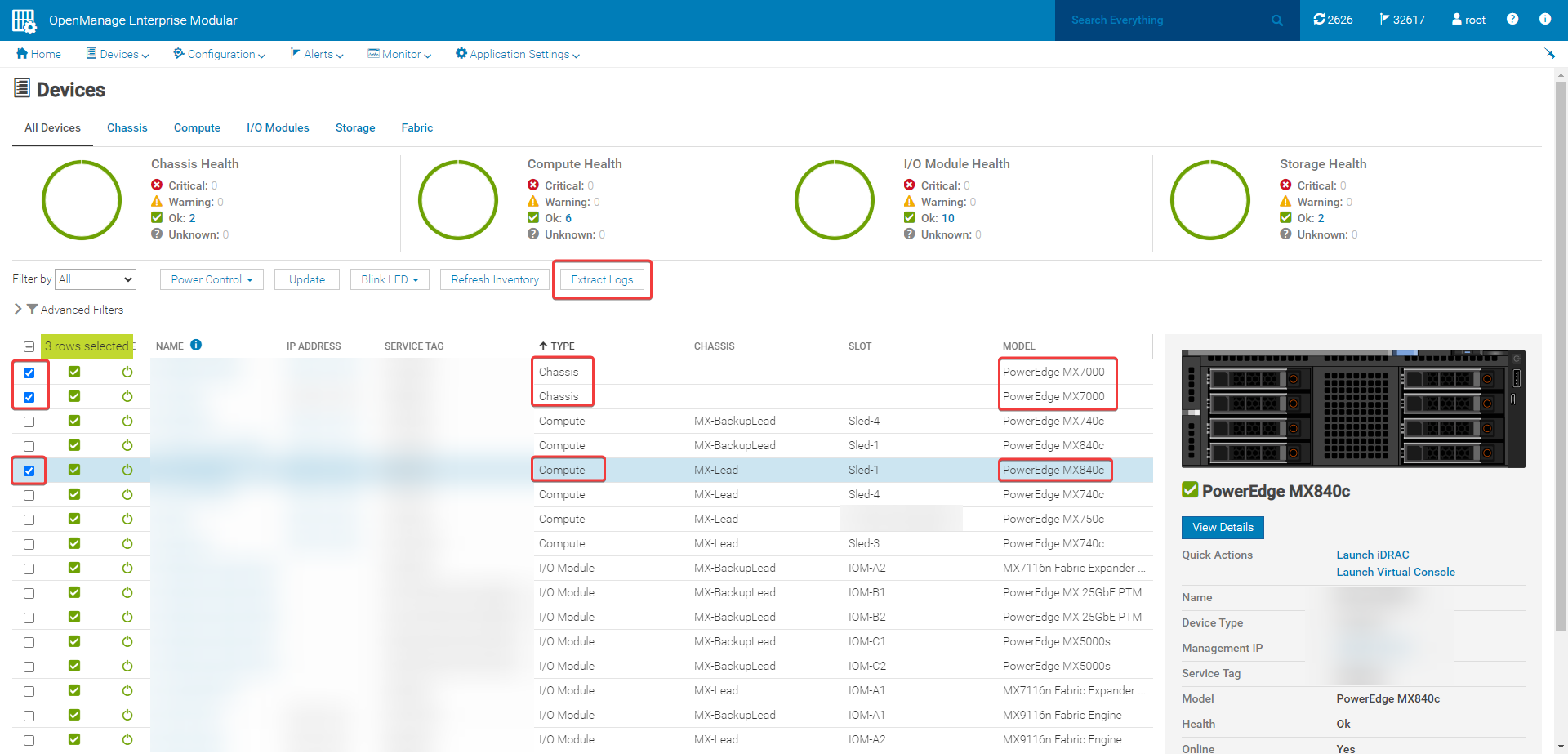
Рисунок 2: Витягніть журнали зі сторінки всіх пристроїв. -
Журнали можна зберігати у CIFS-спільному, NFS-спільному або локально на пристрій. Ця стаття розглядає опцію «Локально на пристрій ». Під час збору логів обчислювальних саней рекомендується вибирати галочку для налагоджувальних журналів , щоб забезпечити підтримку детальною інформацією. Опцію Журналів зберігання слід перевірити, чи потрібні PERC-логи або NVMe-журнали диска. Виберіть Зберегти, щоб почати завдання експорту журналу.
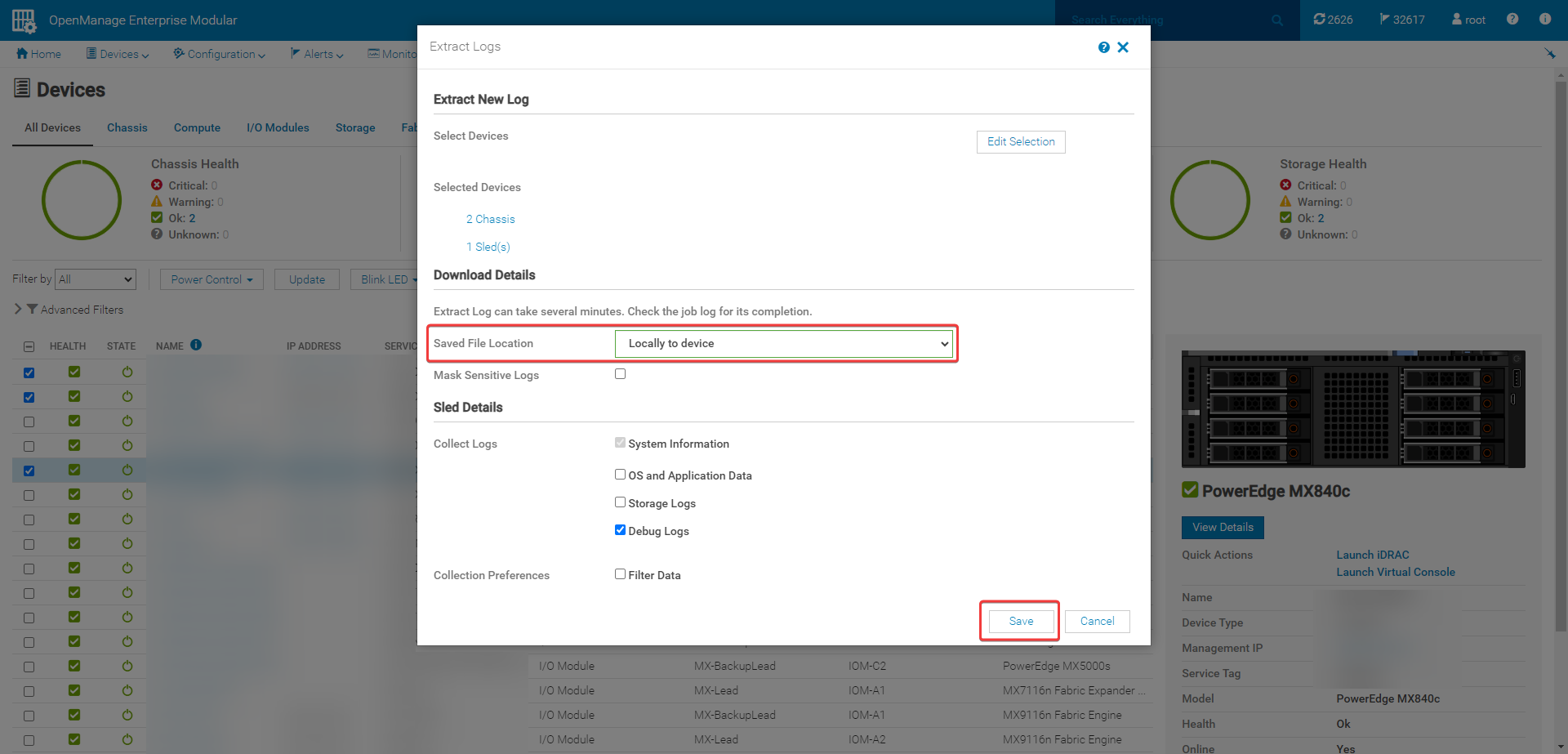
Рисунок 3: Сторінка витягування журналів -
Виберіть Monitor>Jobs, щоб спостерігати за ходом роботи з вилучення журналу.
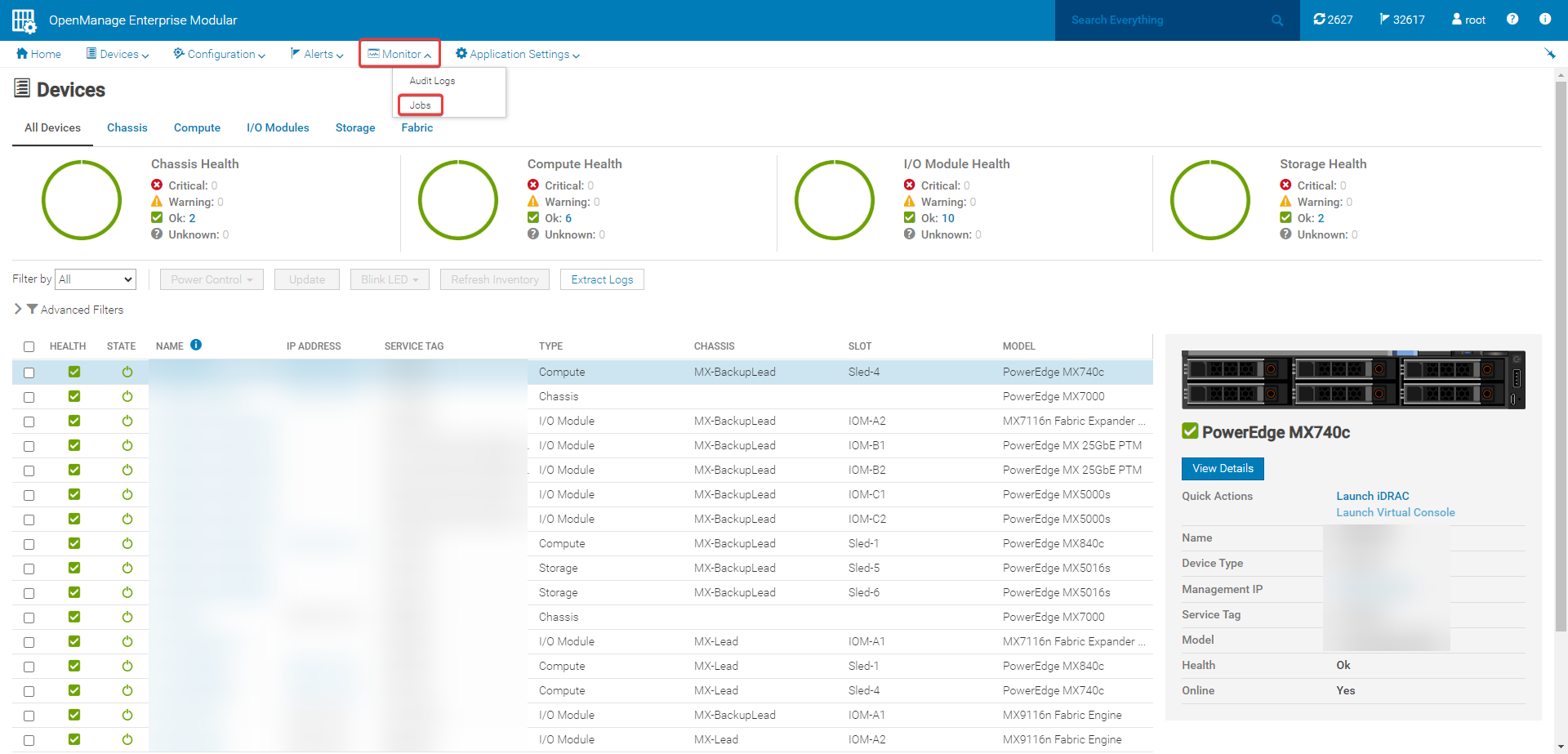
Рисунок 4: Моніторити вкладку Jobs Devices. -
Виберіть завдання Extract Log і натисніть View Details.
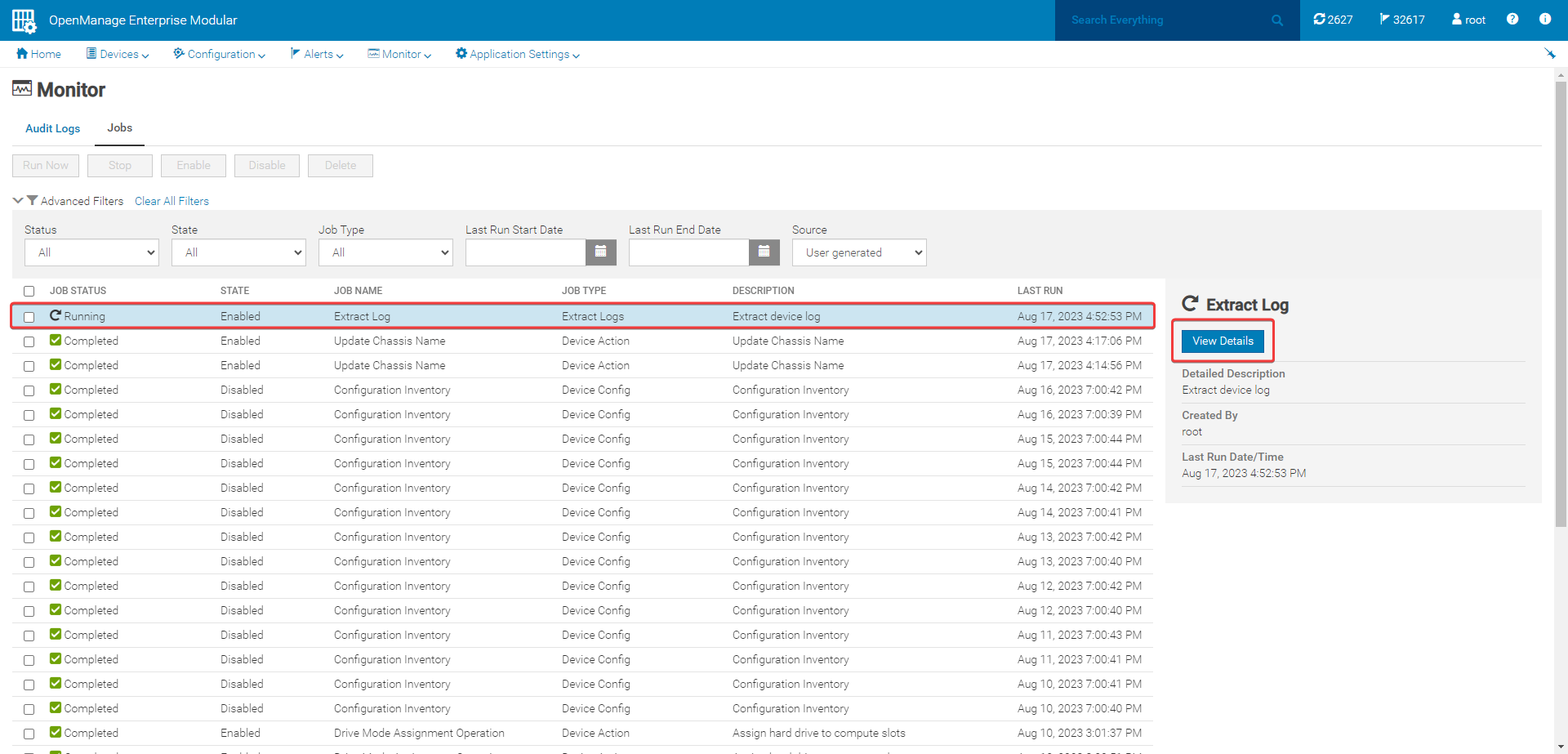
Рисунок 5: Слідкуйте за сторінкою вакансій. -
На сторінці деталей роботи слідкуйте за виконанням роботи.
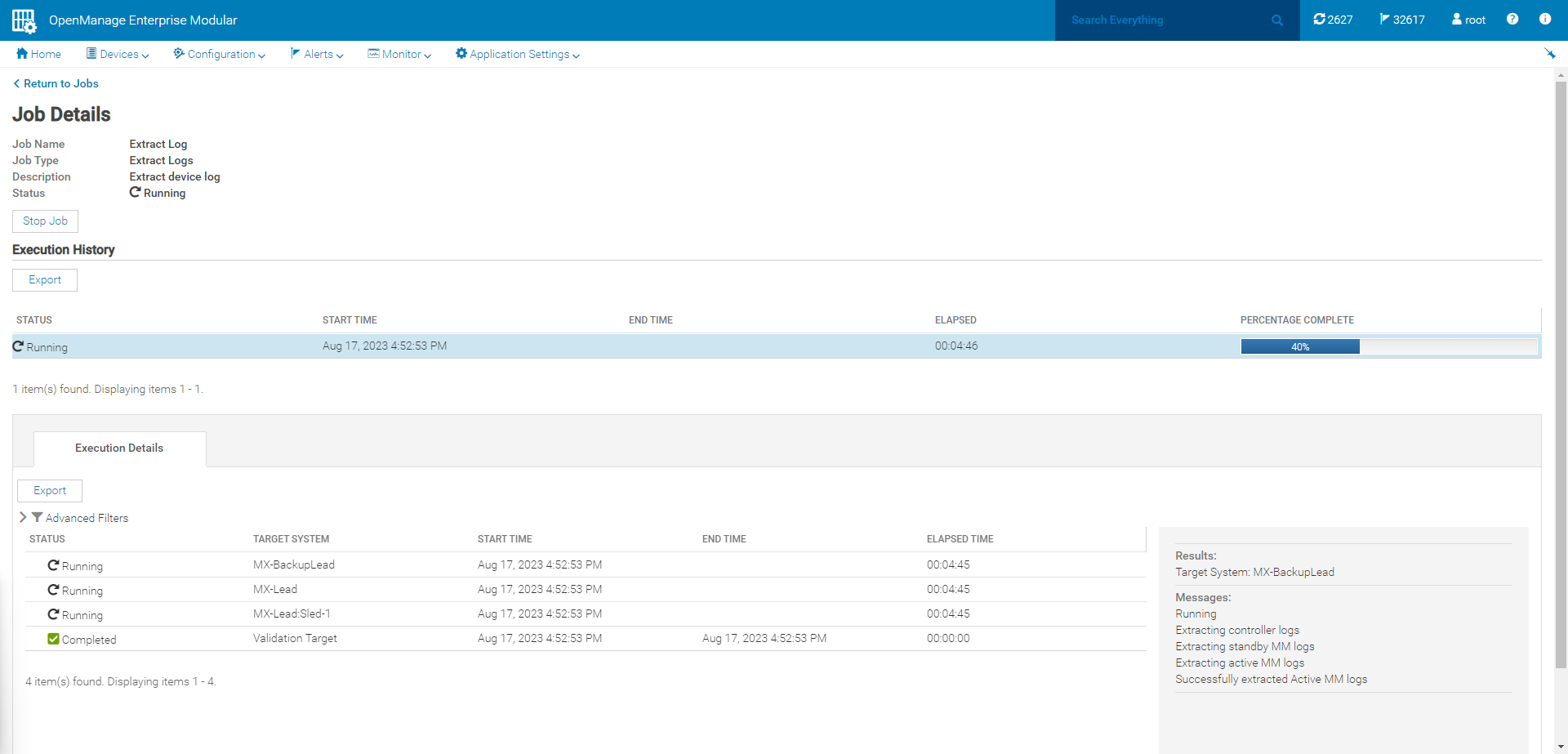
Рисунок 6: Деталі роботи -
Після завершення завдання виберіть «Завантажити журнал витягування».
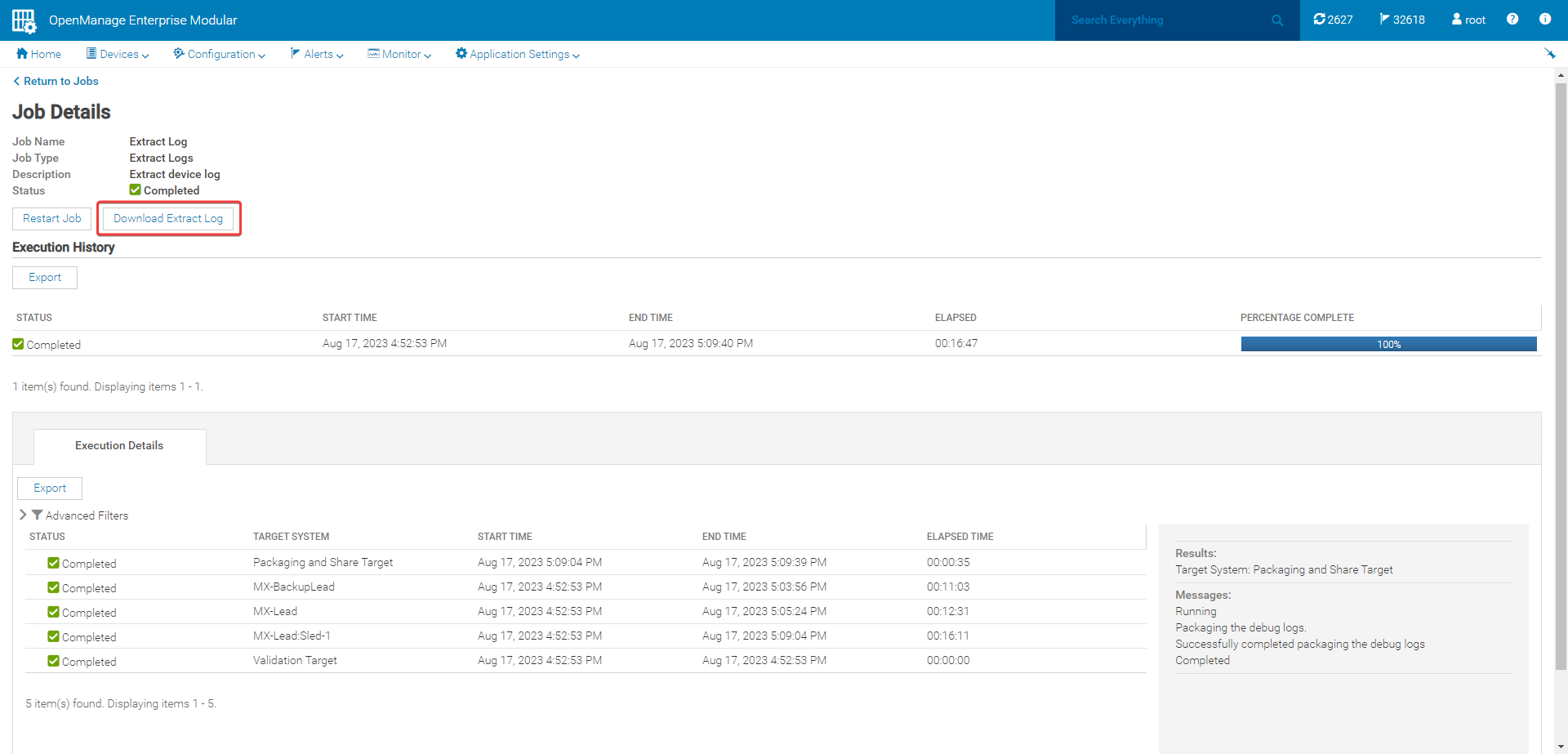
Рисунок 7: Завантажити журнал витягу -
Файл .zip завантажується з вашого локального браузера у стандартну папку Downloads .
Як зібрати журнали шасі MX7000 — базова версія 1.40.20 та нижче:
-
Увійдіть у головний корпус з обліковим записом, який має права адміністратора шасі .
-
Перейдіть до корпусу пристроїв>.
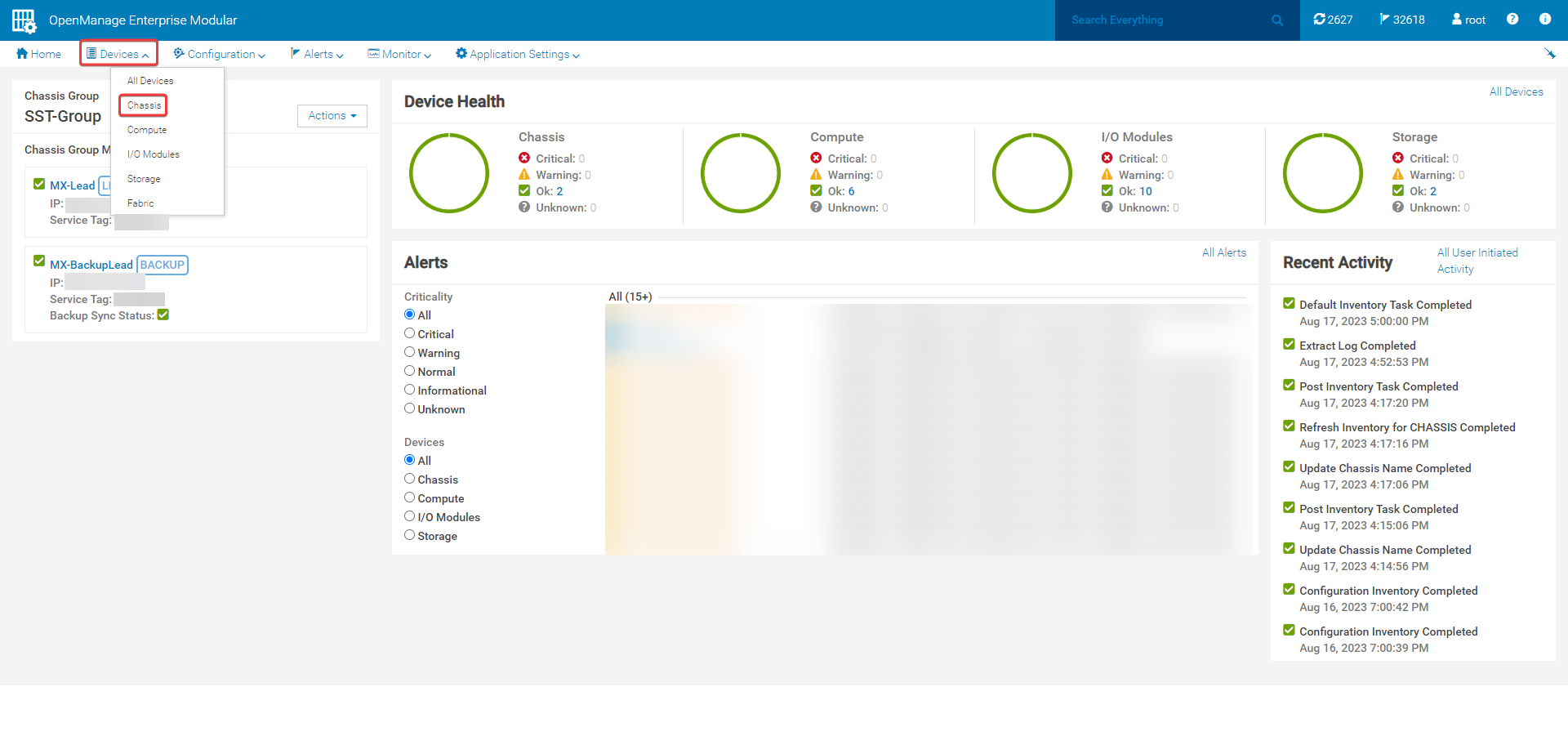
Рисунок 8: Вкладка пристрою шасі -
Виберіть назву шасі для збору логів і відкрити його сторінку (до базової версії 2.00.00 журнали шасі можна було збирати лише з того шасі, в яке ви увійшли).
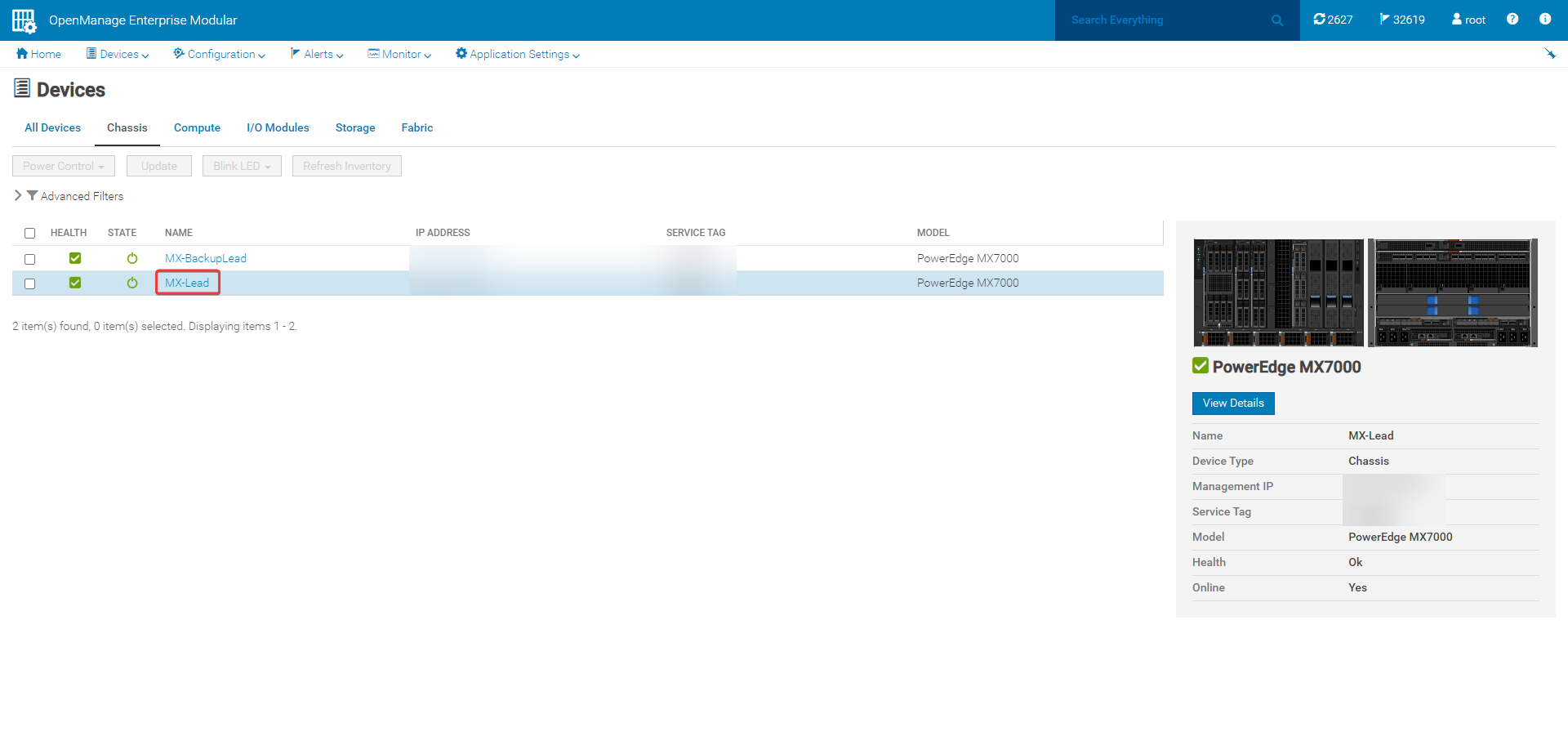
Рисунок 9: Сторінка пристрою шасі -
Виберіть «Усунути >несправність» Журнал витягування. Журнали можна зберігати у CIFS-спільному, NFS-спільному або локально на пристрій. Ця стаття розглядає опцію «Локально на пристрій ». Опція Locally to device була недоступна до версії OpenManage Enterprise Modular (OME-M) 1.10.00.
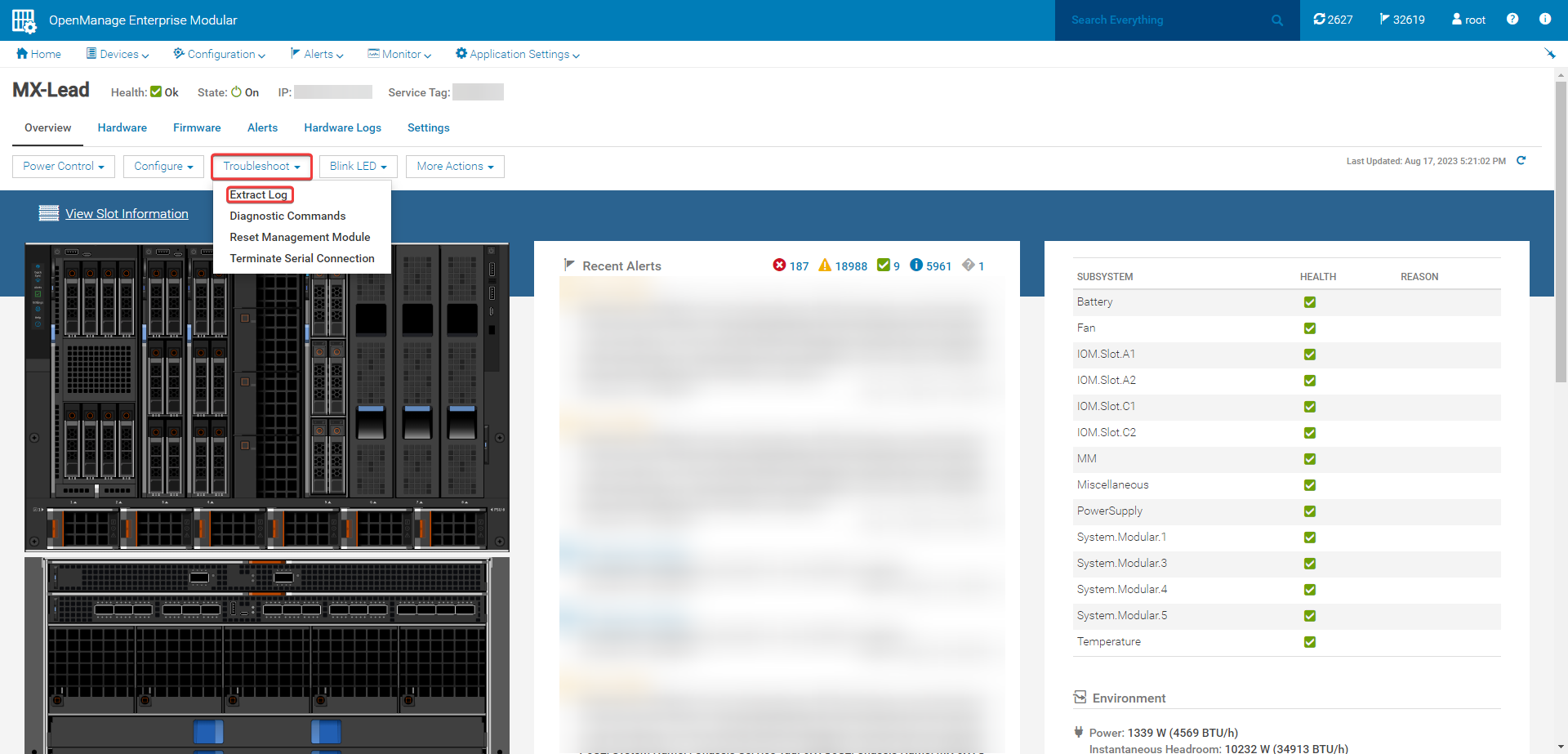
Рисунок 10: Журнал витягу -
Виберіть місце збереженого файлу, а потім виберіть Зберегти, щоб почати завдання витягування журналу.
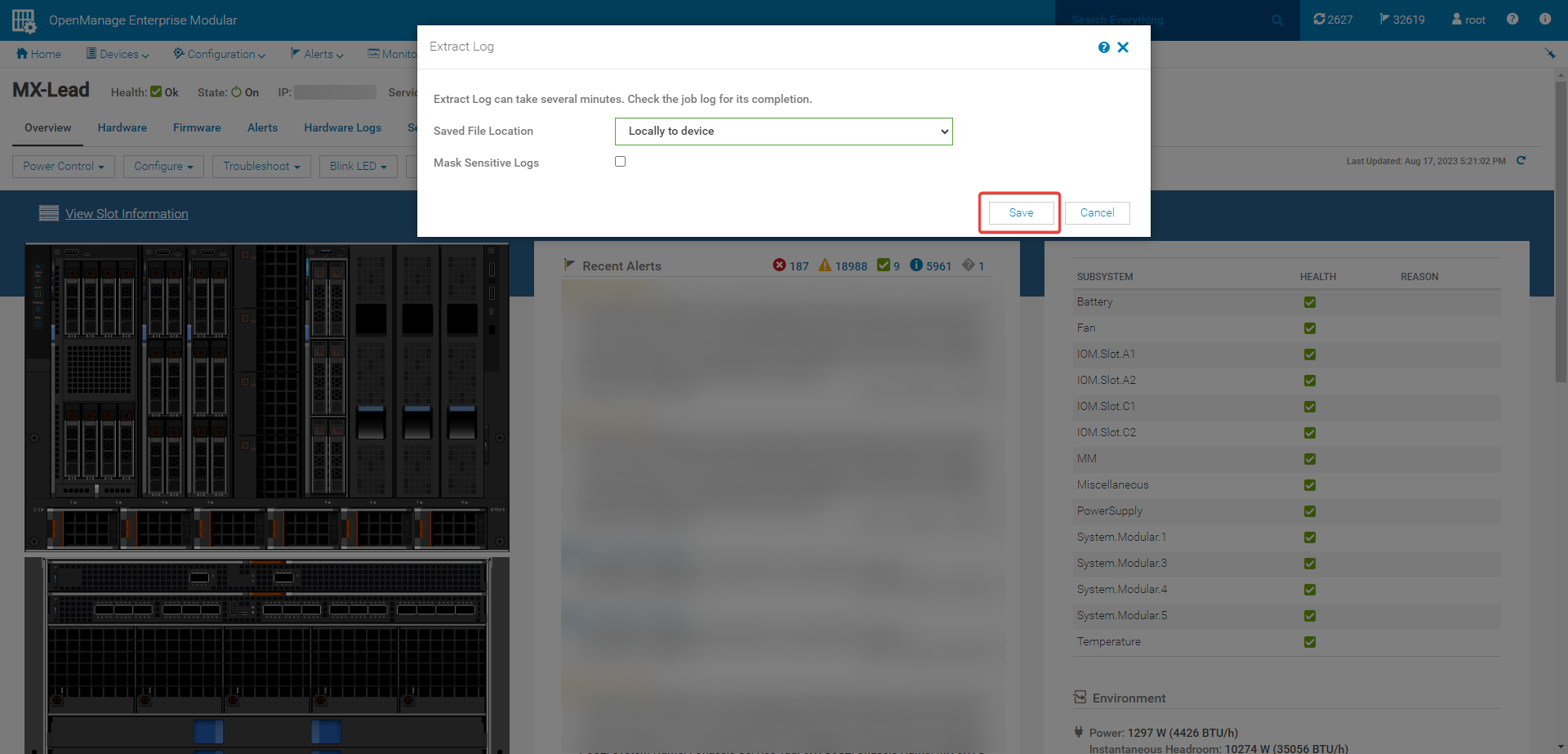
Рисунок 11: Зберегти Витягувати Журнал -
Перейдіть до Monitor >Jobs , щоб стежити за ходом роботи з вилучення журналу.
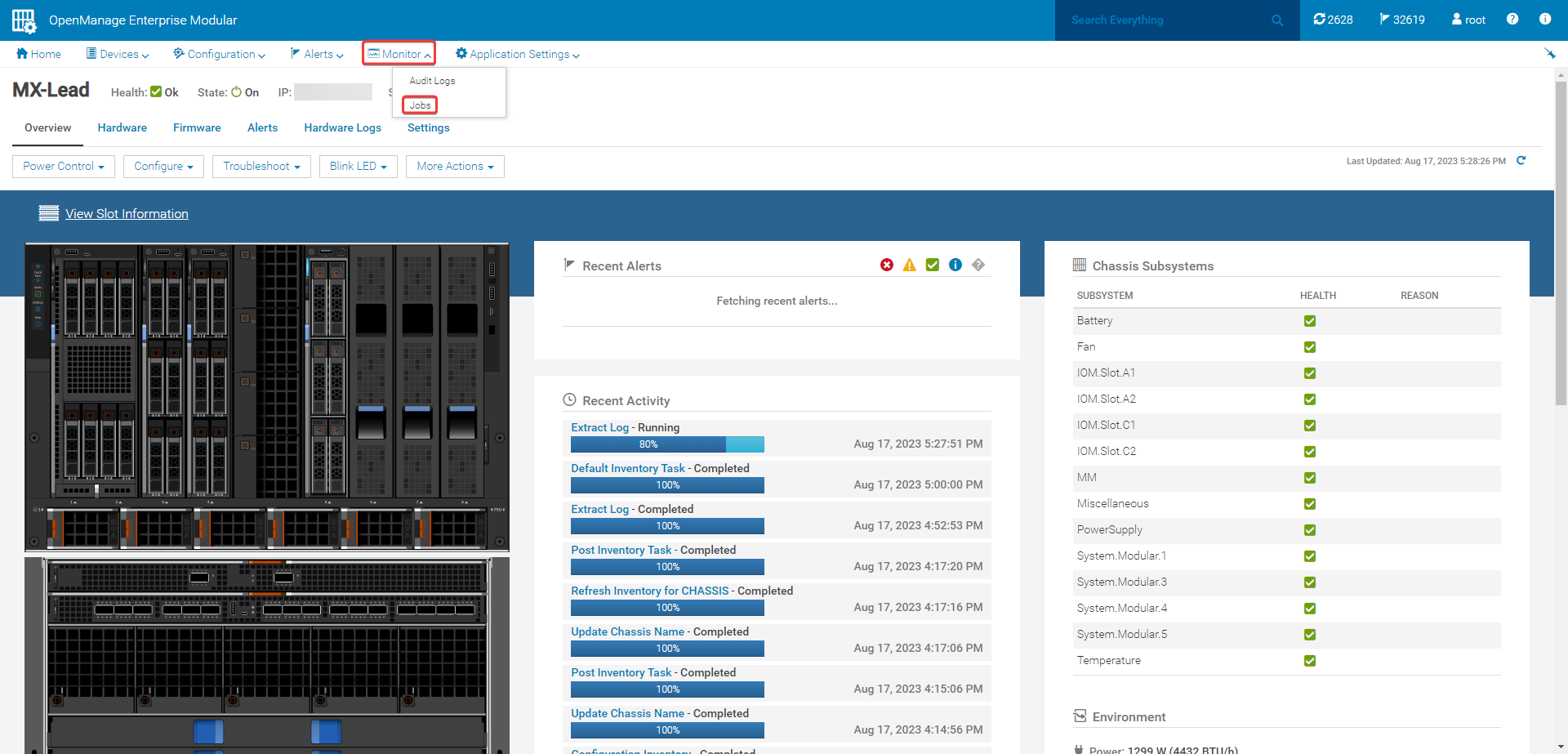
Рисунок 12: Моніторинг завдань -
Виберіть завдання Extract Log і натисніть View Details.
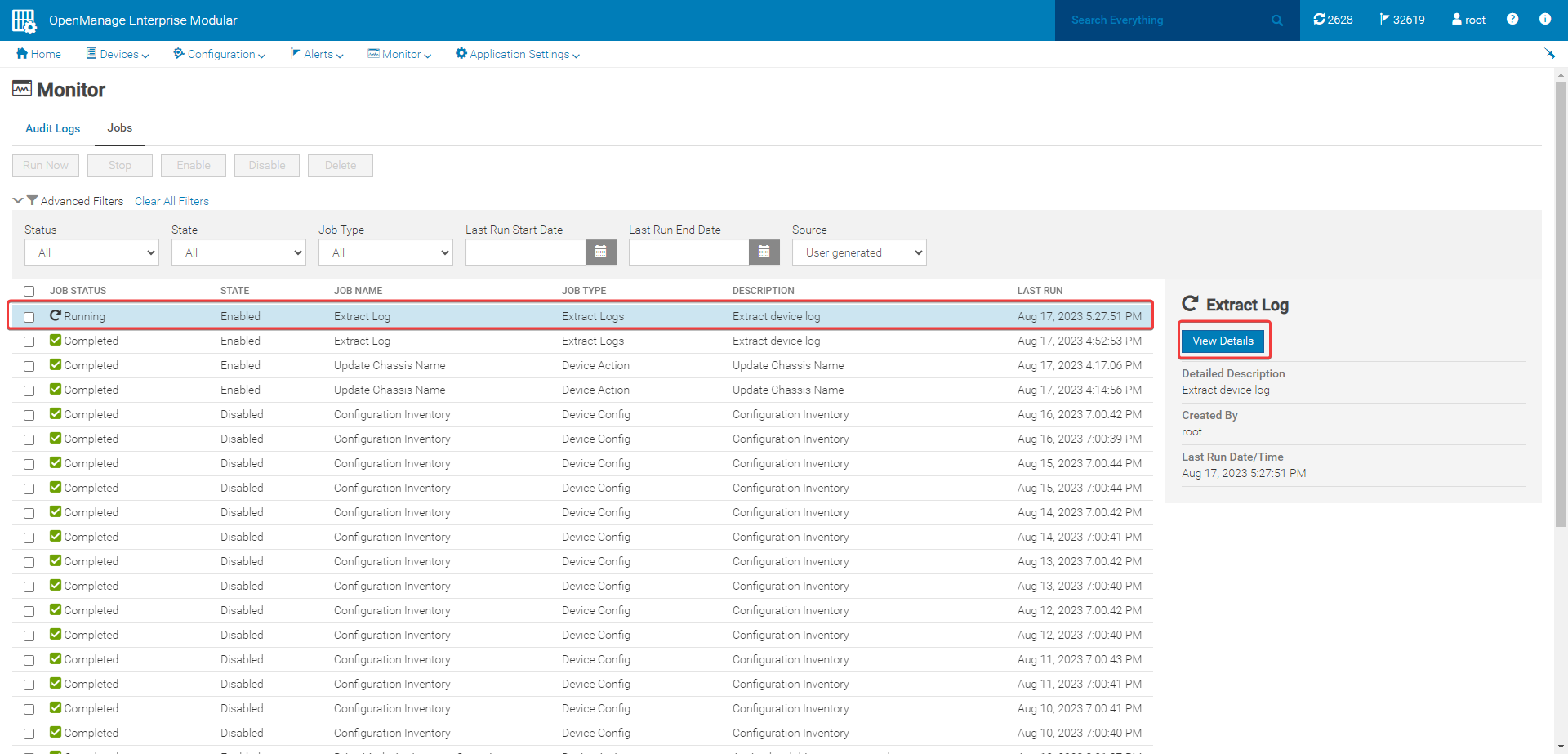
Рисунок 13: Виберіть завдання Extract Log.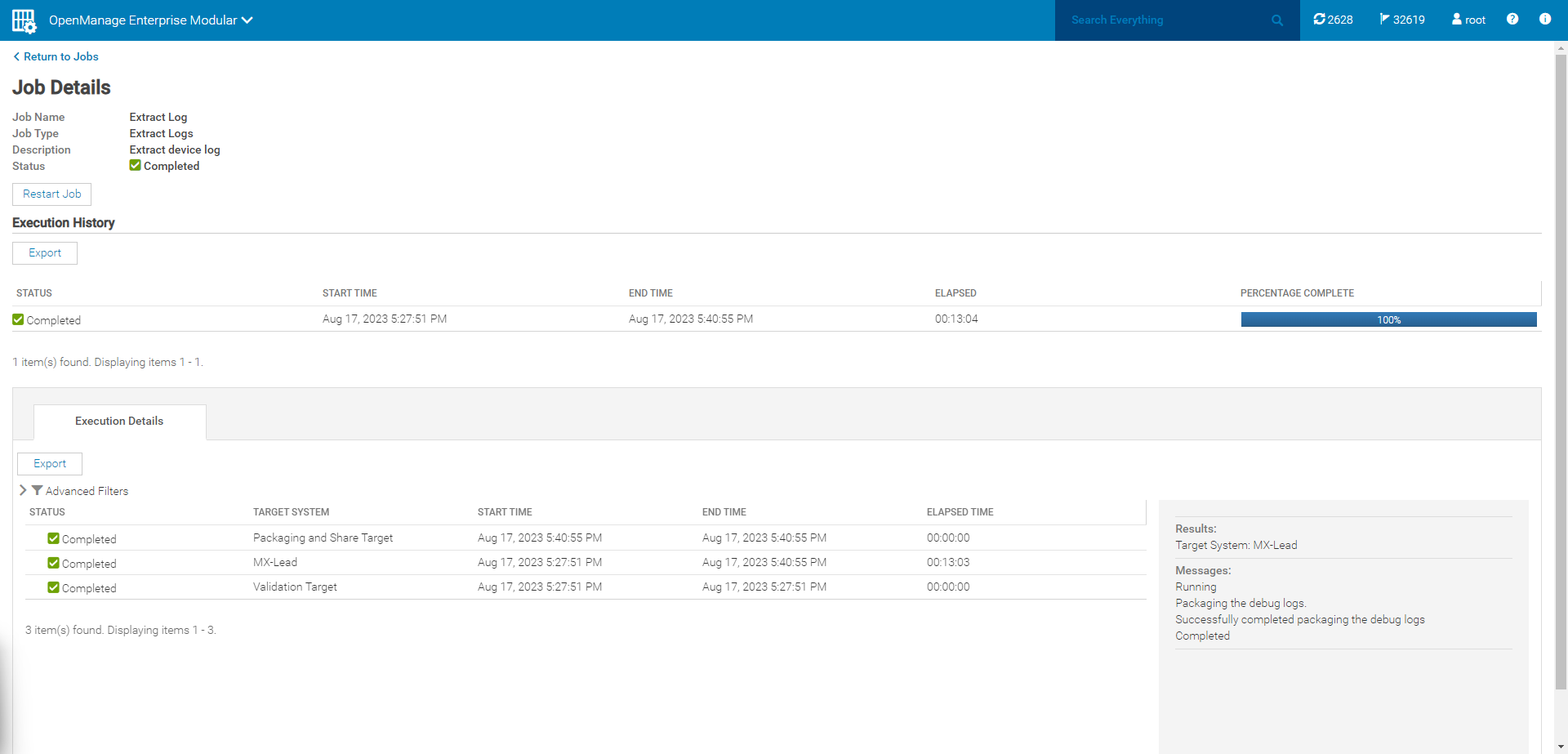
Рисунок 14: Витягніть деталі завдань журналу -
Поверніться на сторінку шасі, з якої збиралися журнали. Виберіть «Усунути>несправність» Журнал витягування. Доступна опція «Завантаження», щоб завантажити журнал-пакет з браузера у вашу стандартну папку
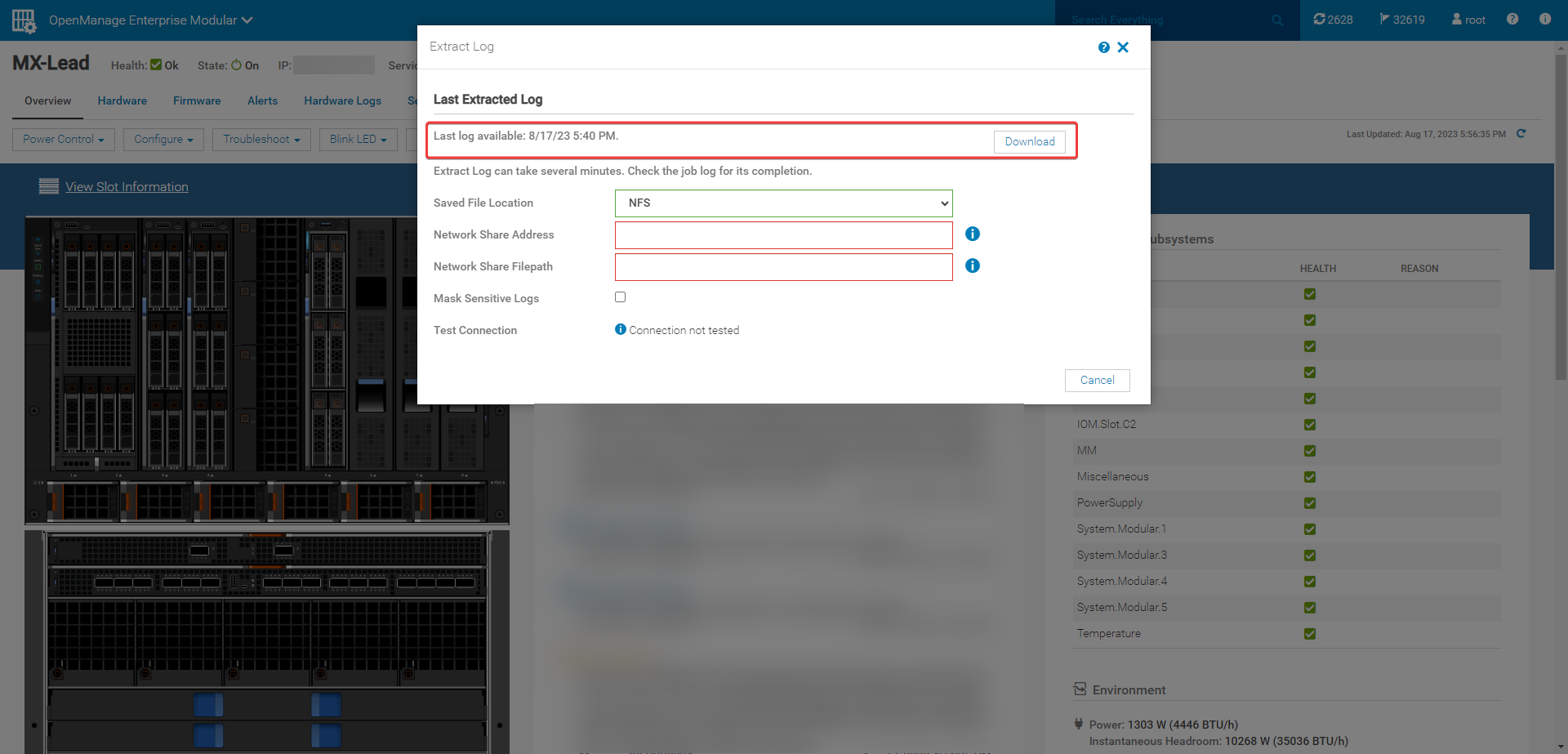
«Завантаження».Рисунок 15: Завантажте набір журналів.Важливо! Якщо зібрані журнали шасі належать члену групи шасі, журнали можна збирати лише з інтерфейсу лідера шасі за допомогою CIFS або NFS share. Це потрібно досягти, увійшовши в корпус учасника з використанням його IP у окремій вкладці браузера для локального збору логів. Нижче наведено помилку, яка виникає при спробі локально зібрати логи шасі елементів із інтерфейсу свинцевого шасі: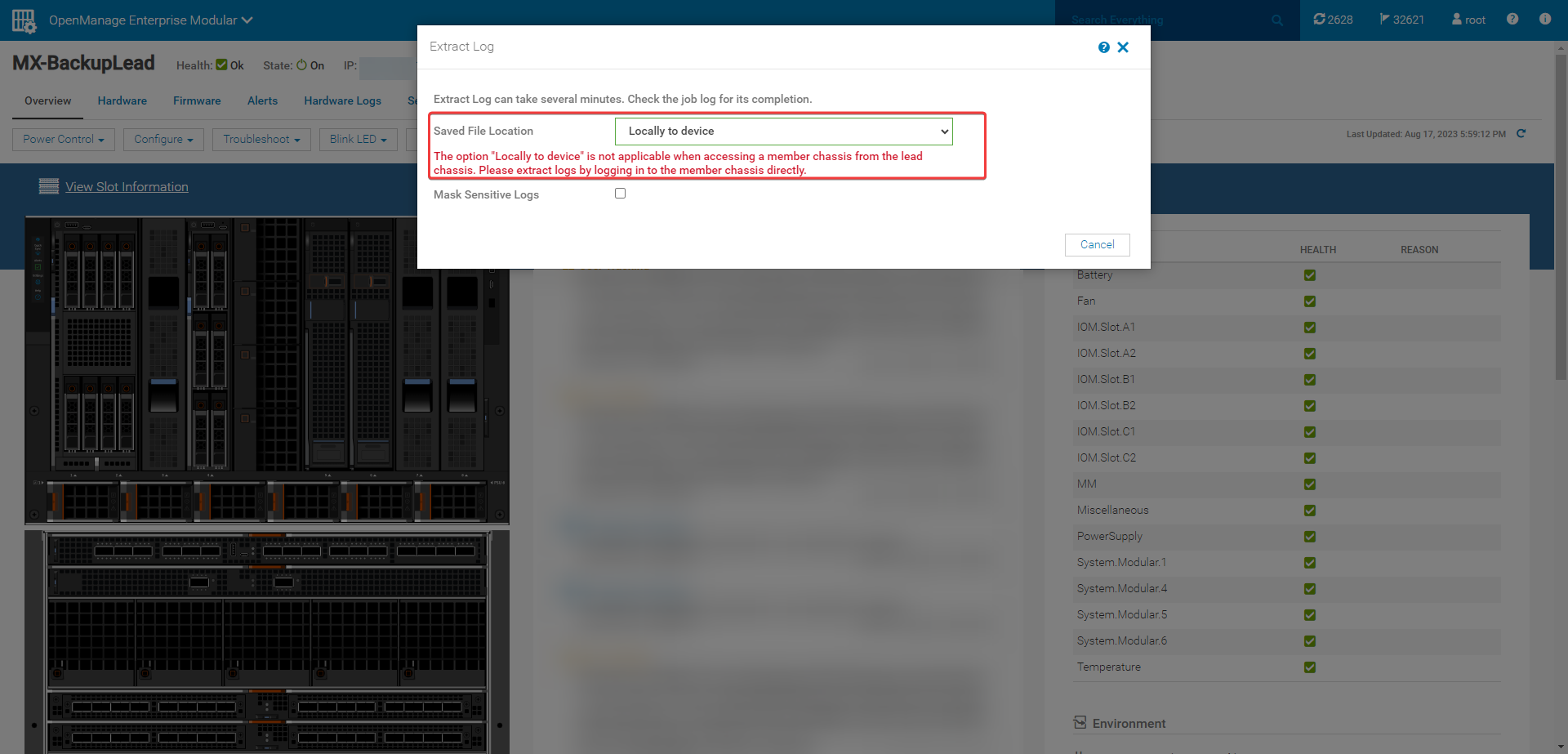
Рисунок 16: Шасі елементів