Como configurar o protocolo simples de inscrição de certificado do Dell Hybrid Client
Resumo: Este artigo explica como configurar o protocolo SCEP (Simple Certificate Enrollment Protocol) no Wyse Management Suite (WMS).
Este artigo aplica-se a
Este artigo não se aplica a
Este artigo não está vinculado a nenhum produto específico.
Nem todas as versões do produto estão identificadas neste artigo.
Instruções
Produtos afetados:
- Wyse Management Suite
Sumário:
- Pré-requisitos
- O que é SCEP?
- Etapas para configurar o SCEP a partir do WMS
- Etapas para configurar o SCEP em Device Settings
Pré-requisitos
- Instale o client e passe os parâmetros necessários. O usuário gera um par de chaves e uma solicitação de assinatura de certificado para o servidor SCEP.
- Emita certificados com segurança para muitos dispositivos de rede a fim de se inscrever em um certificado usando uma URL e um segredo compartilhado para se comunicar com uma PKI.
- Entre em contato com o servidor SCEP para obter o certificado e, à medida que ele estiver disponível, o usuário poderá buscá-lo e instalá-lo conforme necessário.
- 802.1x usa esse certificado.
O que é SCEP?
SCEP é um padrão de protocolo usado para gerenciamento de certificados. O SCEP é usado predominantemente para autenticação baseada em certificado, em que o acesso a serviços como Wi-Fi, VPN e proteção de e-mail por meio de criptografia é realizado usando certificados.
O SCEP nos permite emitir certificados com segurança para um grande número de dispositivos de rede usando uma técnica de inscrição automática.
Etapas para configurar o SCEP a partir do WMS:
- Faça login no Wyse Management Suite usando suas credenciais de administrador.
- Acesse Configuração avançadado Dell Hybrid Client 2.x>.
- Selecione SCEP>Enable SCEP e adicione uma linha.
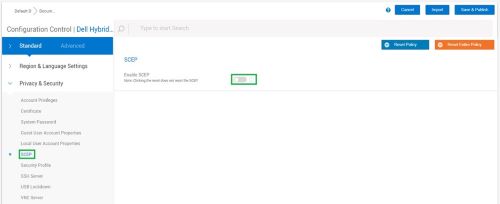
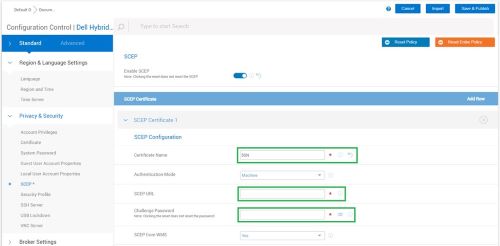
- Defina o nome do certificado como (
$SNou$sn) Isso leva o número de série dos dispositivos. - Forneça uma URL SCEP válida, uma senha de desafio e uma configuração de Salvar & publicação .
- Faça login no Dell Hybrid Client (DHC): Abra Device Settings>Advanced Settings (digite a senha) e abra o SCEP.
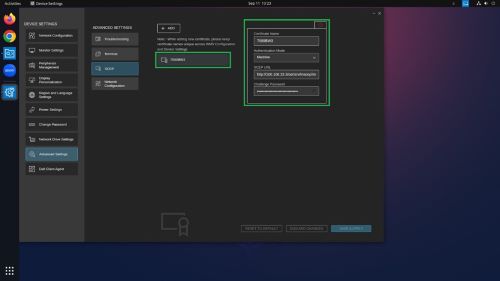
- Depois que a conexão SCEP for criada, uma mensagem de sucesso será exibida no canto inferior direito da tela.
Etapas para configurar o SCEP em Device Settings:
- Faça log-in no DHC, abra Device Settings>, Advanced Settings (digite a senha) e abra o SCEP.
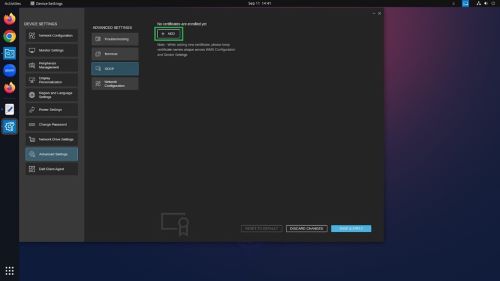
- Defina o nome do certificado como (
$SNou$sn) Isso leva o número de série dos dispositivos. - Forneça uma URL SCEP válida, uma senha de desafio e salve a configuração.
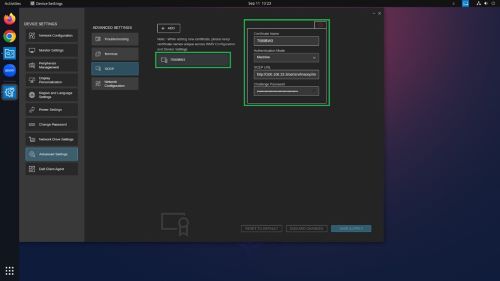
- Depois que a conexão SCEP for criada, uma mensagem de sucesso será exibida no canto inferior direito da tela.
Produtos afetados
Wyse Management SuitePropriedades do artigo
Número do artigo: 000217896
Tipo de artigo: How To
Último modificado: 19 mai. 2026
Versão: 5
Encontre as respostas de outros usuários da Dell para suas perguntas.
Serviços de suporte
Verifique se o dispositivo está coberto pelos serviços de suporte.