Como fazer upgrade do Intel Unison quando as atualizações automáticas estão desativadas na Microsoft Store
Resumo: O artigo a seguir apresenta informações sobre como fazer upgrade do aplicativo Intel Unison ao desativar as atualizações automáticas na Microsoft Store. Você pode encontrar um erro ao usar o aplicativo Unison se eles não estiverem usando a versão mais recente do software. ...
Instruções
O Intel Unison não faz upgrade porque as atualizações automáticas não estão ativadas na Microsoft Store
A Microsoft Store verifica periodicamente se deve atualizar algum aplicativo instalado. Em caso afirmativo, ele atualiza o software de acordo com a política de atualização da Microsoft Store. As atualizações automáticas ocorrem somente quando você habilita a configuração da Microsoft Store para atualizar aplicativos.
Se você desabilitar as atualizações automáticas nas configurações da Microsoft Store: Você deve verificar manualmente a biblioteca de armazenamento para ver se há atualizações disponíveis para o aplicativo Intel Unison. Você pode ir diretamente para a biblioteca da Microsoft Store ou você pode pesquisar o aplicativo Intel Unison na Microsoft Store.
Opção um: Por meio da Biblioteca da Microsoft Store
-
Abra a Microsoft Store.
-
Clique no ícone da biblioteca no canto inferior esquerdo da tela da loja.
-
Localize o aplicativo Intel Unison na lista.
-
Você deve clicar no botão Update se ele estiver disponível na tela. Siga os prompts de upgrade para atualizar o aplicativo.
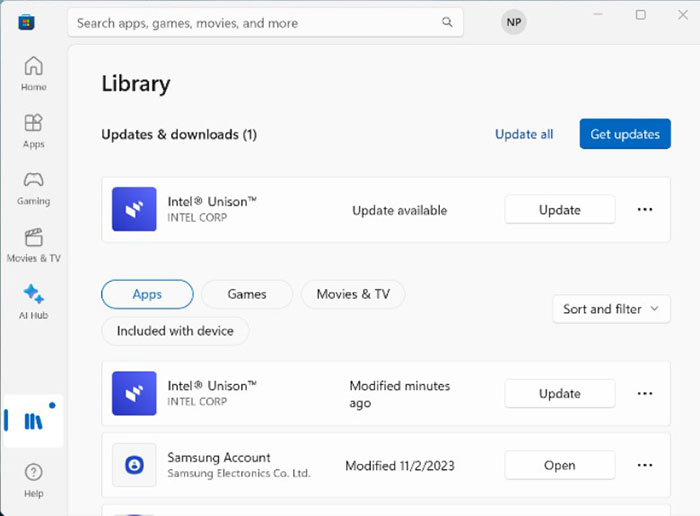
(Figura 1 Captura de tela da página Biblioteca da Microsoft Store)
Opção dois: Por meio da Pesquisa da Microsoft Store
-
Abra a Microsoft Store.
-
Clique na caixa de pesquisa na parte superior da tela Loja.
-
Digite
Intel Unisone pressione a tecla Enter para executar uma pesquisa. -
Localize o aplicativo Intel Unison na lista de retornos de pesquisa.
-
Abra a página do aplicativo Intel Unison na Microsoft Store.
-
Você deve clicar no botão Update se ele estiver disponível na tela. Siga os prompts de upgrade para atualizar o aplicativo.
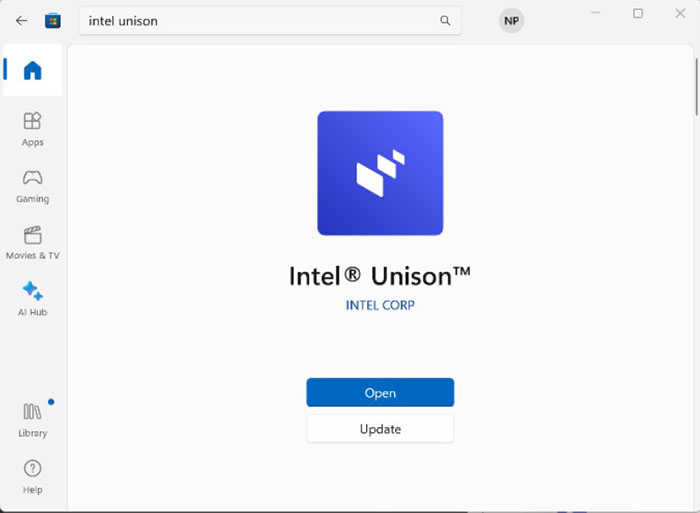
(Figura 2 Captura de tela do Intel Unison da Microsoft Store)
