Exibição externa anormal em notebooks Dell que executam o sistema operacional Ubuntu
Resumo: O artigo a seguir fornece informações sobre um problema de tela externa em notebooks Dell que executam o sistema operacional Ubuntu 20.04.
Sintomas
Tela externa anormal no sistema operacional Ubuntu 20.04
Os proprietários de notebooks Dell que compram seus notebooks com o Ubuntu 20.04 Long Term Service (LTS) podem enfrentar problemas de exibição.
Você poderá ver problemas de exibição quando a resolução do monitor externo estiver acima de 5120 x 2160 a 120 Hz. (Consulte as Figuras 1 e 2)
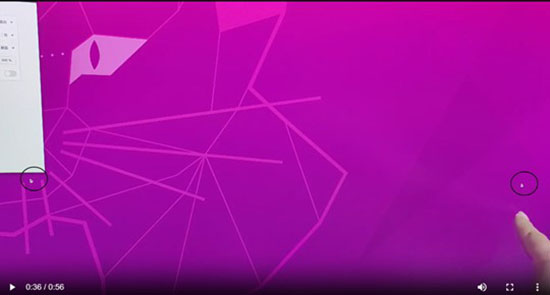
(Figura 1: Dois ponteiros do mouse na tela)
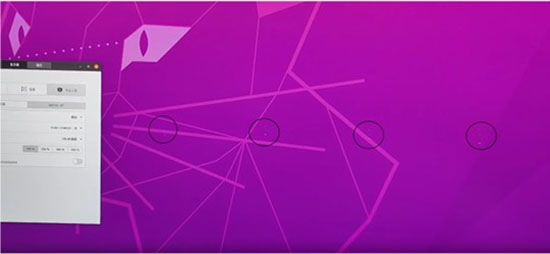
(Figura 2: O ponteiro do mouse desaparece enquanto está em movimento)
Você pode enfrentar problemas de exibição, como:
- Dois ponteiros do mouse vistos na tela
- Apenas parte do cursor do ponteiro do mouse aparece na tela
- O ponteiro do mouse não fica visível enquanto está em movimento
- Não há exibição ao mover o mouse para determinadas posições
Causa
O Ubuntu 20.04 LTS não é compatível com uma taxa de atualização acima de 5120x2160 a 60 Hz em um monitor externo.
Resolução
Não há problemas de exibição em taxas de atualização mais baixas ou no Ubuntu 22.04 LTS. Você pode resolver esse problema executando um dos seguintes métodos:
Método Um Diminua a resolução na tela externa:
-
Vá para Configurações.
-
Vá para Telas.
-
Selecione a tela externa
-
Clique na seta virada para baixo ao lado da taxa de atualização.
-
Selecione uma tarifa mais baixa nas opções da caixa suspensa.
Método Dois Faça upgrade do sistema operacional no notebook:
-
Certifique-se de conectar o adaptador CA ao notebook e conectá-lo à rede elétrica.
-
Feche todos os aplicativos ou utilitários em execução no notebook.
-
Use o seguinte comando do Terminal para iniciar o Assistente de Upgrade:
$ sudo update-manager -ce pressione a tecla Enter. -
Clique no botão Upgrade na janela Release Notes exibida.
-
Clique no botão Start Upgrade na janela Deseja iniciar o upgrade?.
-
Siga os prompts na tela até que a instalação seja concluída.
-
Uma janela é aberta com um botão Reiniciar agora quando o upgrade termina.
-
Clique no botão para reiniciar o notebook.