O clique com o botão direito ocorre sem querer ao usar o touchpad em um XPS
Resumo: Saiba o que fazer ao observar cliques involuntários com o botão direito ao usar um touchpad de notebook XPS 14 9440 ou XPS 16 9640.
Este artigo aplica-se a
Este artigo não se aplica a
Este artigo não está vinculado a nenhum produto específico.
Nem todas as versões do produto estão identificadas neste artigo.
Sintomas
A função de clicar com o botão direito pode ser causada acidentalmente durante o uso do touchpad de um Dell XPS 14 9440 ou XPS 16 9640. O touchpad tem uma área de cobertura maior que o normal nesses notebooks XPS. Apoiar a palma da mão na área de cobertura do touchpad pode fazer com que ocorram ações de clique com o botão direito.
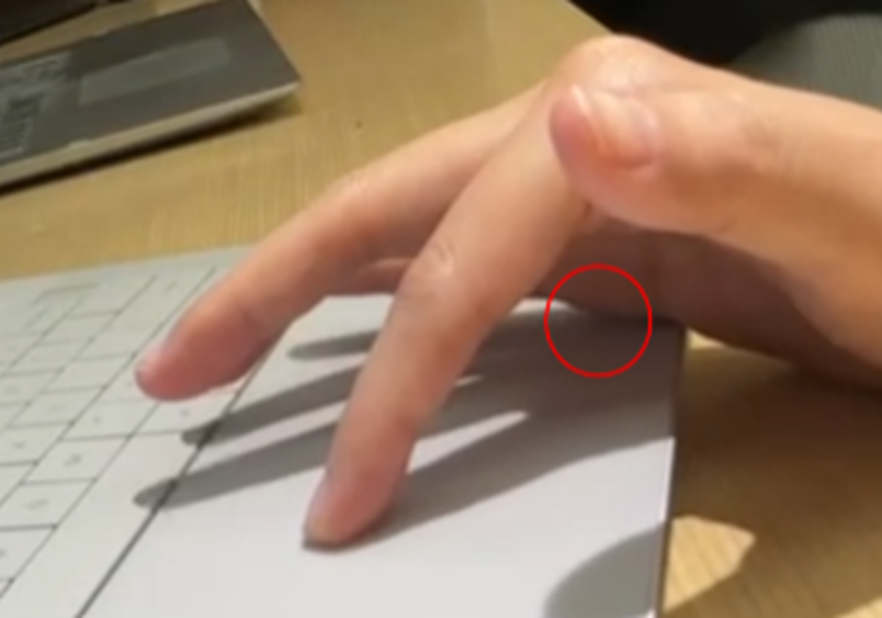
Plataformas afetadas:
- XPS 14 9440
- XPS 16 9640
Causa
Esse é o comportamento esperado do touchpad. O touchpad está funcionando conforme projetado.
Resolução
Siga estas etapas para desativar a área de função de clique com o botão direito padrão do Windows. Isso evita que a palma da mão acidentalmente clique com o botão direito. Você ainda pode usar gestos de toque com dois dedos para iniciar a função de clique com o botão direito.
- Abra o menu Iniciar do Windows.
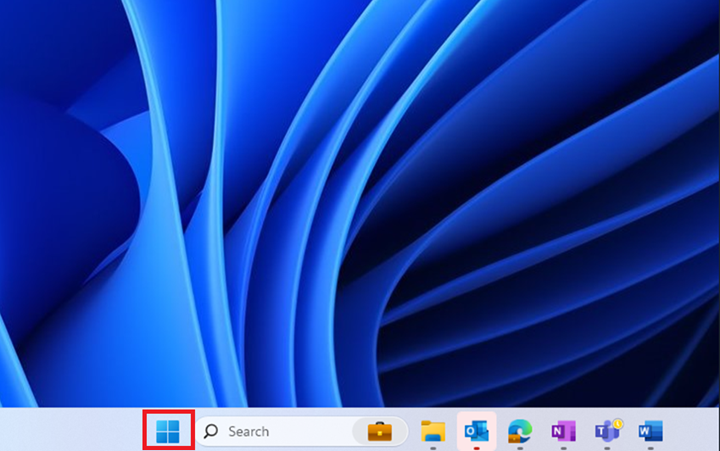
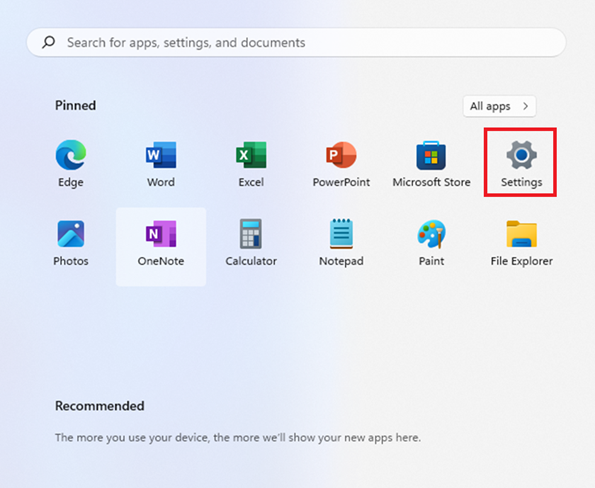
- Clique em Configurações.
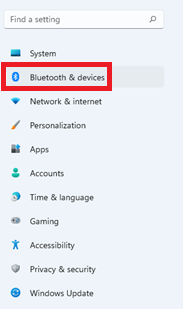
- Clique em Bluetooth & devices.
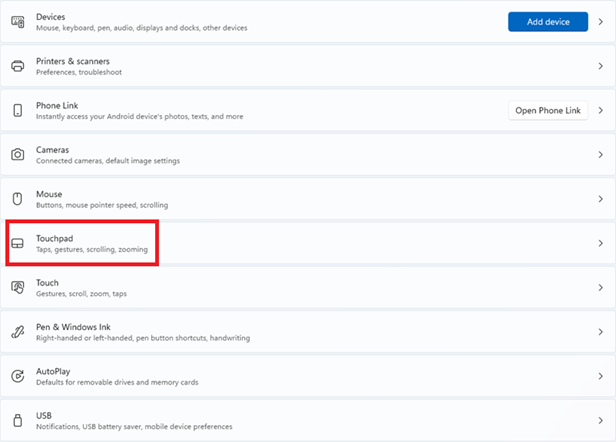
- Selecione Touchpad.
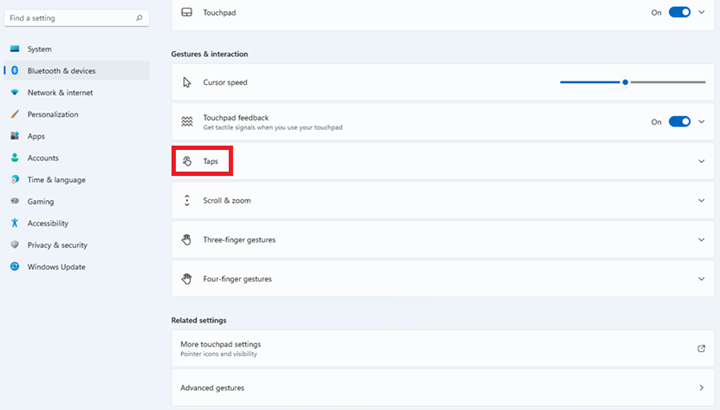
- Selecione Taps.
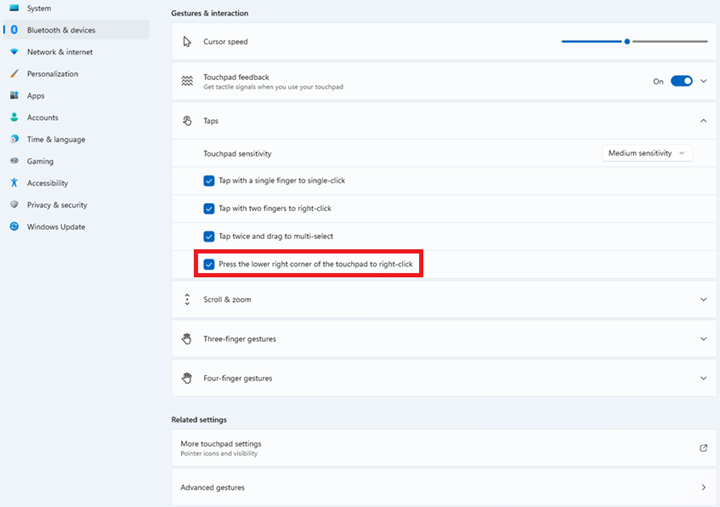
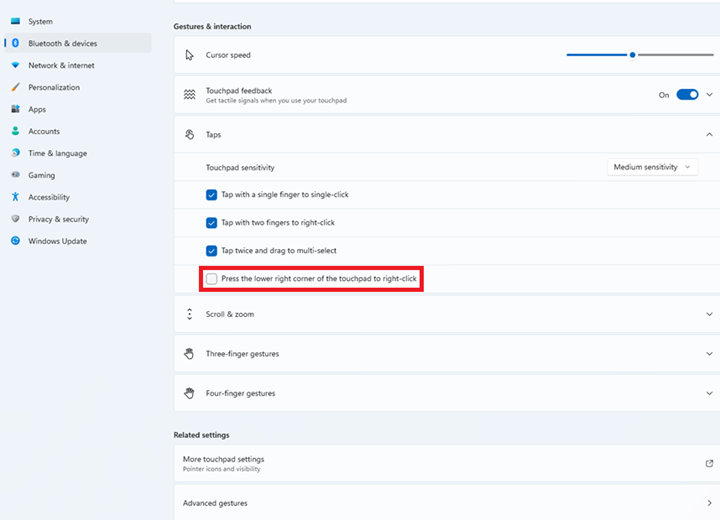
- Desmarque a caixa de seleção Pressione o canto inferior direito do touchpad para clicar com o botão direito.
- Feche a janela Configurações .
Produtos afetados
XPS 14 9440, XPS 16 9640Propriedades do artigo
Número do artigo: 000222813
Tipo de artigo: Solution
Último modificado: 20 mai. 2026
Versão: 7
Encontre as respostas de outros usuários da Dell para suas perguntas.
Serviços de suporte
Verifique se o dispositivo está coberto pelos serviços de suporte.