Dell Unity: Como ativar e regenerar uma licença do Unity
Resumo: Este artigo da KB instrui como ativar uma licença do Unity na Central de licenças de software e regenerar uma licença do Unity para uma nova versão de software. Por exemplo, de .lic para xml ...
Instruções
O código de ativação da licença (LAC) do Unity está disponível para ativação na Central de licenciamento de software (SLC). A SLC agora faz parte da Minha conta na Dell.
Para acessar o LAC do Unity, a opção de link profundo pode ser usada diretamente da carta de objeto voltado para o cliente (CFO) ou código de autorização de licença (LAC). Como alternativa, digite o número da ordem de venda ou o número do LAC diretamente no SLC. Observe que o local da Central de licenciamento de software foi alterado; o link direto em sua carta CFO ou LAC pode não funcionar. Talvez você precise usar os links acima para ir diretamente para MyAccount ou para o site da Central de licenciamento de software e, em seguida, digite manualmente o número da ordem de venda ou o número do LAC.
1. Carta
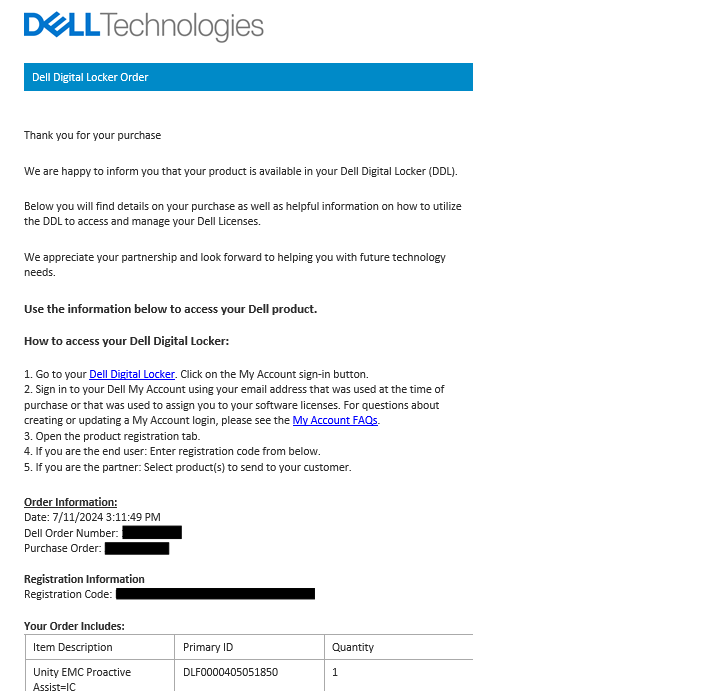
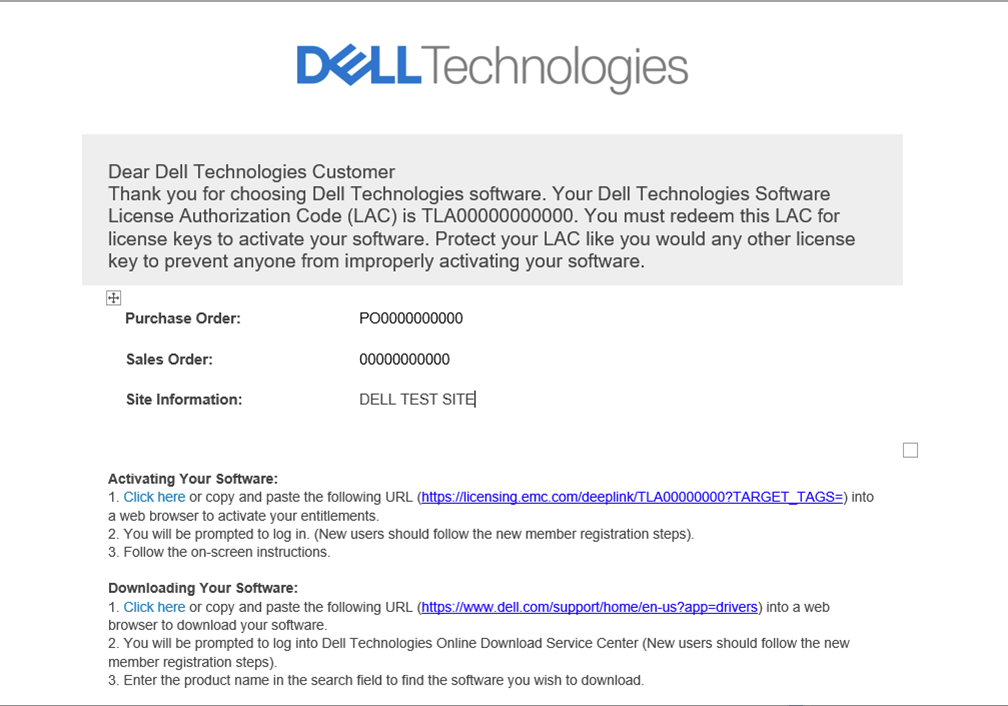
do CFO/LACA carta do CFO/LAC contém informações como seu número de LAC, número da ordem de venda, número da ordem de compra e produtos adquiridos. Um link profundo também está disponível que leva diretamente para a página "ativar" dentro da SLC.
Exemplo de carta do CFO
Exemplo de carta com o LAC
2. Ative diretamente na Central de licenciamento de software.
Acesse a Central de licenciamento de software (SLC) diretamente. Em Links rápidos, clique no botão "Ativação da licença" e digite o número do LAC ou o número do pedido do contrato de licença transformacional.
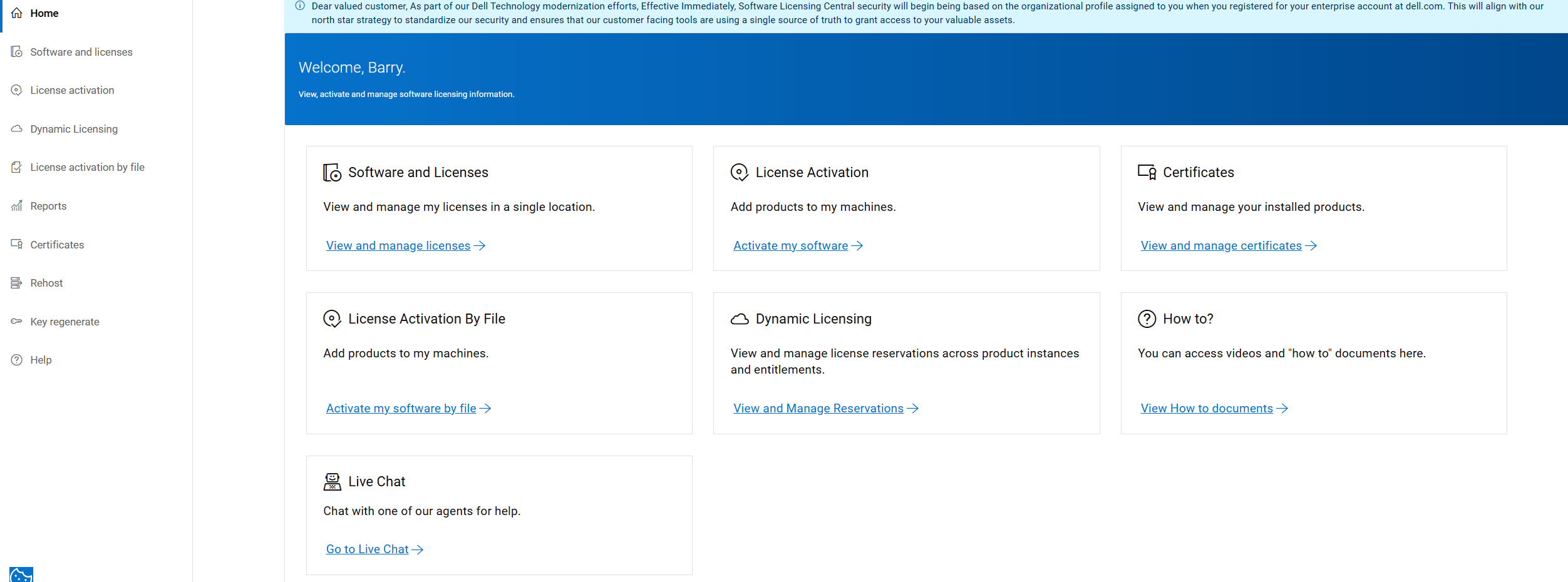
Acesse a página License Activation, digite o número do LAC ou o número do pedido na caixa de pesquisa e clique no botão de pesquisa. O sistema pesquisará as qualificações no lac.
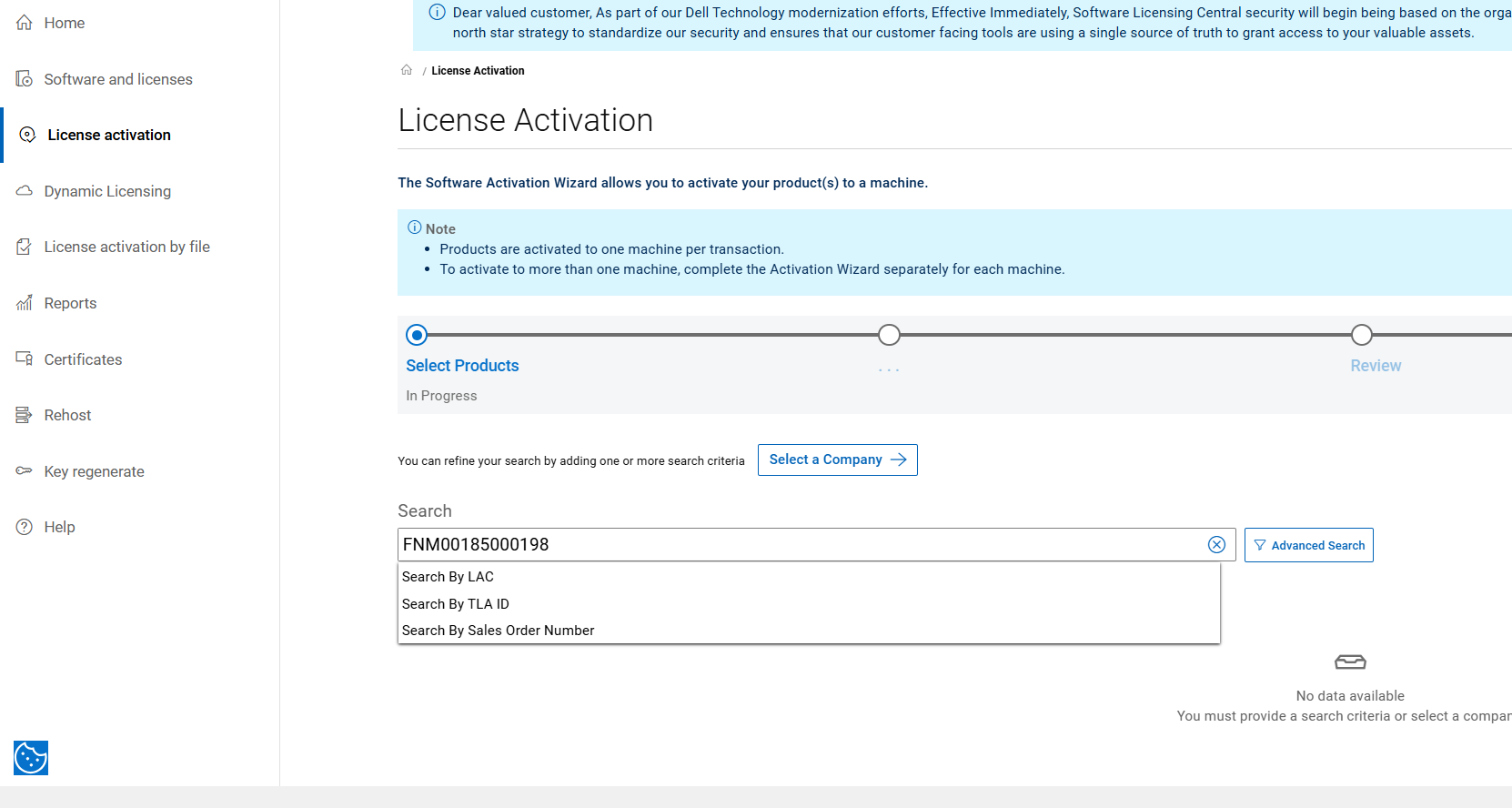
Siga as etapas para concluir a ativação.
STEP 1: SELECIONE OS PRODUTOS DISPONÍVEIS PARA ATIVAR
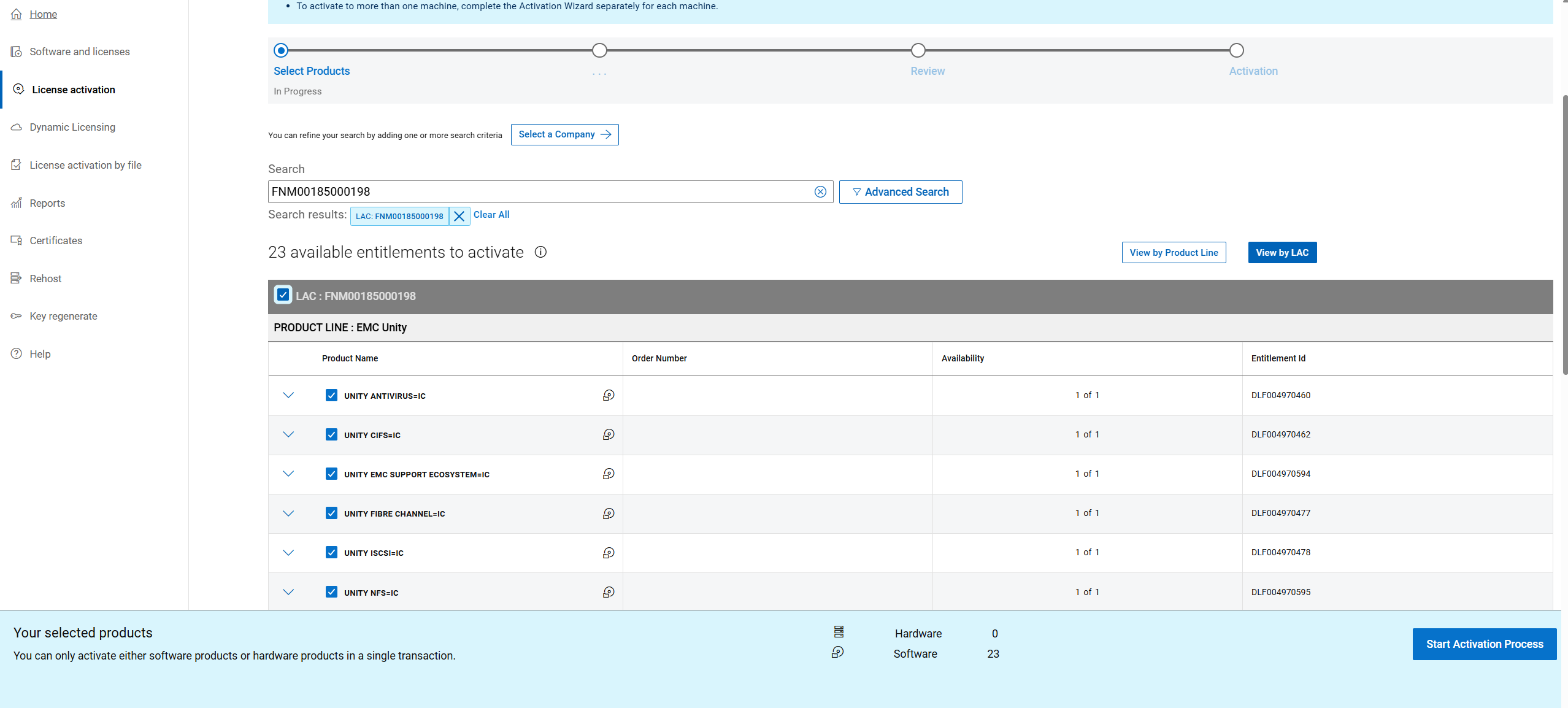
Na parte inferior da página, clique no botão "START ACTIVIATION PROCESS".
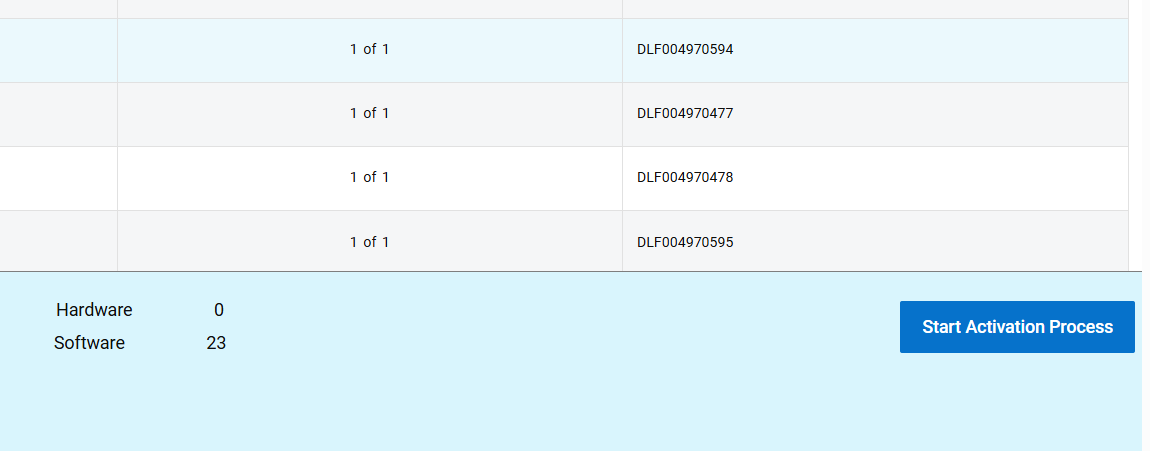
STEP 2: CONFIRMAR EMPRESA E LOCAL
Clique em "NEXT:SELECT A MACHINE".
STEP 3: SELECIONE UMA MÁQUINA
Copie e cole o número de série do array para Add a New Machine e, em seguida, clique em "SAVE MACHINE & CONTINUE TO NEXT STEP"
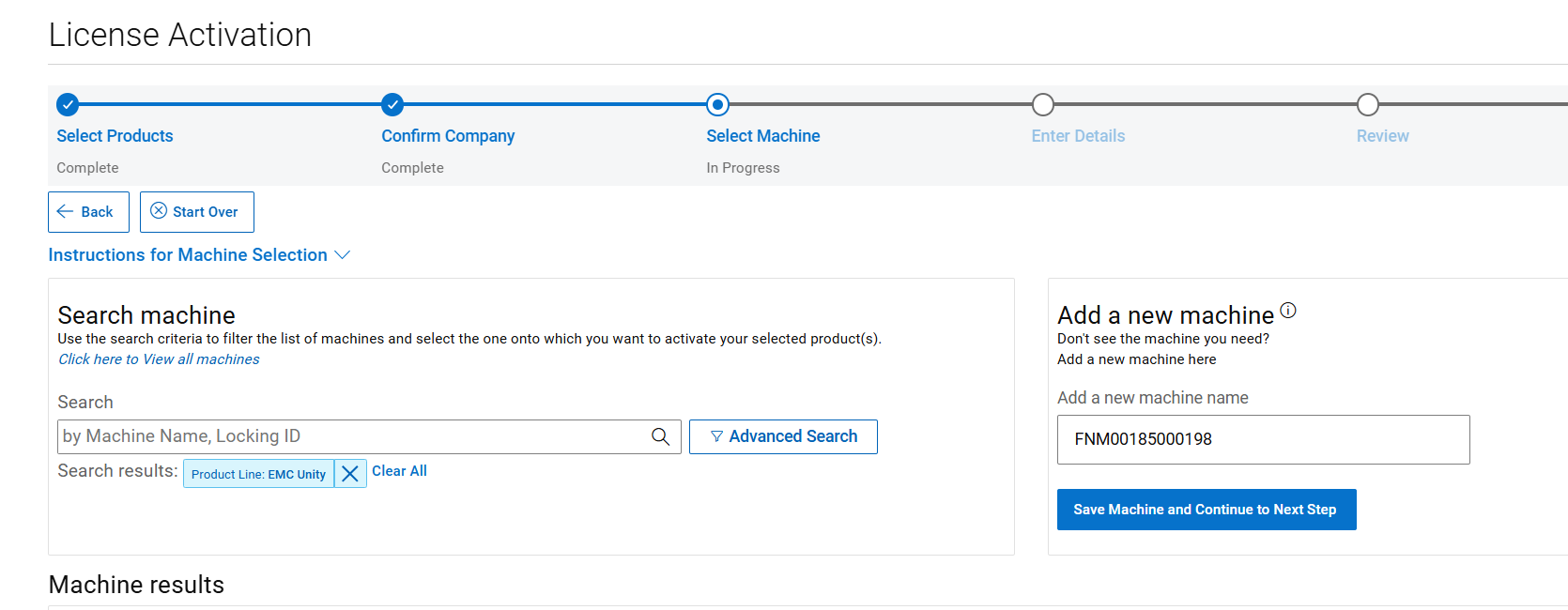
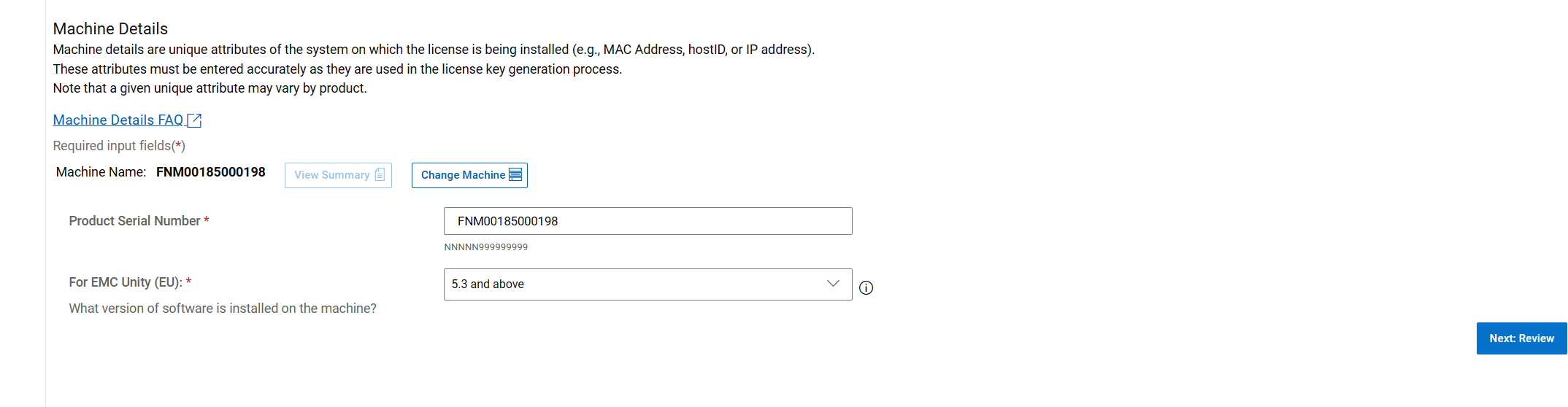
STEP 4: INSIRA AS QUANTIDADES DO PRODUTO e os detalhes da máquina
Role até a parte inferior da página em que o número de série do array é adicionado à caixa Product serial number como o ID de bloqueio.
Selecione a versão de software correta que o Unity está executando. As duas opções são 5.2 e abaixo e 5.3 e acima, depois de inserir todos os detalhes corretamente, clique no botão "NEXT:REVIEW ".
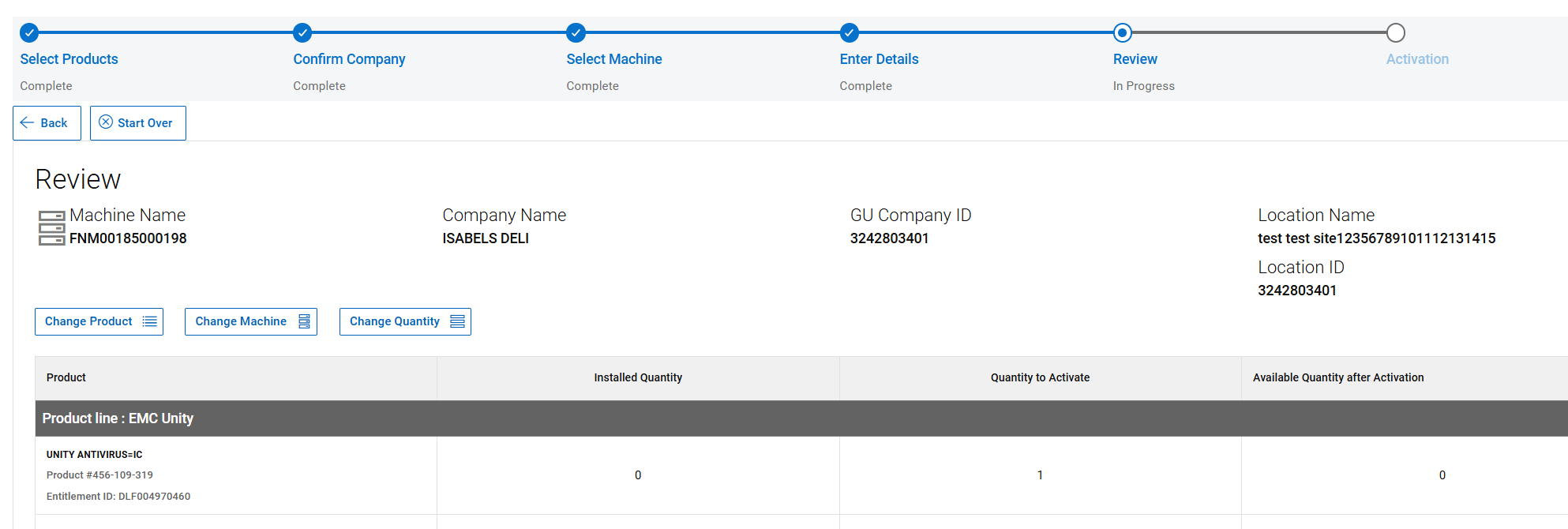
STEP 5: ANALISE SUAS SELEÇÕES
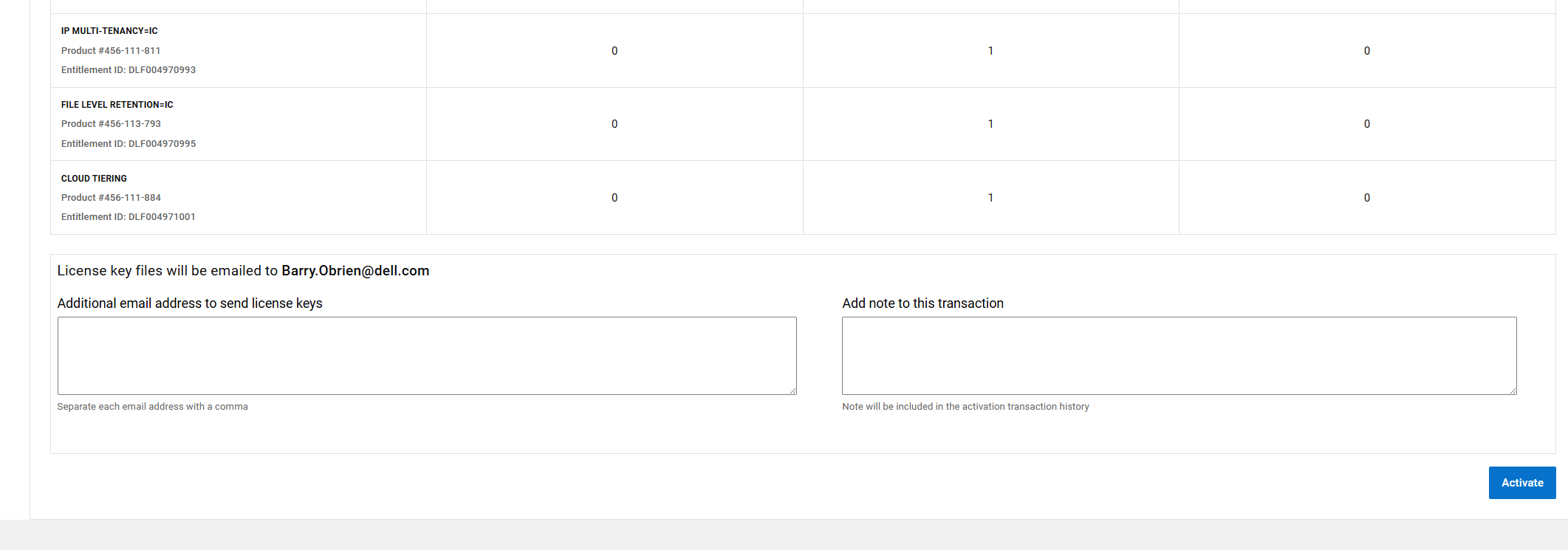
Analise sua seleção de direitos, navegue até a parte inferior da página e clique em Ativar.
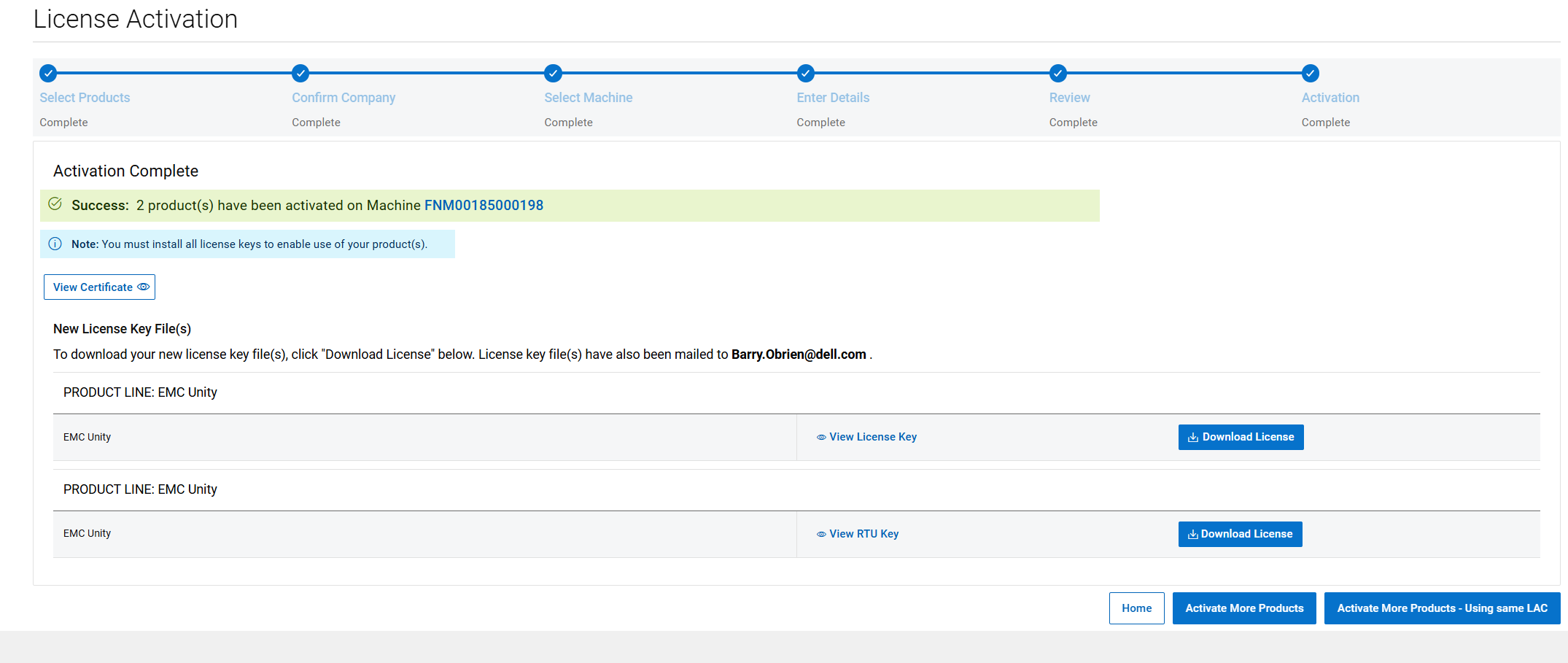
STEP 6: ATIVAÇÃO CONCLUÍDA
Esta é a etapa final do processo de ativação. Esta página confirma que a licença foi ativada.
O arquivo de licença é enviado automaticamente para a pessoa que está conectada à Central de licenças de software.
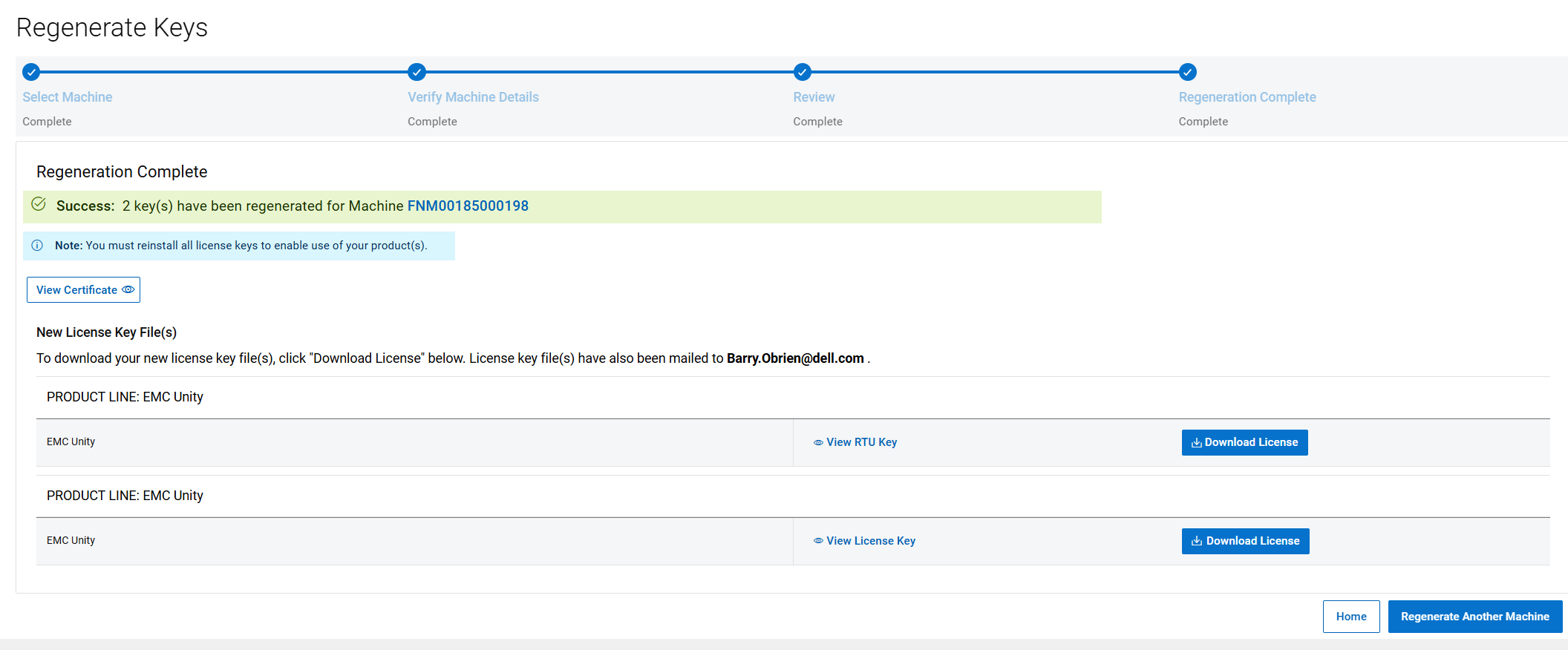
Nesta página, é possível fazer download do arquivo de licença manualmente clicando no botão Downlaod License .
Geração de uma licença do Unity para uma nova versão
de softwareO processo de regeneração de licença permite obter um novo arquivo de licença para a versão correta do software.
Isso será útil se estiver fazendo upgrade do arquivo de licença atual ou se a versão errada tiver sido selecionada durante a ativação.
Siga as etapas abaixo para gerar novamente sua licença do Unity.
1. Clique na opção Key Regenerate (Regenerar chave ).
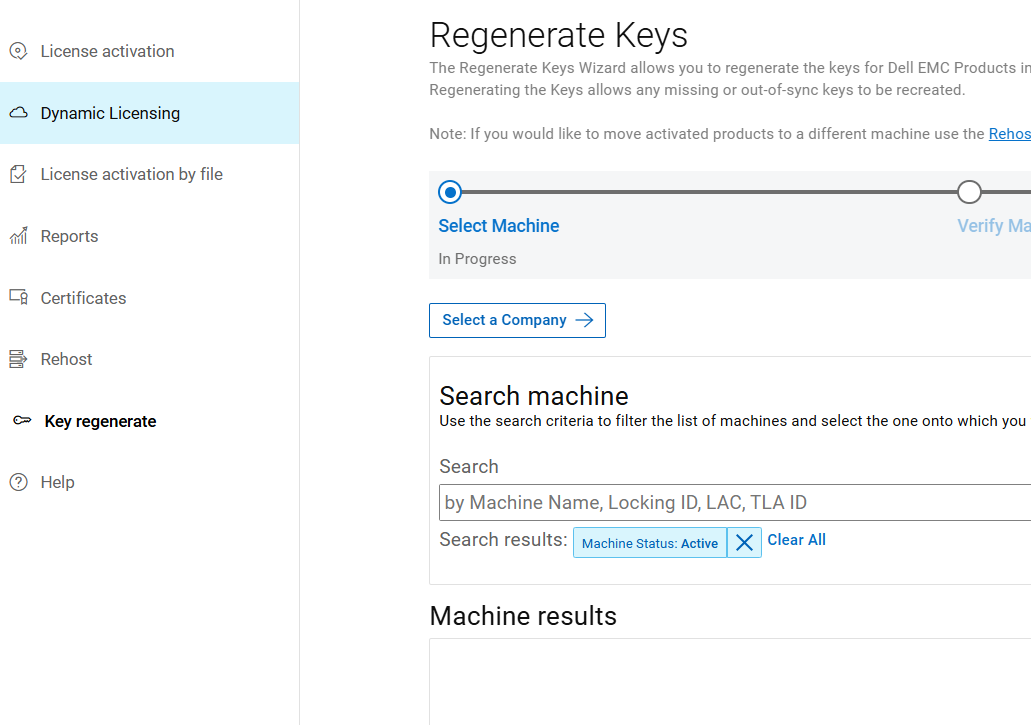
2. Digite o nome da máquina ou o ID de bloqueio do array do Unity e clique no botão Pesquisar.
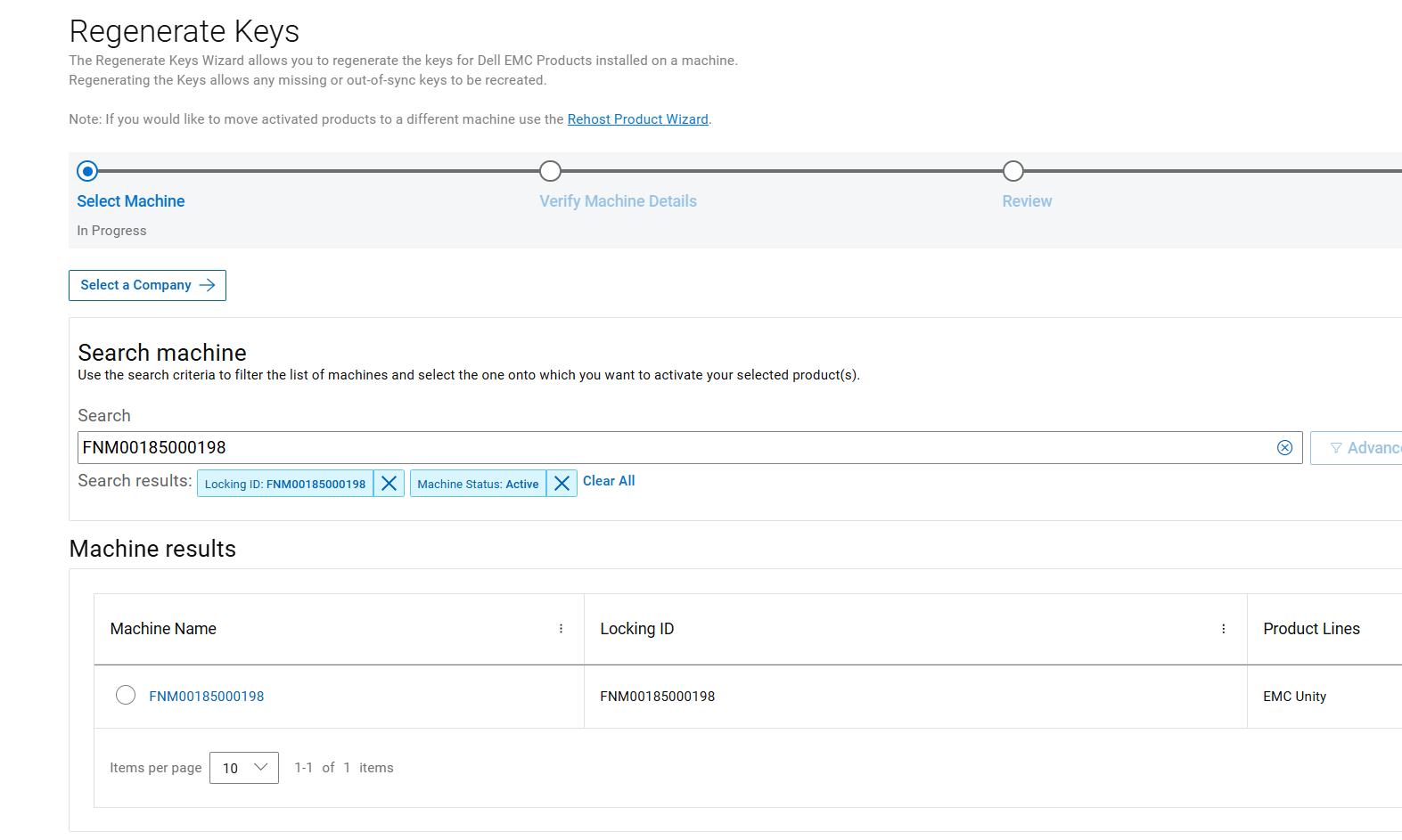
STEP 1: SELECIONAR UMA MÁQUINA PARA REGENERAR
Clique em Next Verify Machine Details.
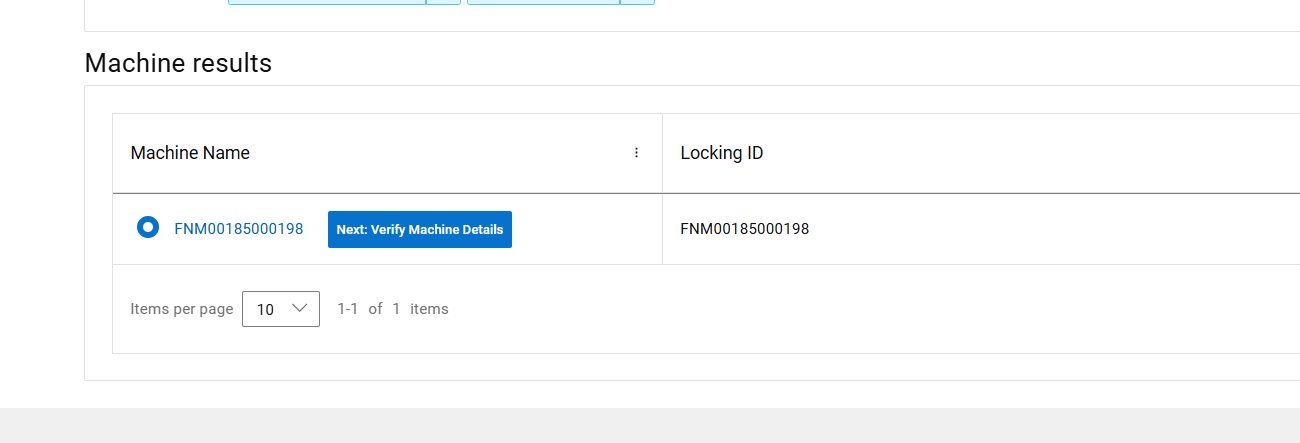
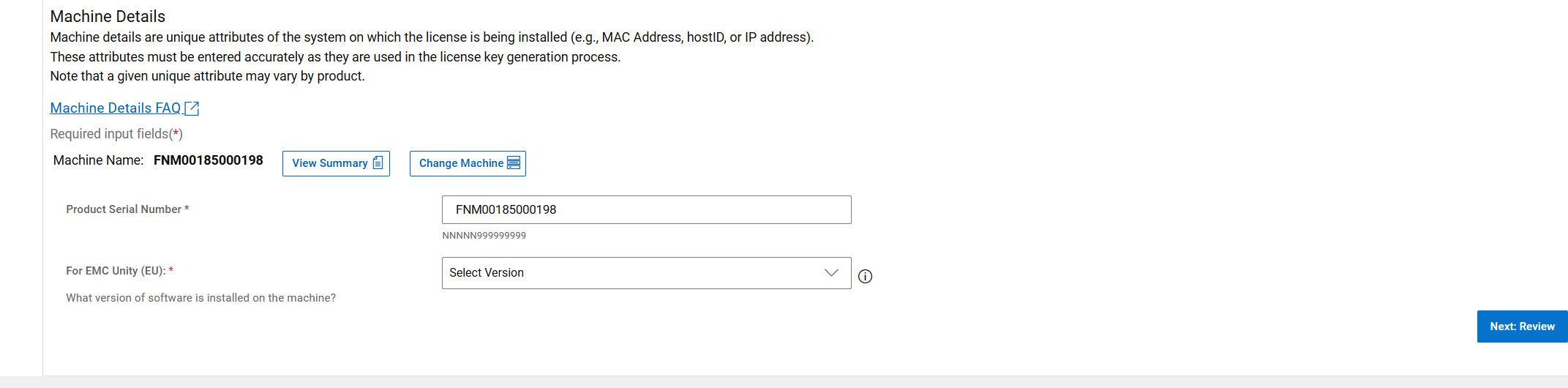
STEP 2: VERIFICAR DETALHES
DA MÁQUINAEscolha a versão de software da licença do Unity para gerar uma licença para a versão 5.2 e inferior ou 5.3 e superior. Na parte inferior da página e, clique em Próxima revisão após a escolha da Versão do software.
STEP 3: ANALISE SUAS SELEÇÕES
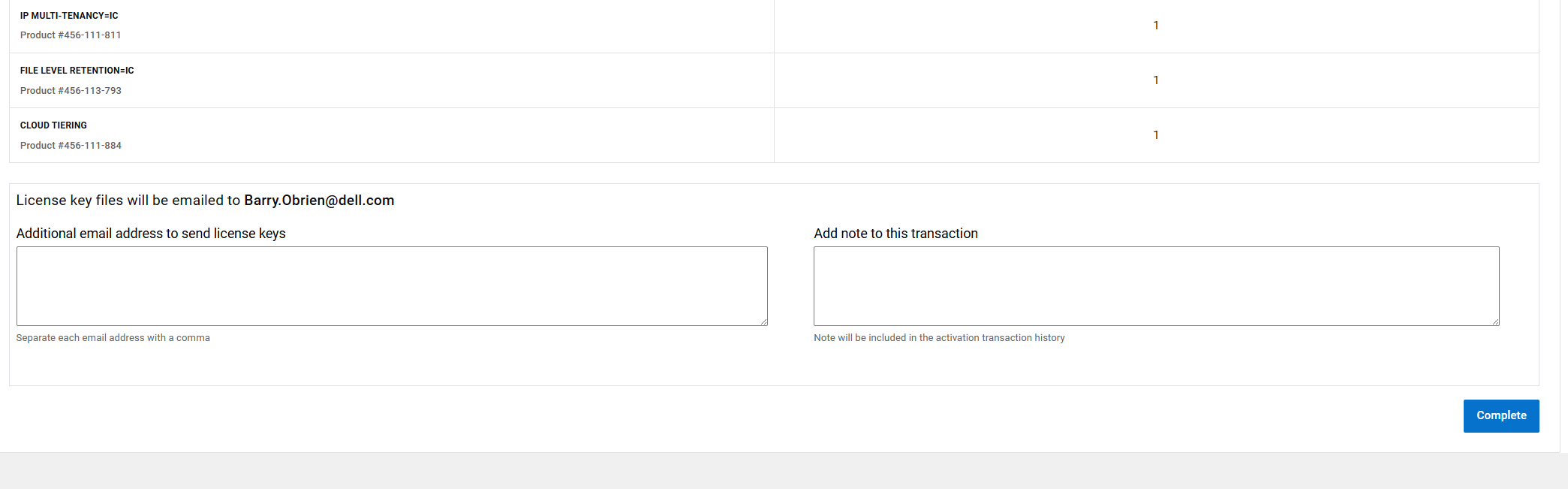
Analise sua seleção e, na parte inferior da página, clique em Concluir.
STEP 4: REGENERAÇÃO CONCLUÍDA
Esta é a etapa final do processo de regeneração. Esta página confirma que a licença foi regenerada. O arquivo de licença é enviado automaticamente para a pessoa que está conectada à Central de licenças de software. Nesta página, é possível fazer download do arquivo de licença manualmente clicando no botão Fazer download da licença.