Windows Server: Vytvoření sdílených svazků clusteru
Resumo: Jak vytvořit sdílené svazky clusteru ručním výpočtem potřebného místa na disku.
Este artigo aplica-se a
Este artigo não se aplica a
Este artigo não está vinculado a nenhum produto específico.
Nem todas as versões do produto estão identificadas neste artigo.
Instruções
Postup vytvoření sdílených svazků diskového clusteru a povolených limitů úložiště.
Informace o disku clusteru a sdíleném svazku clusteru:
- Dostupné disky: 20
- Velikost disku: 3,49 terabajtů
- Možnost zrcadlení: Obousměrné zrcadlo
- Potřebné sdílené svazky clusteru (CSV): 2
- Vynásobte počet disků ve fondu úložiště používaných pro budoucí sdílené svazky clusteru velikostí jednotlivých disků.
- Níže uvedená rovnice je 20 disků × 3,49 terabajtů = 69,8 terabajtů.
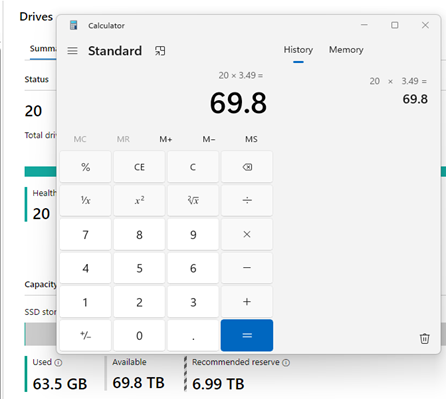
- Níže uvedená rovnice je 20 disků × 3,49 terabajtů = 69,8 terabajtů.
- Odečtěte velikost jednoho disku na uzel clusteru.
- V tomto příkladu níže mají disky úložiště clusteru velikost 3,49 TB. Odečteme 6,99 TB, což je velikost dvou disků úložiště clusteru. To umožňuje rezervní místo potřebné pro fond úložišť clusteru.
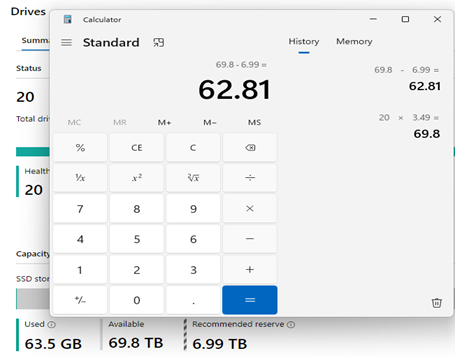
- V tomto příkladu níže mají disky úložiště clusteru velikost 3,49 TB. Odečteme 6,99 TB, což je velikost dvou disků úložiště clusteru. To umožňuje rezervní místo potřebné pro fond úložišť clusteru.
- Dále vezmeme v úvahu možnost zrcadlení použitou v clusteru. Cluster se dvěma uzly používá obousměrné zrcadlení, takže zde vydělíme 62,81 TB 2, což se rovná 31,405 TB.
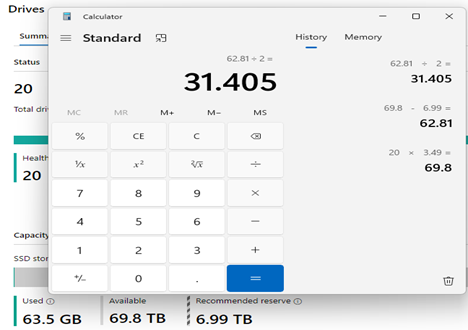
- Dále se bere v úvahu počet virtuálních disků a vytvoříme jeden virtuální disk CSV na uzel clusteru. Zde vydělíme 31,405 TB 2 a dostaneme 15,7025 TB. Jedná se o maximální velikost virtuálního disku CSV, kterou můžeme vytvořit, abychom získali správný počet virtuálních disků v našem clusteru se dvěma uzly.
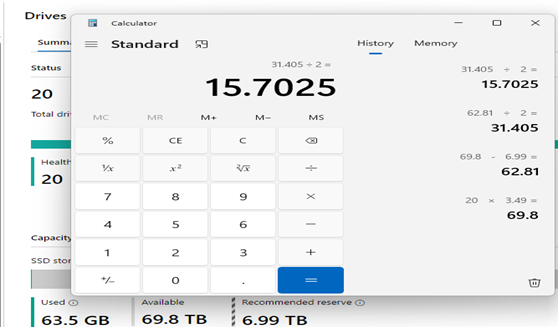
- Některé kalkulačky úložiště zobrazují hodnotu v tebibajtech. Pokud je místo čísla svazku Terabajt potřeba hodnota Tebibyte; musíme vydělit vaši hodnotu terabajtu 1.099511627776, abychom získali číslo Tebibyte.
- V níže uvedeném příkladu vydělíme 15,7025 číslem 1,099511627776, abychom získali číslo Tebibyte 14,281134055458941.
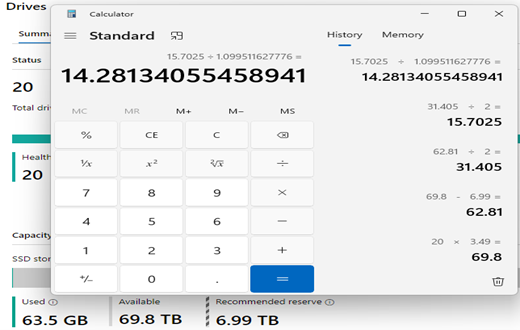
- V níže uvedeném příkladu vydělíme 15,7025 číslem 1,099511627776, abychom získali číslo Tebibyte 14,281134055458941.
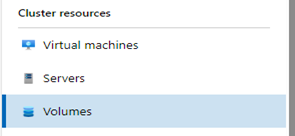
- Dále k vytvoření disků CSV použijeme Windows Admin Center (WAC). V WAC přejdeme do části clusteru a vybereme část Svazky.
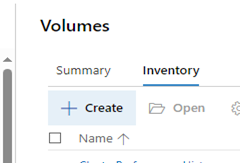
- Dále se přepneme na kartu "Inventory" a vybereme tlačítko "+ Create".
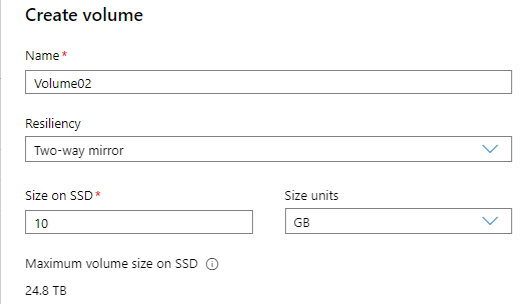
- Na stránce Create Volume můžeme svazek pojmenovat, nakonfigurovat odolnost a rozhodnout o velikosti disku.
- V našem příkladu níže naše hodnoty vytvářejí disk s názvem Volume01 pomocí obousměrného zrcadlení o velikosti 10 TB.
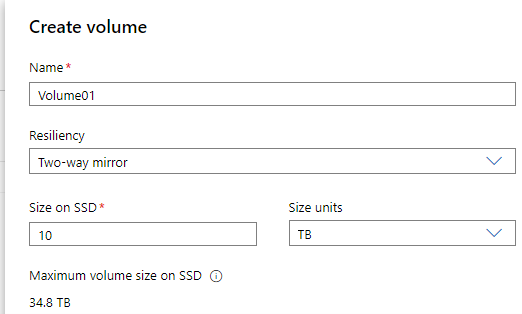
- Kliknutím na tlačítko "Create" dokončete vytvoření disku CSV.

- V našem příkladu níže naše hodnoty vytvářejí disk s názvem Volume01 pomocí obousměrného zrcadlení o velikosti 10 TB.
- Dále postupujeme podle kroků použitých v kroku 8 a vytvoříme druhý disk CSV vyhrazený pro uzel 2 v clusteru.
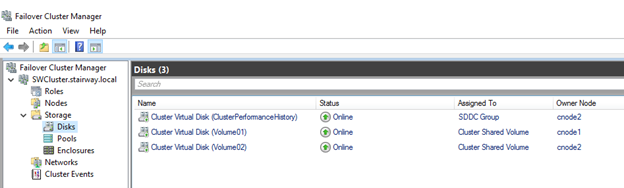
- Po dokončení můžeme zkontrolovat výsledky v nástroji Failover Cluster Manager. Níže uvedený snímek obrazovky ukazuje naše nové soubory disku CSV a jejich umístění na každém uzlu clusteru.
Produtos afetados
AX Nodes, Dell EMC Microsoft Storage Spaces Direct Ready Nodes, Microsoft Windows Server 2016, Microsoft Windows Server 2019, Microsoft Windows Server 2022Produtos
XC Series Appliances, C Series, HS Series, Modular Infrastructure, Rack Servers, Tower Servers, XR Servers, APEX Cloud Platform for Microsoft AzurePropriedades do artigo
Número do artigo: 000227068
Tipo de artigo: How To
Último modificado: 21 mai. 2026
Versão: 5
Encontre as respostas de outros usuários da Dell para suas perguntas.
Serviços de suporte
Verifique se o dispositivo está coberto pelos serviços de suporte.