Avamar: Falha no backup com "Client Backup Disabled"
Resumo: Este artigo explica como habilitar novamente vários clients no servidor Avamar após um upgrade ou outros problemas usando o console do administrador ou o mcdb.
Sintomas
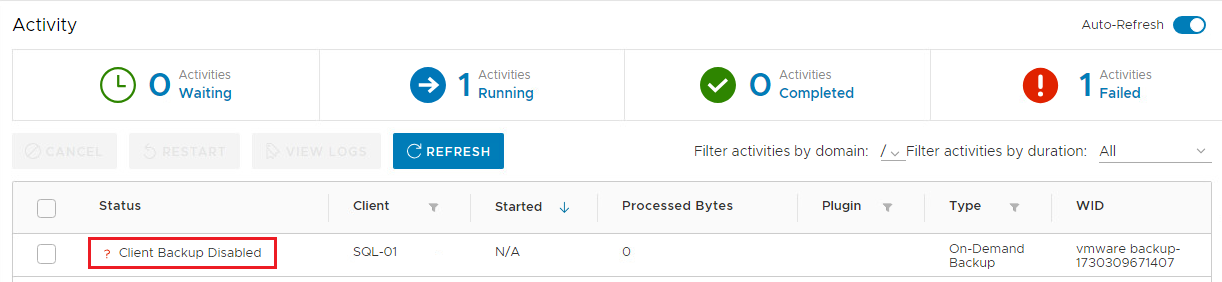
Um backup é iniciado e falha imediatamente com "Client Backup Disabled"
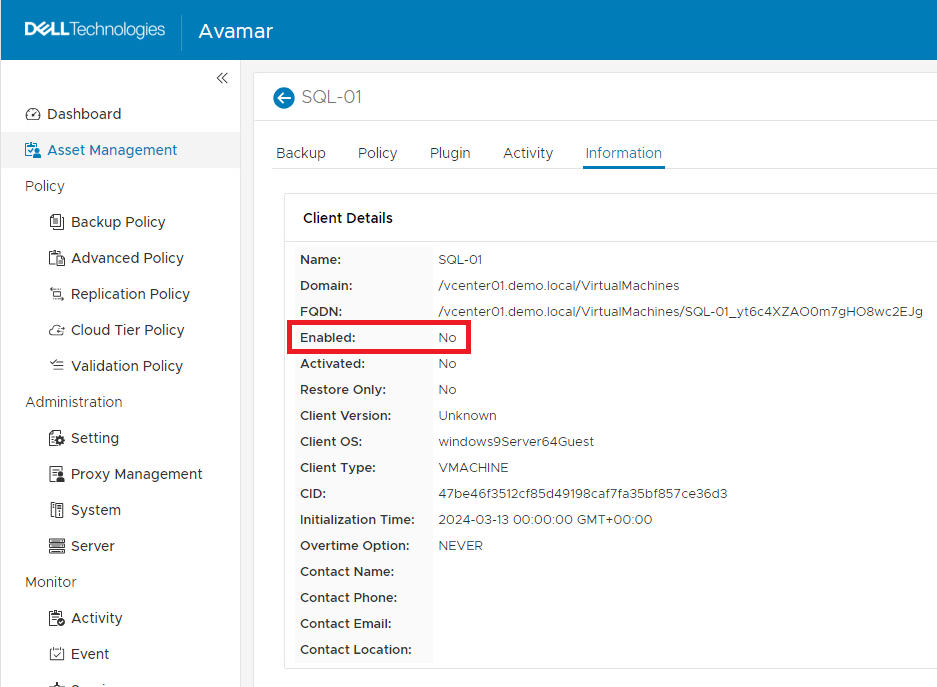
Acessar o gerenciamento de > ativos da interface do usuário do Avamar (AUI), > selecionar o domínio>, selecionar o client>, clicar em VISUALIZAR MAIS>, clique na guia Informações.
O campo Enabled é exibido como "No".
Causa
Esse comportamento pode ser visto para alguns ou todos os clients após um upgrade de código ou reinicialização do servidor com uma reversão. A causa raiz é desconhecida no momento.
Resolução
Há três métodos para habilitar os clients:
- Usando a AUI: Ideal para habilitar alguns clients.
- Usando o Avamar Administrator Console: Ideal para habilitar vários clientes em domínios diferentes.
- Atualizando o banco de dados do console de gerenciamento (mcdb): Para habilitar todos os clients de uma só vez.
- Acessar a interface do usuário do Avamar (AUI)
- Ir para Gerenciamento de ativos
- Selecione o domínio
- Selecione o client
- Clique nos três pontos em MORE ACTIONS
- Clique em Edit Client
- Clique na caixa de seleção Enabled
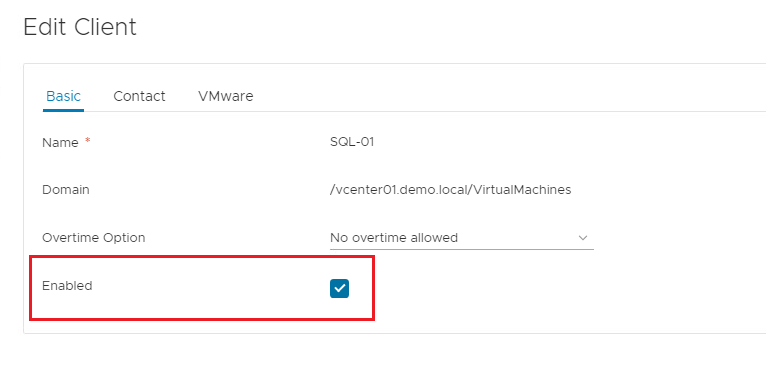
- Clique em UPDATE
- A coluna Enabled mostra o client como "true"

- Inicie o console do Avamar Administrator
- Ir para Política
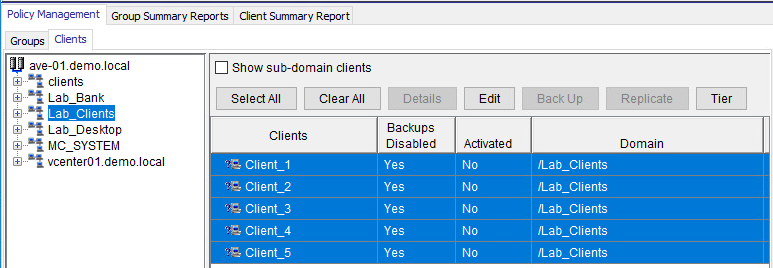
- Na guia Policy Management , selecione o domínio para habilitar os clients. No exemplo a seguir, Lab_Clients é selecionado.
- Há cinco clients neste domínio. A coluna "Backups Disabled" é exibida como "Yes", isso significa que os clients estão desabilitados.
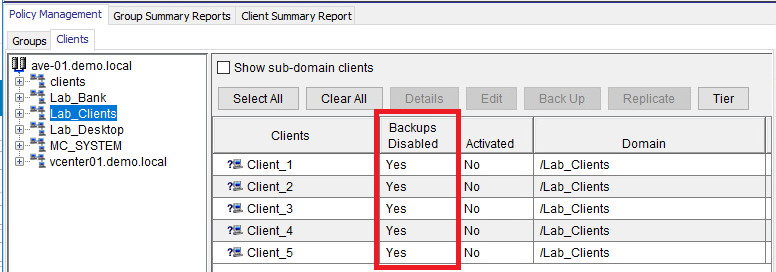
- Selecione um client e Ctrl + A para selecionar todos os clients.
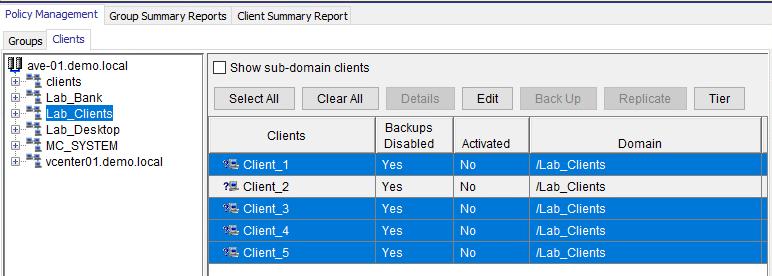
- Para selecionar mais de um client (não todos), selecione um client e, com a tecla Ctrl pressionada, selecione os outros clients
- Clique no botão Edit
- O seguinte aviso é exibido:

- Clique em OK para continuar:
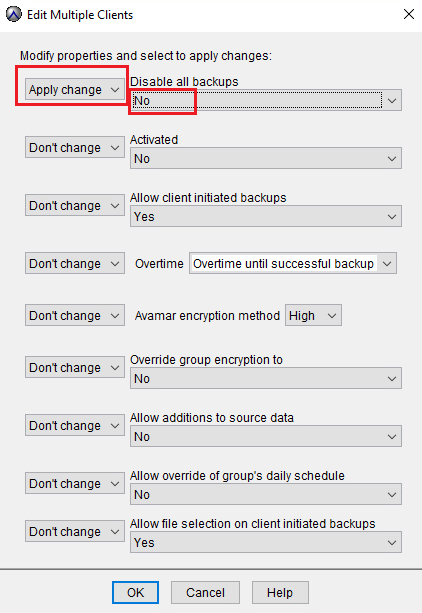
A janela "Edit Multiple Clients" é exibida. Altere o valor de "Disable all backups" de Yes para No. Altere o menu suspenso de "Não alterar" para "Aplicar alteração":
- Clique em OK
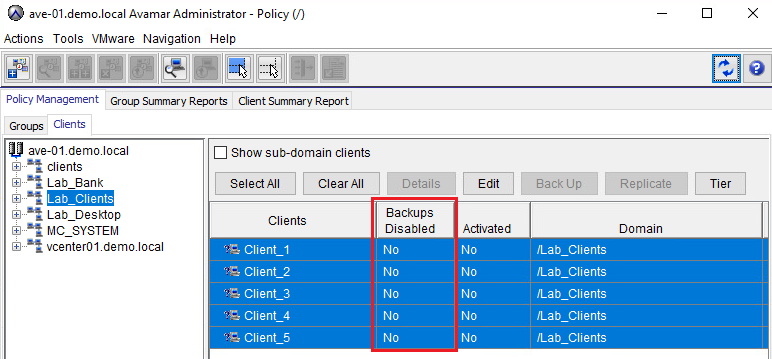
- Clique no botão Atualizar no canto superior direito
- A coluna "Backups desativados" é exibida como "Não", isso significa que os clients estão habilitados.
- Este procedimento exige que você interrompa e inicie o Management Console Service (MCS). Certifique-se de que haja um flush válido do MCS e um checkpoint recente. O Avamar Server deve estar ocioso.
- Interrompa o serviço MCS e mantenha o mcdb on-line:
mcserver.sh --stop && dbmaint.sh --db=on mcdb
- Conecte-se ao mcdb:
psql -d mcdb -p 5555
- Execute o comando a seguir. O comando habilita todos os clients, exceto os clients em MC_RETIRED e MC_SYSTEM domínio:
update clients set enabled='t' where descr not like '%MC_SYSTEM%' and descr not like '%MC_RETIRED%';
- Saia do mcdb
\q
Inicie os serviços MCS e Backup Scheduler.
mcserver.sh --start && dpnctl start sched
- Confirme se os clients estão ativados.