A câmera do notebook Dell não funciona no Teams, Zoom e aplicativo de câmera do Windows
Resumo: Este artigo apresenta informações sobre drivers ausentes ou incorretos. Eles fazem com que a webcam do notebook pare de funcionar em notebooks Dell que usam uma câmera Mobile Industry Processor Interface (MIPI). ...
Sintomas
Os notebooks listados na Tabela 1 abaixo podem estar configurados com uma câmera MIPI de alto desempenho. Esses notebooks exigem um conjunto de drivers diferente dos notebooks com webcams convencionais. Drivers ausentes ou incorretos podem causar problemas na câmera.
Um ou mais dos sintomas podem incluir:
- A webcam não funciona no Teams, Zoom, Discord ou outros aplicativos
- O Windows Hello pode não funcionar.
- Webcam com atraso e travamento intermitentes durante uma videoconferência usando vídeo.
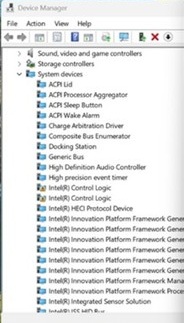
- Um ponto de exclamação amarelo na câmera Intel AVStream, sensor de câmera ou lógica de controle Intel no Gerenciador de dispositivos Muitas vezes, não há nenhum dispositivo anormal no Gerenciador de dispositivos.
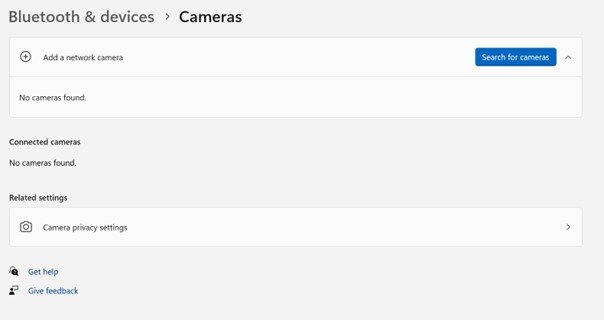
- Câmera não detectada em Bluetooth e Device → Cameras.
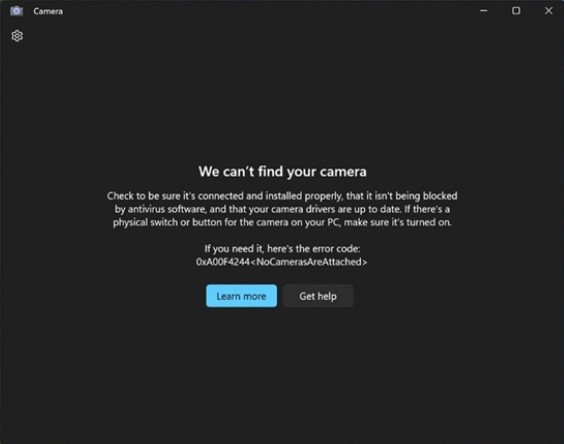
- Uma mensagem de erro da câmera "Não podemos encontrar sua câmera" no aplicativo Câmera do Windows: (Veja a primeira imagem).
We cannot find your camera
- Mensagem de erro: "Não conseguimos encontrar sua câmera" mostrada na captura de tela abaixo.
- Câmera não detectada em Bluetooth e Device → Cameras.
| Notebook Dell | Notebooks Dell Pro | Família de notebooks Dell Pro Max | Notebooks XPS | Dell Pro Precision | Dell Pro Rugged 13 |
|---|---|---|---|---|---|
| dell14-premium-DA14250 | Dell Pro 14 Premium PA14250 | Dell Pro Rugged 14 MC14250 | XPS 14 DA14260 | Dell Pro Rugged 7 TAB PW714260 | Dell Pro Rugged 10 TAB RA00260 |
| dell16-premium-DA16250 | Dell Pro 13 Premium PA13250 | Dell Pro 14 Premium MA14250 | XPS 16 DA16260 | Dell Pro Rugged 7 TAB PW716260 | Dell Pro Rugged 12 TAB RA02260 |
| Dell Pro 16 Plus PB16250 | Dell Pro Rugged 16 MC16250 | Dell Pro Rugged 5 TAB PW514261 | |||
| Dell Pro 14 Plus PB14250 | Dell Pro 16 Premium MA16250 | Dell Pro Rugged 5 TAB PW51626 | |||
| Dell Pro 13 Plus PB13250 | |||||
| Dell Pro 14 Premium PA14260 |
| Notebooks Latitude | Precision Mobile Workstation | Notebooks XPS |
|---|---|---|
| Latitude 9450 2 em 1 | Precision 5690 | XPS 16 9640 |
| Latitude 9440 2 em 1 | Precision 5680 | XPS 13 9350 |
| Latitude 9430 | Precision 5490 | XPS 14 9440 |
| Latitude 9330 | Precision 5480 | XPS 13 9340 |
| Latitude 9420 | Precision 5470 | XPS 13 Plus 9320 |
| Latitude 7650 | XPS 13 9315 | |
| Latitude 7450 | XPS 13 9315 2 em 1 | |
| Latitude 7350 destacável | ||
| Latitude 7350 | ||
| Latitude 7640 | ||
| Latitude 7440 | ||
| Latitude 7340 | ||
| Latitude 7030 Rugged Extreme | ||
| Latitude 7230 Rugged Extreme | ||
| Latitude 7320 destacável | ||
| Latitude 9450 2 em 1 |
Causa
O Windows Update, o Norton Updater e outros utilitários podem enviar drivers incorretos ou incompletos. Isso também pode acontecer ao reinstalar o sistema operacional, implementar uma imagem do sistema operacional corporativo ou instalar drivers manualmente. Existem dependências de outros drivers da Intel que devem ser instalados em uma ordem específica.
Resolução
-
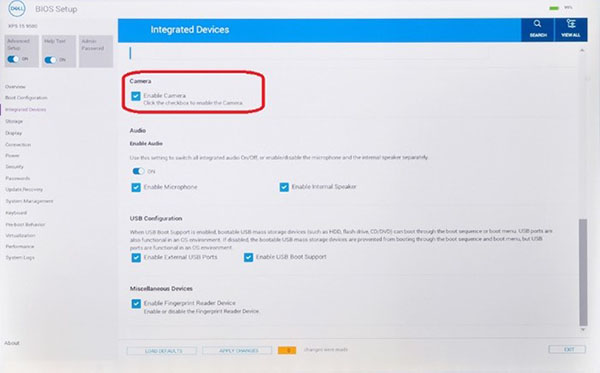
Certifique-se de que a caixa de seleção ao lado de Ativar câmera no BIOS esteja marcada.
-
Instalar o mais recente
Intel 2D Imagingno site da Dell executando o arquivo executável. Este driver está listado na categoria "Camera" no site de suporte da Dell. Artigo da base de conhecimento Dell: Como fazer download e instalar os drivers DellObservação: Depois de fazer download do arquivo localmente, clique duas vezes nele e siga as instruções na tela. Durante o processo de instalação, certifique-se de manter todos os softwares selecionados que o aplicativo lista como pré-requisitos. Eles serão instalados automaticamente se estiverem faltando, garantindo uma instalação bem-sucedida.Observação: O pacote de drivers no site de download da Dell inclui um utilitário que remove arquivos de driver antigos. O processo inteiro pode levar de um a dois minutos sem nenhuma barra de progresso exibida. Aguarde a abertura da nova janela que confirma que o driver foi instalado com êxito. O utilitário de remoção não está incluído nas atualizações automáticas feitas pelo Windows Update.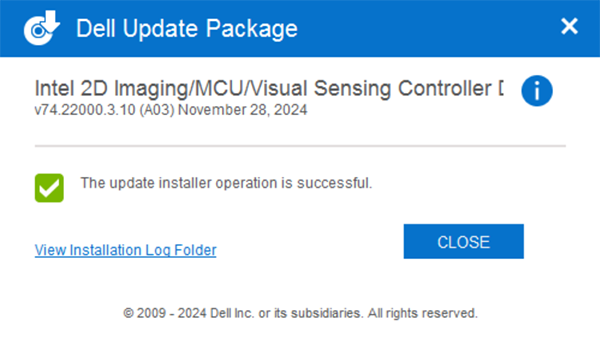
-
Reinicialize e verifique se a câmera está funcionando no aplicativo Câmera do Windows.
-
Se a câmera ainda não funcionar, atualize todos os drivers relacionados e o BIOS. Existem duas opções:
- (Altamente recomendado) Execute o Windows Update, o Dell Command Update (plataformas comerciais), o Dell Update (plataformas de consumidor) ou o SupportAssist (todas as plataformas) para atualizar todos os drivers para a versão mais recente: Como atualizar drivers no meu computador Dell.
Nota: Se estiver atualizando os drivers e o BIOS por meio de uma das ferramentas, continue executando a ferramenta até que nenhuma atualização seja necessária.
- Faça o download e instale manualmente as versões mais recentes desses drivers no site da Dell. Todos esses drivers são necessários para que a câmera funcione corretamente. Artigo da base de conhecimento Dell: Como fazer download e instalar os drivers Dell
- Software do dispositivo do chipset da Intel
- Gráficos Intel ou driver para gráficos Arc
- Driver do Intel Integrated Sensor Solution (relacionado ao Intel Visual Sensing Controller (Intel Clover Falls (CVF)) ou à detecção de presença do usuário (UPD).)
- Driver de E/S Serial Intel
- Instalador de componentes do Intel Management Engine
- Atualize para a versão mais recente do BIOS que estiver disponível
- (Altamente recomendado) Execute o Windows Update, o Dell Command Update (plataformas comerciais), o Dell Update (plataformas de consumidor) ou o SupportAssist (todas as plataformas) para atualizar todos os drivers para a versão mais recente: Como atualizar drivers no meu computador Dell.
- Reinicialize o notebook após a instalação de todos os drivers para confirmar se o problema foi resolvido.
- Sim, o problema foi resolvido. Nenhuma outra ação é necessária.
- Não, o problema não foi resolvido. Entre em contato com o suporte técnico da Dell para obter mais assistência.
Mais informações
Observações importantes
- A interface da câmera MIPI utiliza um protocolo de comunicação diferente das webcams USB tradicionais e não é reconhecida pelo diagnóstico integrado de pré-inicialização do SupportAssist. Para obter mais informações, consulte o artigo da base de conhecimento da Dell Diagnóstico de hardware de pré-inicialização não detecta câmeras Intel MIPI em notebooks Dell