As portas USB Type-A, a câmera integrada, o leitor de smart card ou o leitor de impressões digitais não estão funcionando em um notebook Dell Pro que executa o Windows 10 ou 11
Resumo: Este artigo fornece informações sobre o código 10 exibido no Gerenciador de dispositivos. As portas USB Type-A, a câmera integrada, o leitor de smart card ou o leitor de impressões digitais não funcionam em um notebook Dell Pro que executa o Windows 10 ou 11. ...
Este artigo aplica-se a
Este artigo não se aplica a
Este artigo não está vinculado a nenhum produto específico.
Nem todas as versões do produto estão identificadas neste artigo.
Sintomas
O computador pode encontrar vários sintomas após a instalação do Windows 10 22H2 ou Windows 11 23H2 em um notebook Dell Pro com a configuração de câmera RBG + IR. O problema ocorre quando o isolamento do núcleo está ativado.
- O Intel USB 3.20 eXtensible Host Controller (PCI\VEN_8086&DEV_A87D) pode mostrar um sinal de exclamação amarelo com o código 10 no Gerenciador de dispositivos.
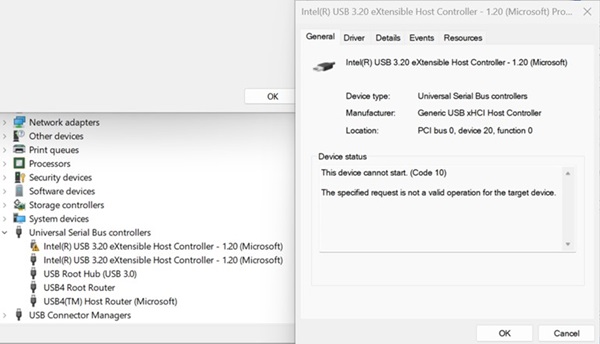
- A câmera USB integrada, o leitor de smart card, o leitor de impressões digitais (dispositivo Dell Control Vault) ou todas as portas USB Type-A, como armazenamento USB externo ou mouse de teclado USB, não estão funcionando.
Plataforma afetada:
- Dell Pro 13 Plus PB13250
- Dell Pro 14 Plus PB14250
- Dell Pro 16 Plus PB16250
Sistema operacional afetado:
- Windows 10 22H2
- Windows 11 23H2
Causa
O Windows 10 22H2 e o Windows 11 23H2 não são compatíveis com o novo USB VTIO v1.2.
Resolução
Solução para usuários do Windows 11 23H2:
- Aceda a Definições, Windows Update e ative Obter a atualização mais recente assim que estiverem disponíveis para atualizar hotfix_KB5055629 4D.
- Quando for impossível ativar Obter a atualização mais recente assim que estiverem disponíveis, clique em Verificar se há atualizações e no botão Baixar & instalar para KB5055629 ou encontre-o em Windows Update, Opções avançadas, Atualizações opcionais para instalar.
- Atualize manualmente o hotfix_KB5055629 por meio do Windows Update ou do https://support.microsoft.com/topic/windows-11-version-23h2-update-history-59875222-b990-4bd9-932f-91a5954de434
.
- Configurações adicionais da Microsoft para habilitar o Windows Hello Face após a atualização do KB5055629 com o design da solução quando o Windows Hello Face não puder ser definido:
- Opção 1 para usuários finais:
- Aceda a Definições, Contas, Opções de início de sessão. Ativar o login com uma câmera externa ou leitor de impressões digitais em Configurações adicionais permite desativar a segurança avançada de entrada (ESS).
- Opção 2 para TI ou administrador:
- Pressione a tecla Win + R e digite gpedit.msc para abrir o Editor de política de grupo local.
- Acesse Configuração do computador, Modelos administrativos, Componentes do Windows, Windows Hello para empresas.
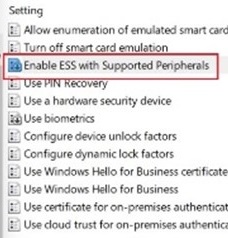
- Clique em Enable ESS with Supported Peripherals na janela Setting.
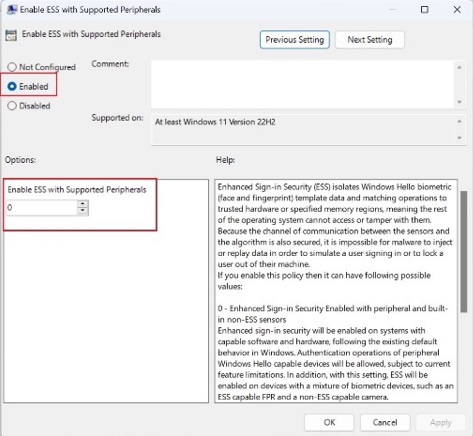
- Selecione Enabled, altere o valor para 0 e clique em Apply.
 Nota: Consulte a seção Configurar configurações de política do Windows Hello para Empresas no DocumentoAviso: Se feito incorretamente, modificar o registro do Windows pode levar à perda de dados ou corrupção do sistema operacional. A Dell Technologies recomenda que você faça backup dos dados antes de prosseguir com qualquer edição de registro do Windows. Também é recomendável que um backup completo do registro do Windows seja feito antes de iniciar a edição. Consulte Informações do registro do Windows para usuários
- Opção 1 para usuários finais:
Solução para usuários do Windows 10 22H2:
Siga estas etapas para desativar a integridade da memória ou desativar a Intel VT para Direct I/O.
- Para desativar a integridade da memória:
- Pesquisar Isolamento do núcleo.
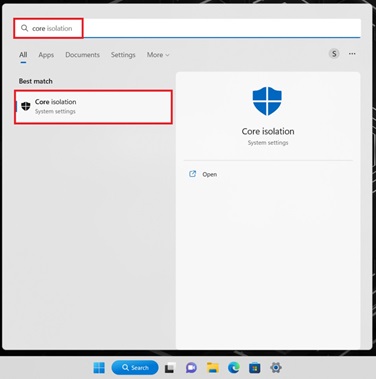
- Desligue a integridade da memória e reinicie o computador.
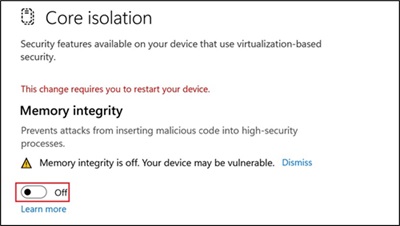
- Pesquisar Isolamento do núcleo.
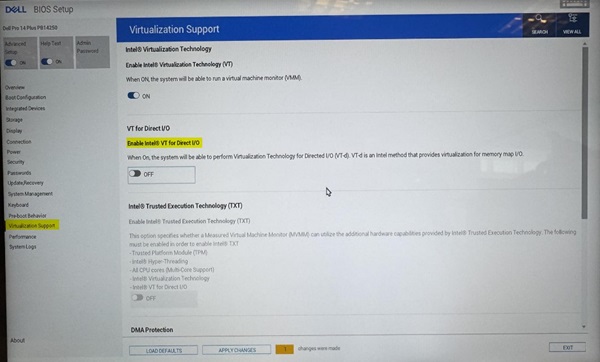
- Para desativar a E/S de VT no BIOS:
- Acesse a configuração do BIOS.
- Selecione Virtualization Support.
- Pressione ctrl + alt + tecla S para mostrar a opção oculta.
- Desative a VT para E/S direta.
Produtos afetados
Dell Pro 13 Plus PB13250, Dell Pro 14 Plus PB14250, Dell Pro 16 Plus PB16250Propriedades do artigo
Número do artigo: 000274680
Tipo de artigo: Solution
Último modificado: 22 mai. 2026
Versão: 10
Encontre as respostas de outros usuários da Dell para suas perguntas.
Serviços de suporte
Verifique se o dispositivo está coberto pelos serviços de suporte.