Live Optics | Kubernetes | Concluir uma coleta
Resumo: Este artigo descreve como concluir uma coleta de dados do Kubernetes.
Este artigo aplica-se a
Este artigo não se aplica a
Este artigo não está vinculado a nenhum produto específico.
Nem todas as versões do produto estão identificadas neste artigo.
Instruções
Antes de começar
- Você precisa ter o coletor do Live Optics. Consulte Fazer download do coletor do Live Optics para obter mais informações.
- Você deve ter um arquivo kubeconfig existente ou criar um com uma nova conta de serviço. Consulte Criar uma conta de serviço para ambientes RedHat OpenShift e Criar uma conta de serviço usando comandos kubectl para obter mais informações.
- Abra o coletor do Live Optics e selecione Server & Cloud. Selecione Kubernetes na lista de tipos de ativo.
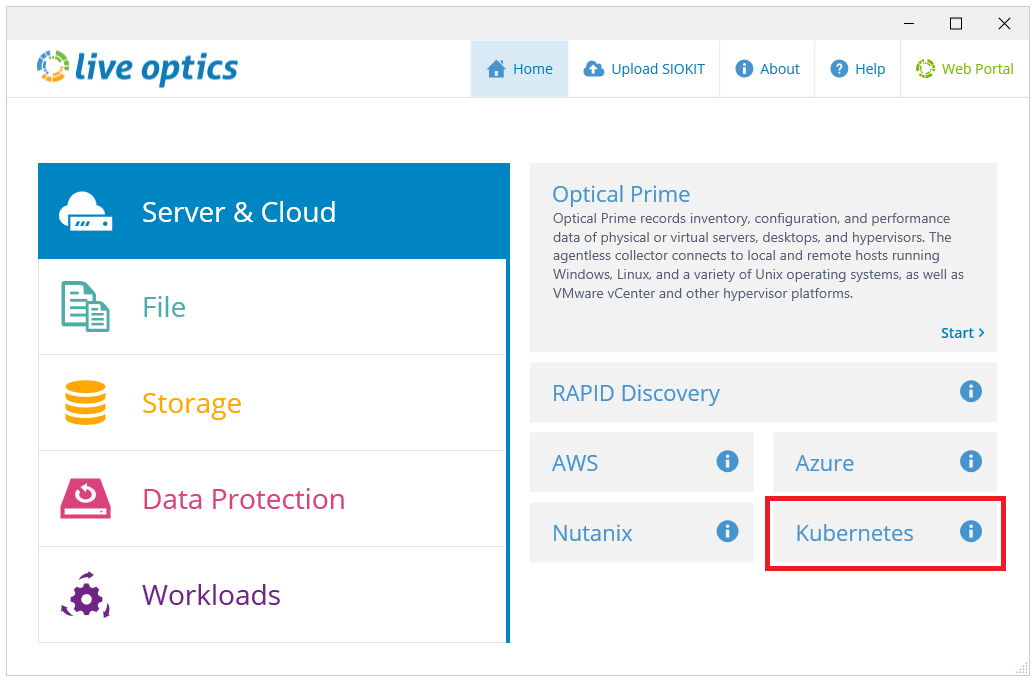
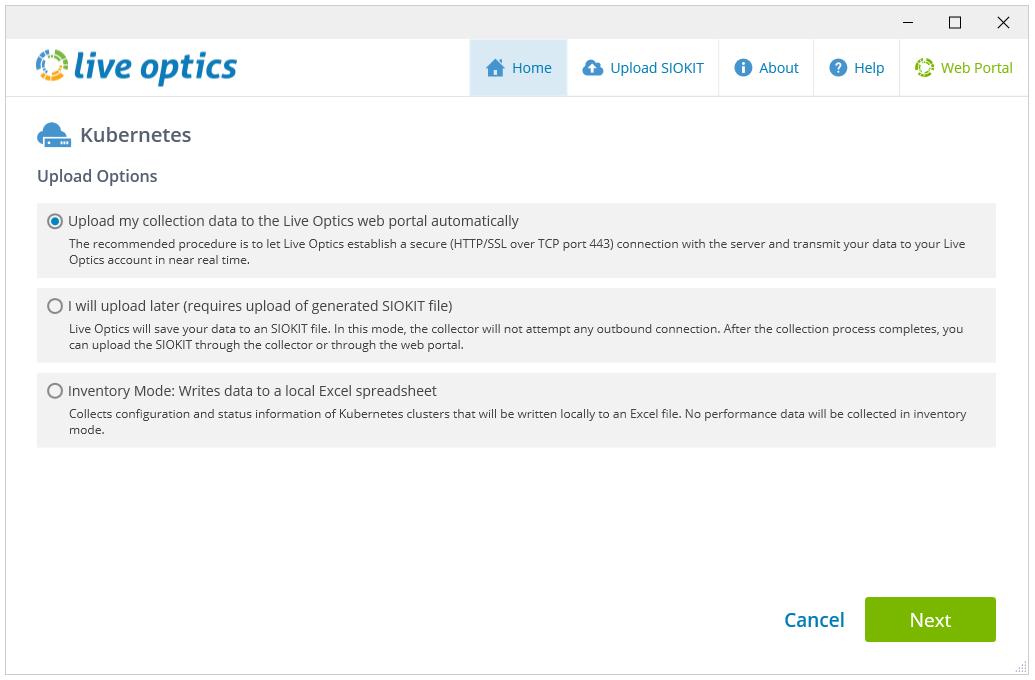
- Na tela Upload Options, selecione seu método de carregamento preferido e clique em Next.
- Por padrão, a opção Carregar meus dados de coleta no portal da Web do Live Optics é selecionada automaticamente.
- Carregarei mais tarde (requer upload do arquivo SIOKIT gerado) - o coletor não tenta uma conexão de saída. Em vez disso, um arquivo SIOKIT criptografado é criado e salvo localmente. Isso deve ser carregado manualmente no serviço Web do Live Optics posteriormente.
- O Modo de inventário é usado para coletar informações de configuração e status para seus clusters do Kubernetes. Um arquivo do Microsoft Excel é criado e salvo localmente. Nenhum dado é enviado ao serviço Web do Live Optics e os dados de desempenho não são coletados.
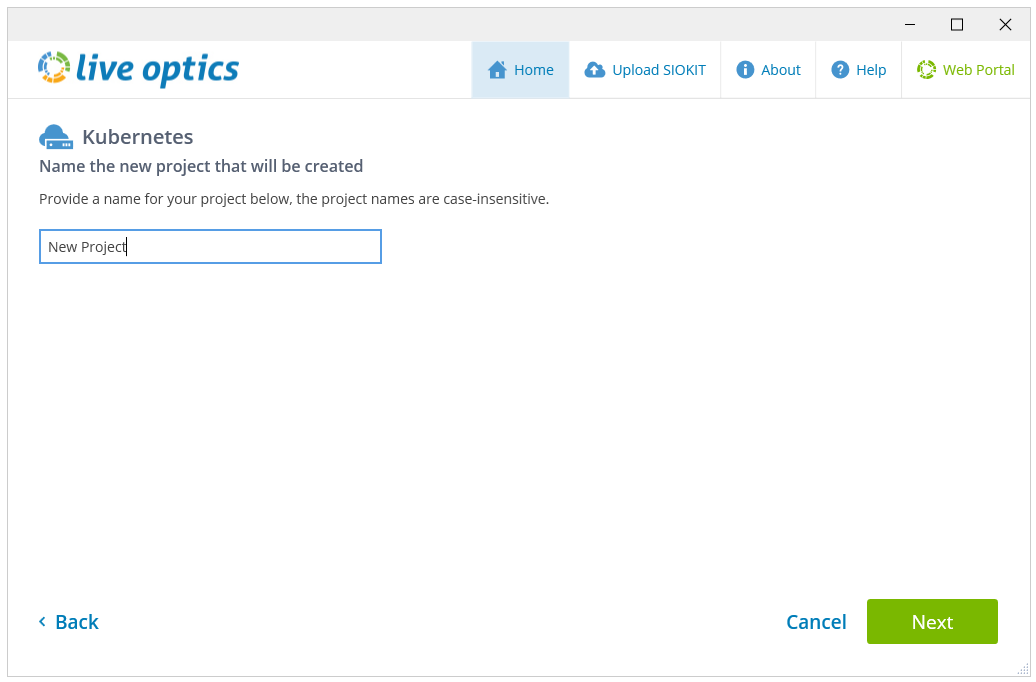
- Digite um nome para o seu projeto. Esse nome ficará visível no portal do Live Optics quando a verificação for concluída. Clique em Avançar para continuar.
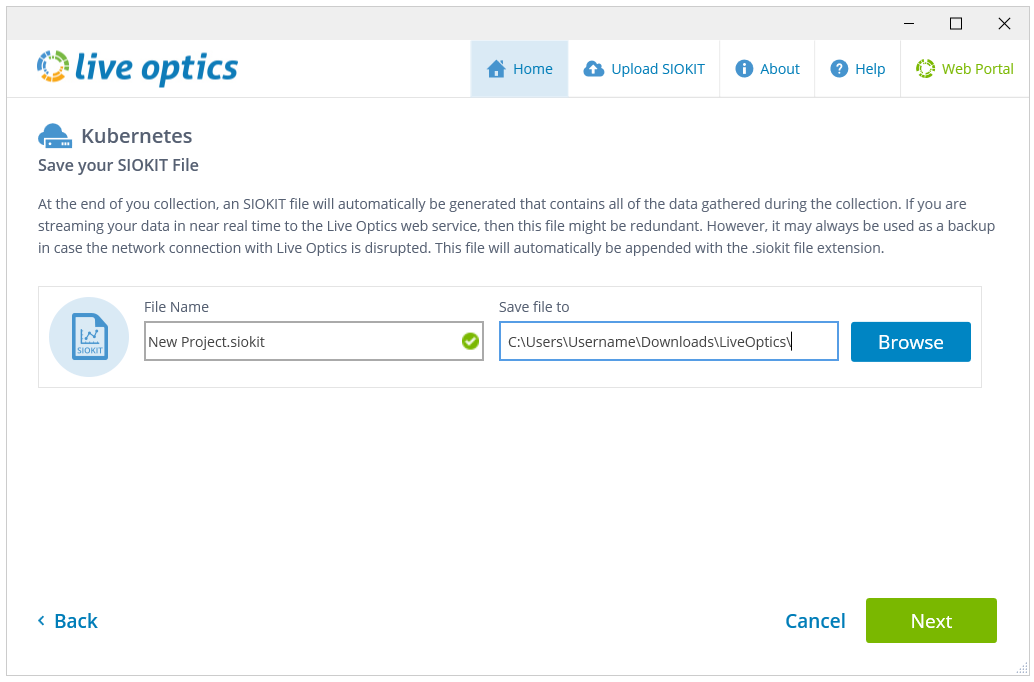
- Se você escolher a primeira ou a segunda opção na tela Upload Options, um arquivo SIOKIT será criado. Você pode alterar o nome do arquivo aqui, se desejar. Clique em Avançar.
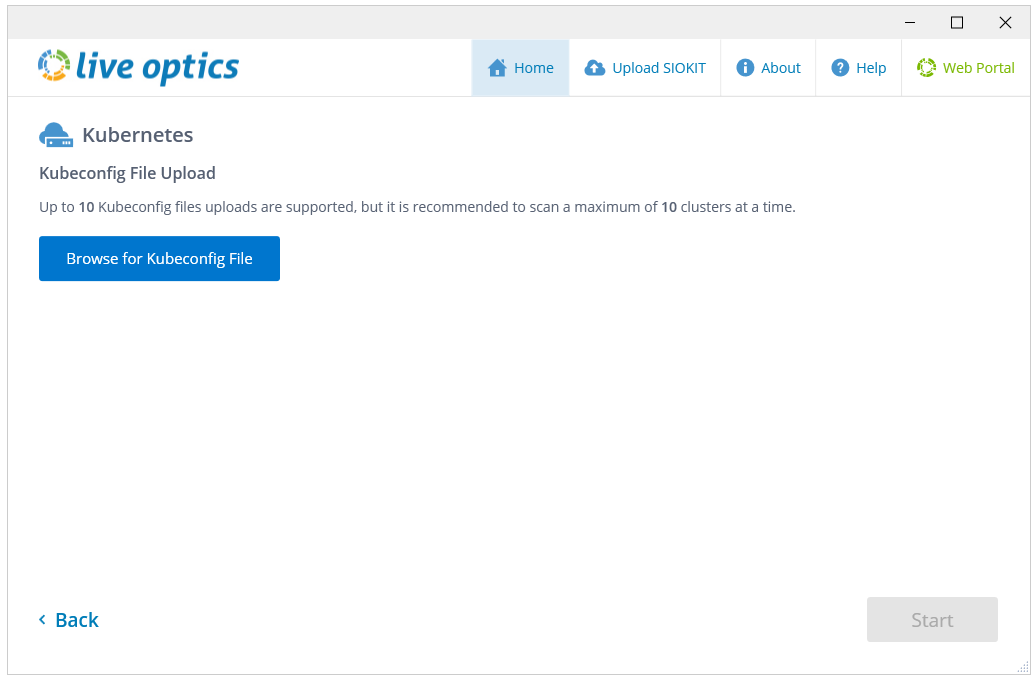
- Na tela a seguir, clique em Browse for Kubeconfig file e selecione o arquivo que deseja usar. Clique em Iniciar para iniciar a coleta.
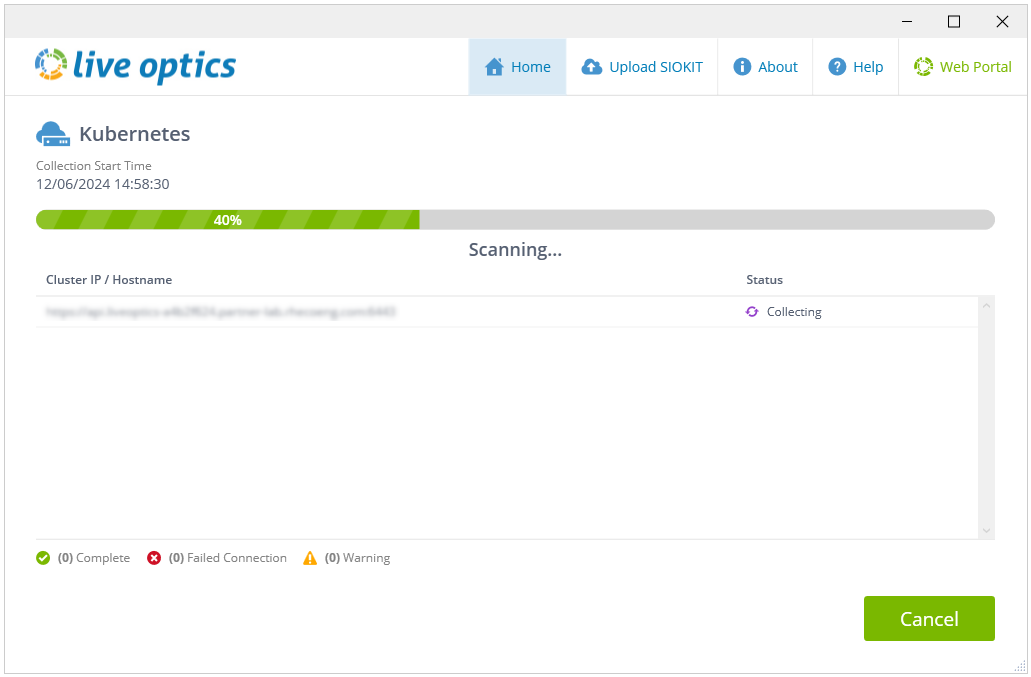
- A varredura é iniciada. Uma barra de progresso exibe o status da varredura.
- Quando a verificação for concluída, a seguinte tela será exibida:
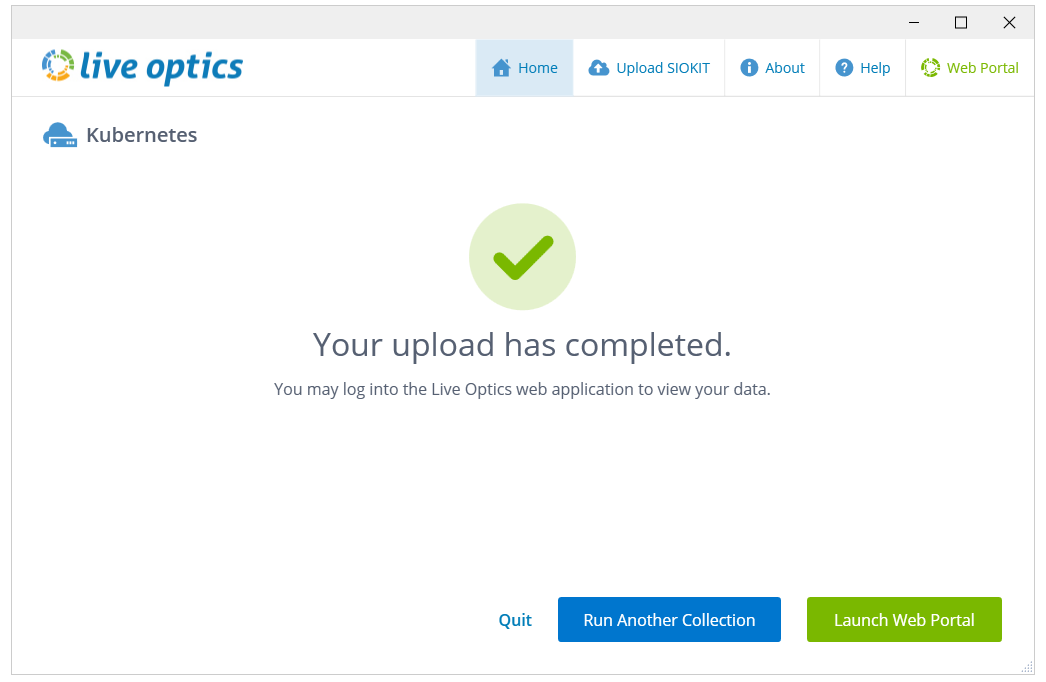
- Clique em Iniciar portal da Web para abrir o portal da Web do Live Optics. Se você selecionou (na Etapa 2):
- Carregue automaticamente os dados da minha coleta no portal da Web do Live Optics. Seus resultados são enviados automaticamente para o portal da Web do Live Optics e podem ser visualizados e baixados imediatamente.
- Vou carregar mais tarde (requer o upload do arquivo SIOKIT gerado) – sua digitalização foi capturada em um arquivo SIOKIT que deve ser carregado no portal da Web do Live Optics para visualizar seus resultados. Consulte Carregando um arquivo SIOKIT no coletor do Live Optics ou Fazendo upload de um arquivo SIOKIT no portal do Live Optics para obter mais informações.
Nota: É recomendável usar o coletor do Live Optics para carregar arquivos SIOKIT, pois há um limite de tamanho de arquivo de 750 MB ao usar o portal Live Optics para carregar arquivos SIOKIT.
- Carregue automaticamente os dados da minha coleta no portal da Web do Live Optics. Seus resultados são enviados automaticamente para o portal da Web do Live Optics e podem ser visualizados e baixados imediatamente.
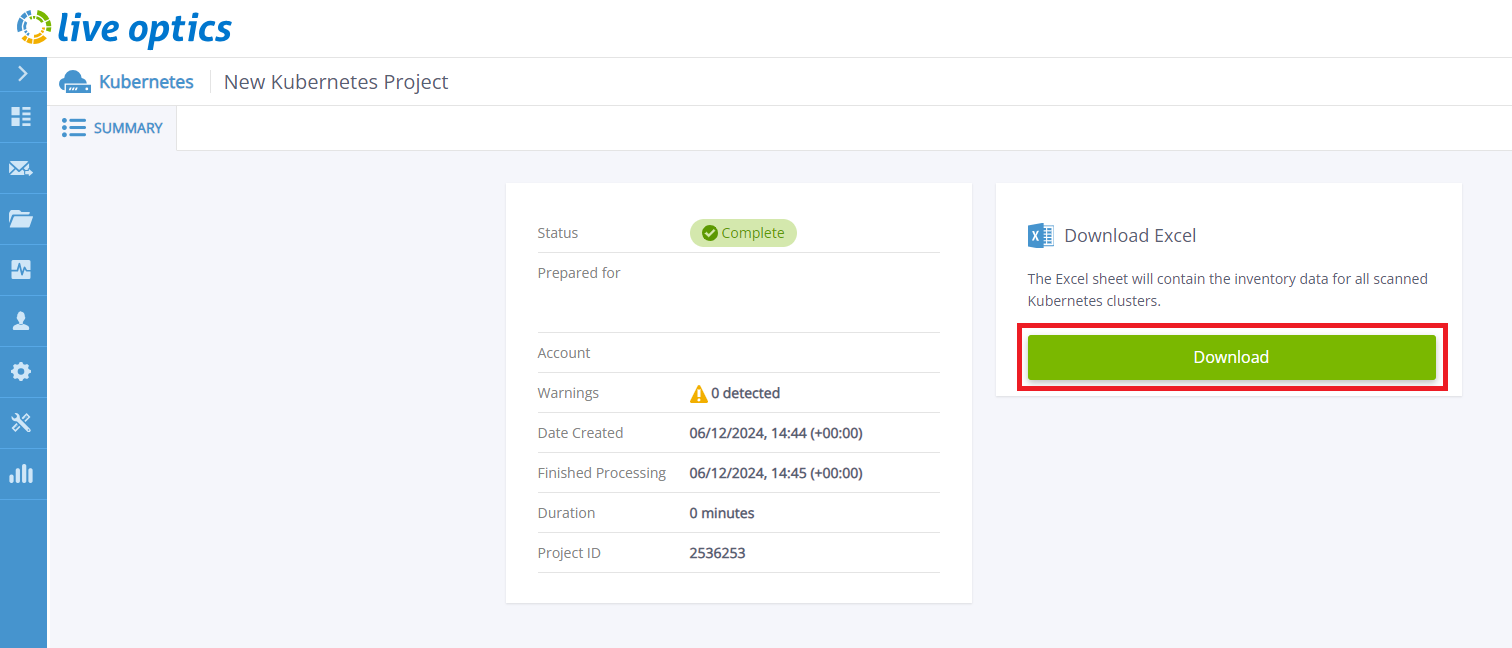
- Para visualizar os resultados de seu projeto, faça logon no portal da Web do Live Optics e selecione seu projeto na lista de projetos recentes exibida no painel principal.
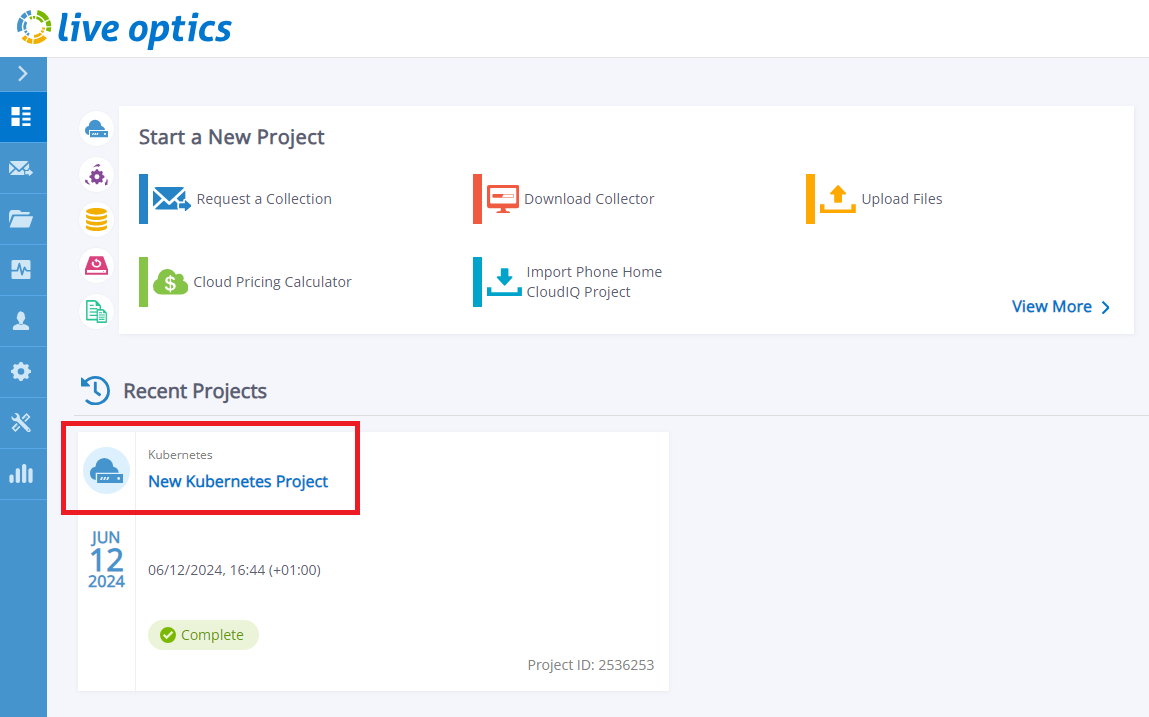
- Abra seu projeto clicando no título. Clique no botão Download para baixar um relatório do Microsoft Excel contendo seus resultados.
Mais informações
Em caso de dúvidas, entre em contato com o suporte do Live Optics em liveoptics.support@dell.com.
Produtos afetados
Active Fabric ControllerPropriedades do artigo
Número do artigo: 000297829
Tipo de artigo: How To
Último modificado: 22 jan. 2026
Versão: 2
Encontre as respostas de outros usuários da Dell para suas perguntas.
Serviços de suporte
Verifique se o dispositivo está coberto pelos serviços de suporte.