PowerEdge: Como implementar um sistema operacional usando o Lifecycle Controller (LCC)
Resumo: Este artigo apresenta informações sobre como usar o LCC para implementar um sistema operacional compatível.
Este artigo aplica-se a
Este artigo não se aplica a
Este artigo não está vinculado a nenhum produto específico.
Nem todas as versões do produto estão identificadas neste artigo.
Instruções
Implementar um sistema operacional usando o PowerEdge Lifecycle Controller
Para implementar um sistema operacional usando o PowerEdge Lifecycle Controller, siga estas etapas:
- Pressione F10 durante a inicialização para entrar no Lifecycle Controller (LCC).
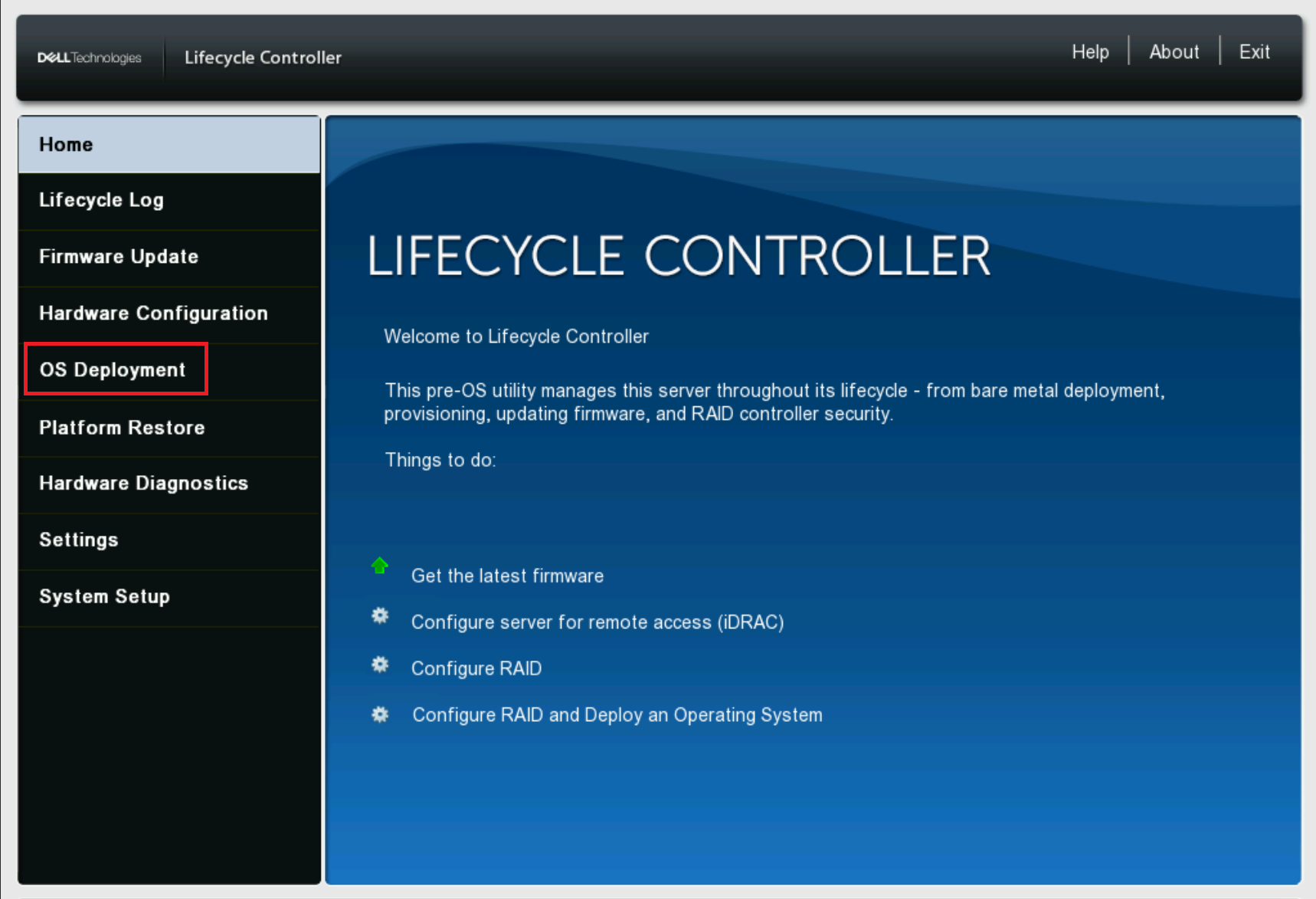
- Selecione o SO Implementação no menu à esquerda.
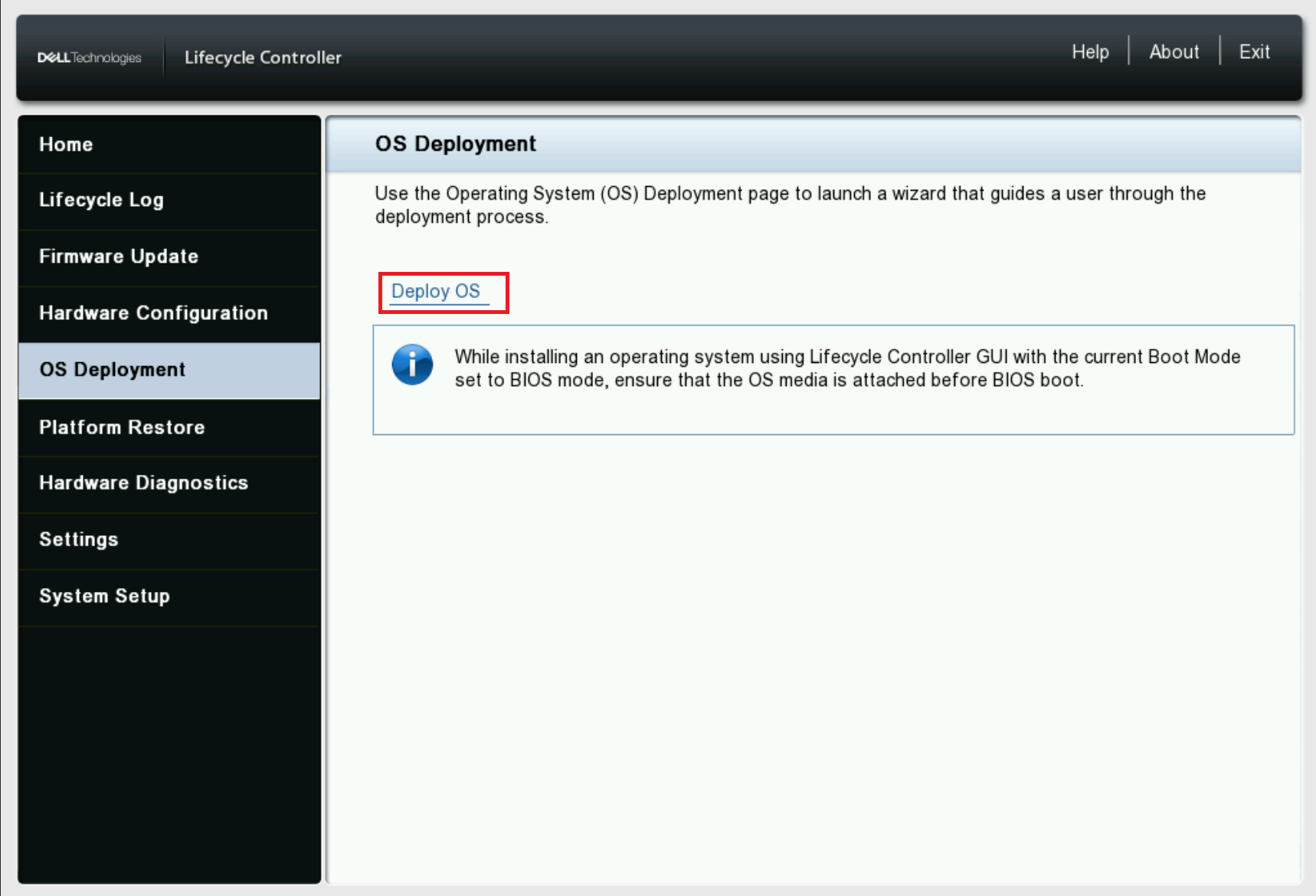
- Clique em Deploy OS.
- Selecione Configure RAID First ou Go directly to OS Deployment , dependendo se um RAID está configurado ou não.
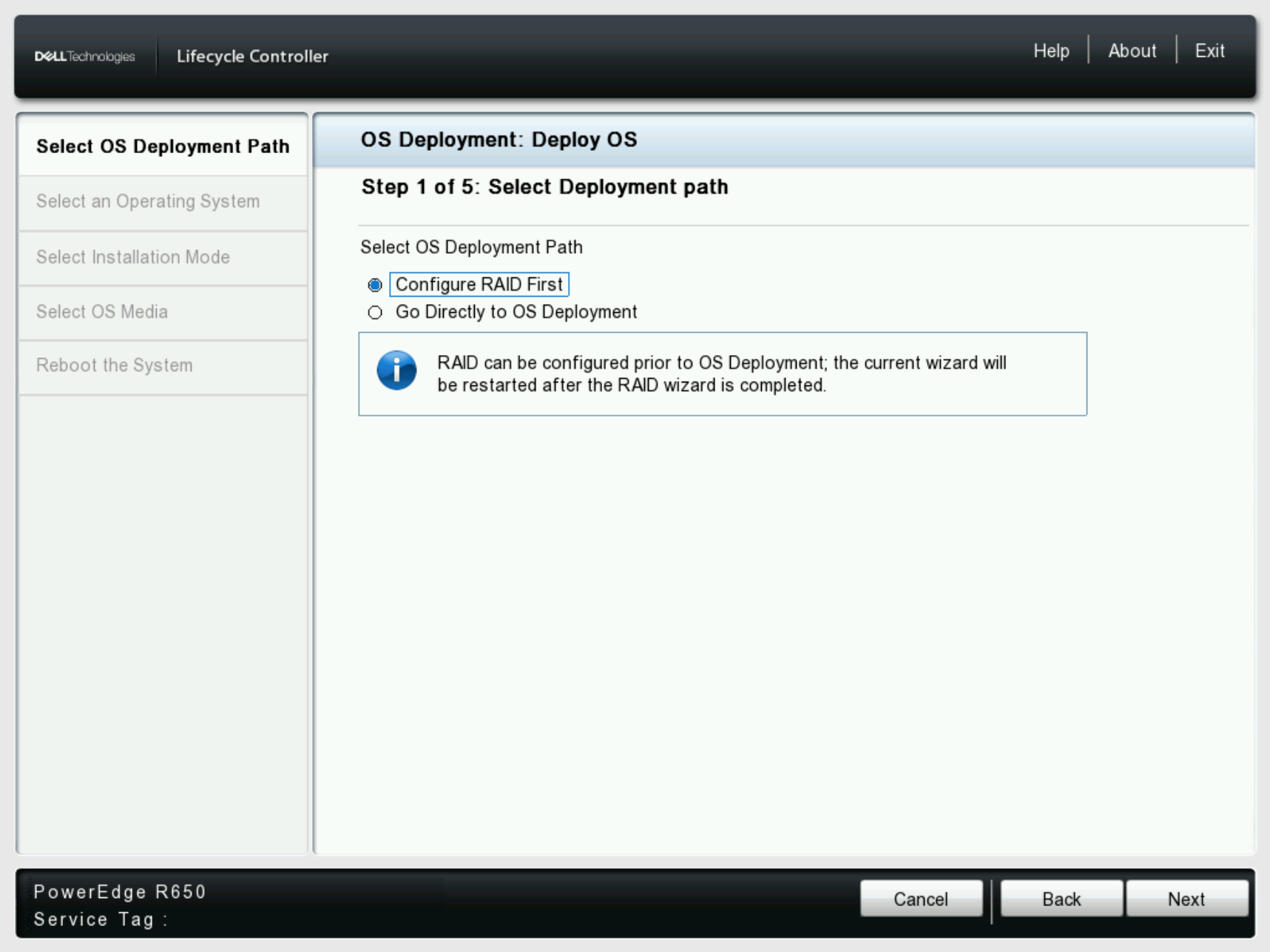
- Se aplicável, escolha Configure RAID First; se o armazenamento já estiver configurado, escolha Go Directly to OS Deployment e clique em Next.
Aviso: Não escolha configurar o RAID se algum armazenamento existente precisar ser mantido, pois isso apaga todas as configurações de armazenamento existentes. Use isso somente para novas configurações de armazenamento novas.
- Na primeira página RAID Configuration, selecione o controlador RAID a ser usado para configurar o RAID do sistema operacional e clique em Next.
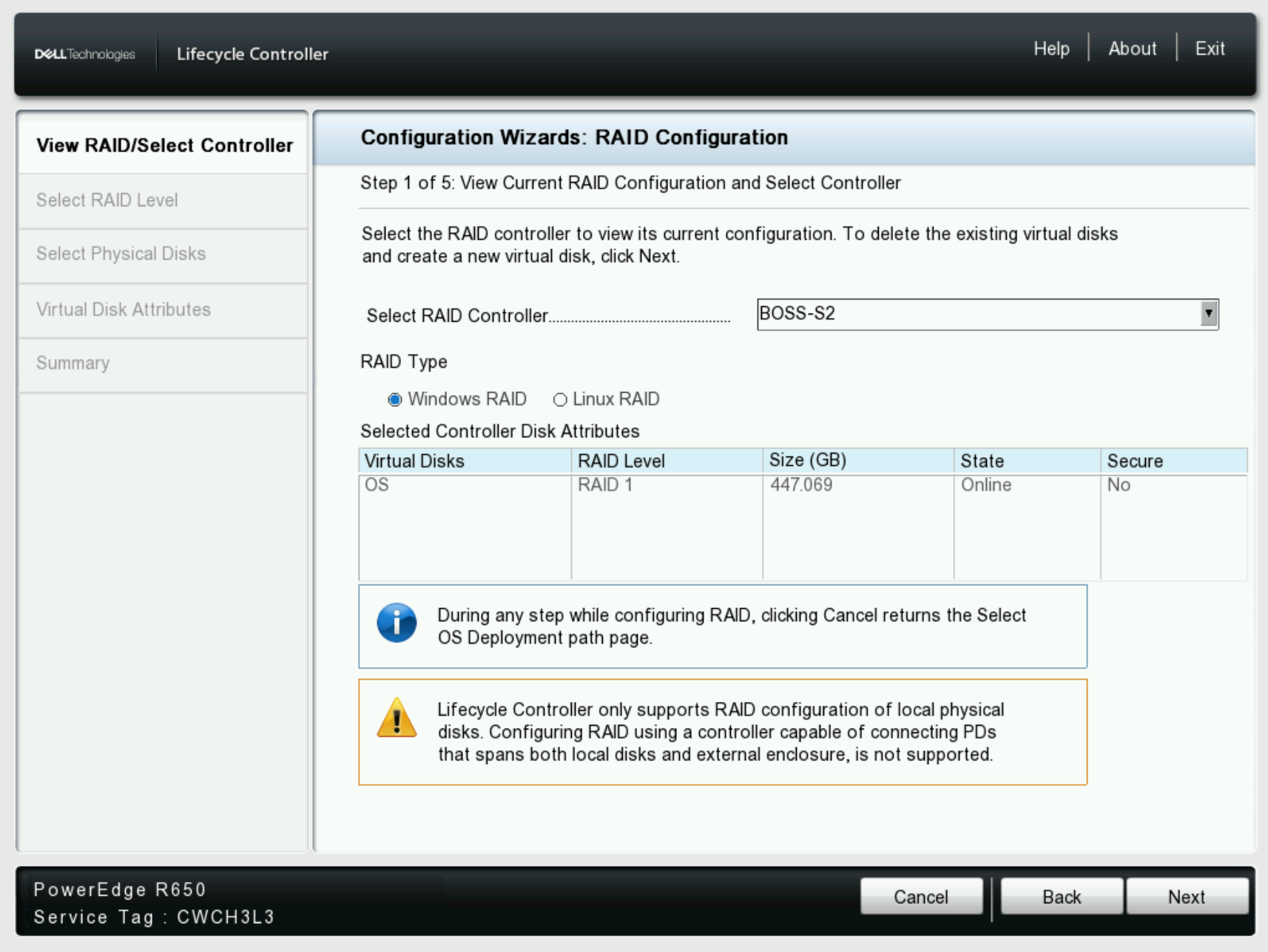
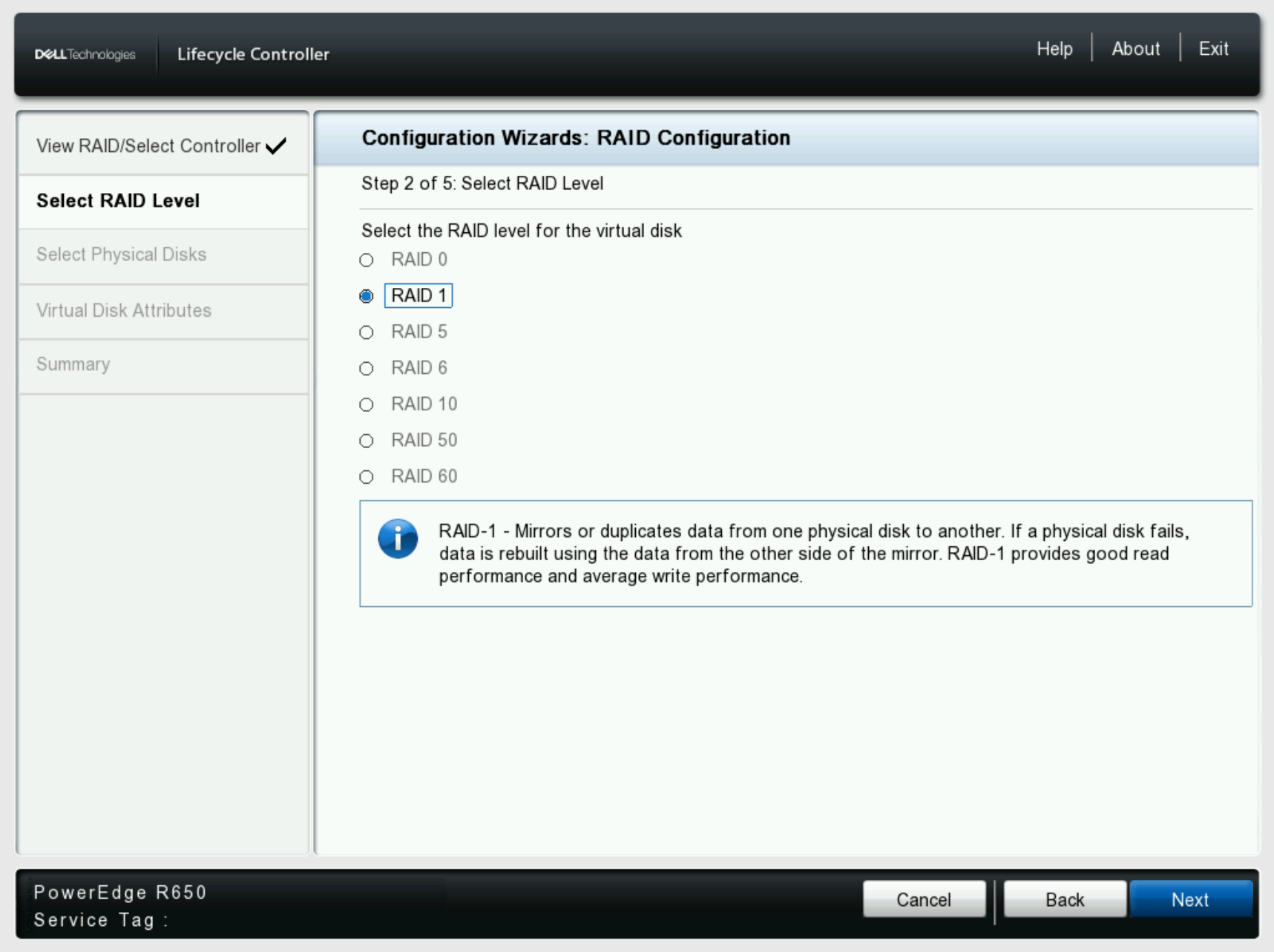
- Escolha o nível de RAID necessário, o controlador escolhido determinará as opções de RAID e os discos disponíveis.
- Neste exemplo, o controlador BOSS só é compatível com RAID 1 com duas unidades, portanto, a única opção aqui é RAID 1.
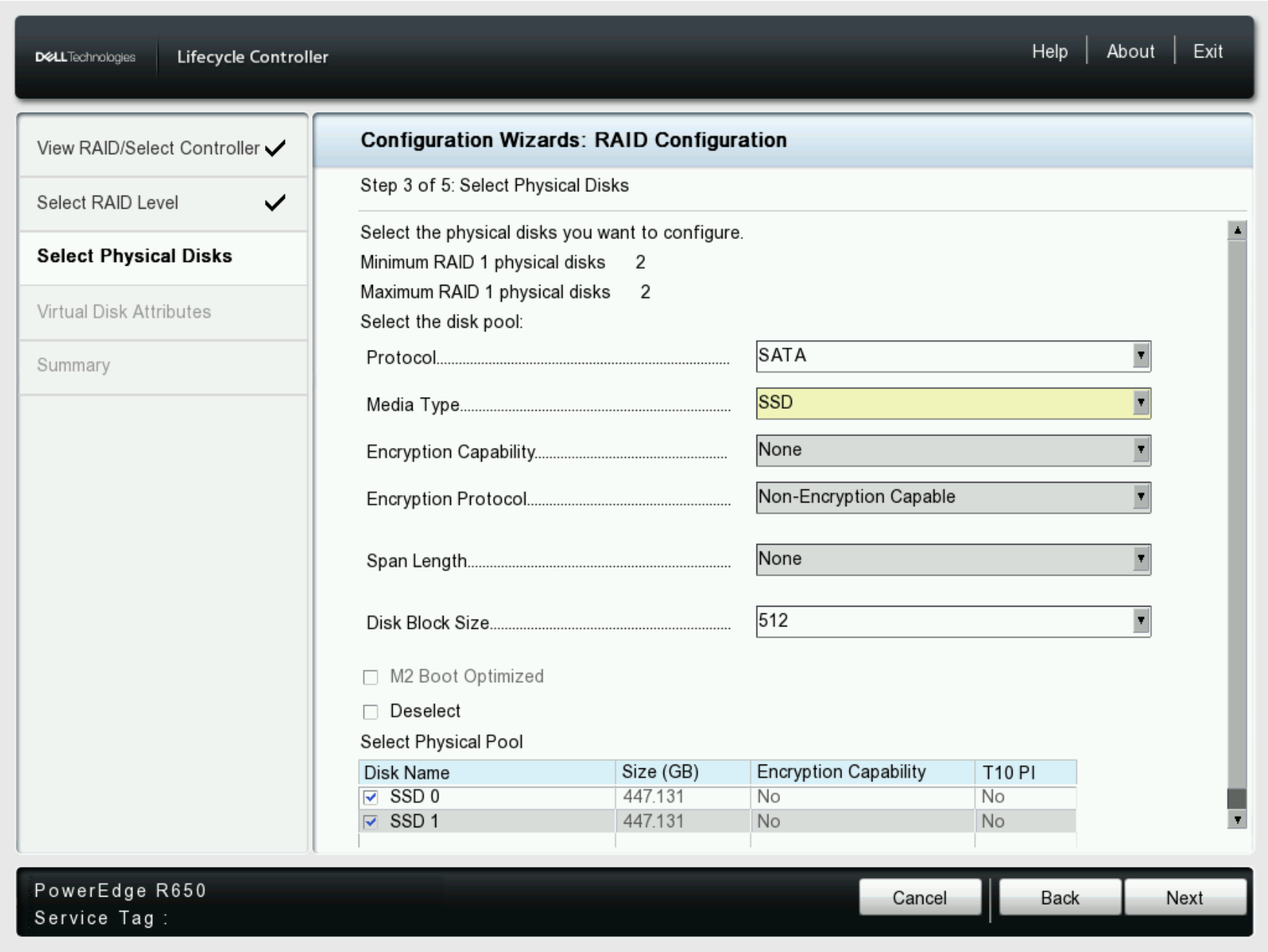
- Nesta página, altere o tipo Protocolo se o tipo detectado estiver incorreto. Se o controlador for compatível com vários tipos, isso limitará os discos vistos por esse tipo, como SATA, SAS ou NVMe.
- Selecione os discos a serem usados para a configuração RAID escolhida e clique em Next.
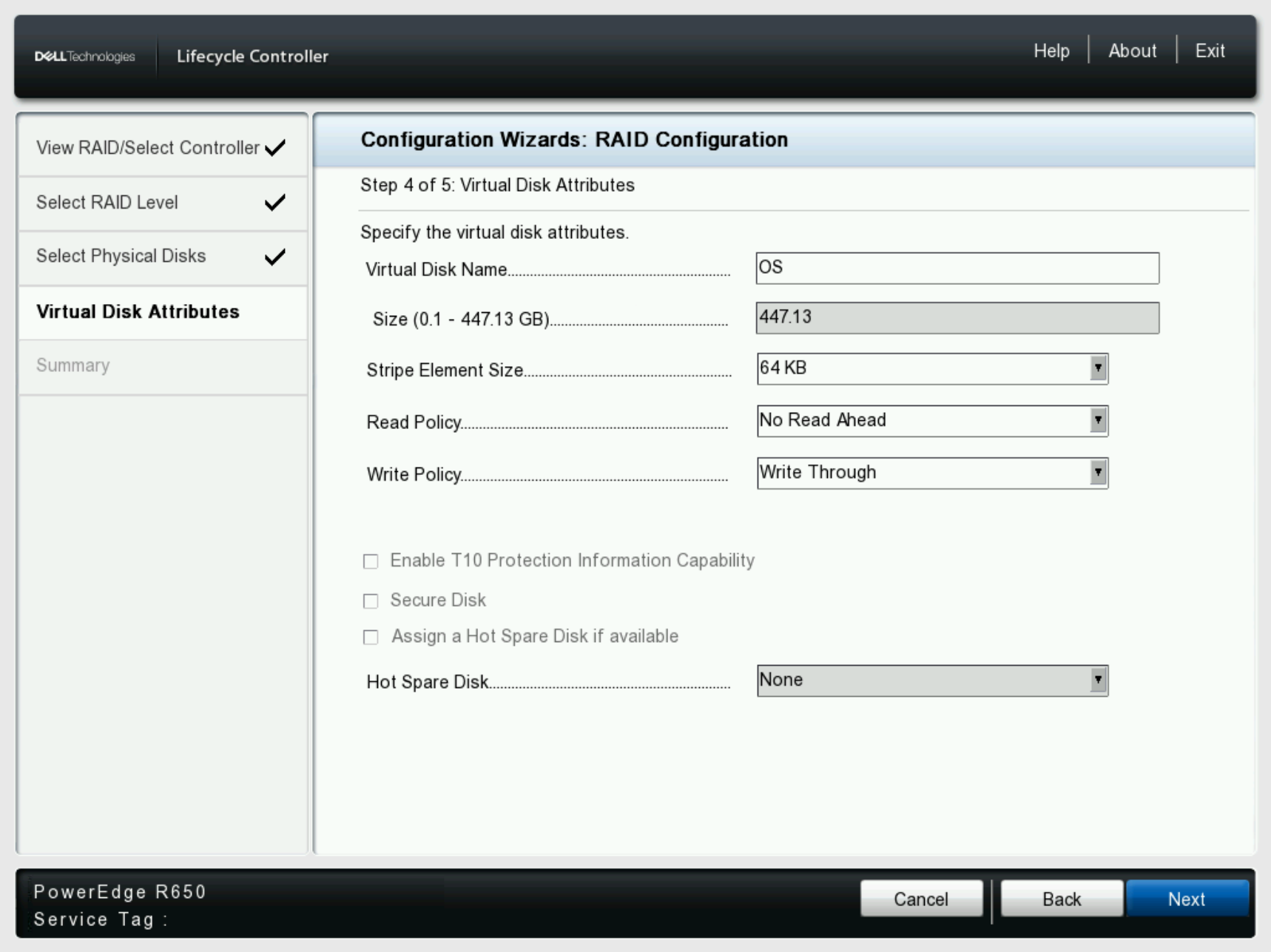
- Forneça os atributos necessários de discos virtuais e forneça um nome de disco virtual, se desejado, ou deixe-o em branco para um nome de disco virtual padrão.
- Depois de fazer a configuração necessária do disco virtual, clique em Next.
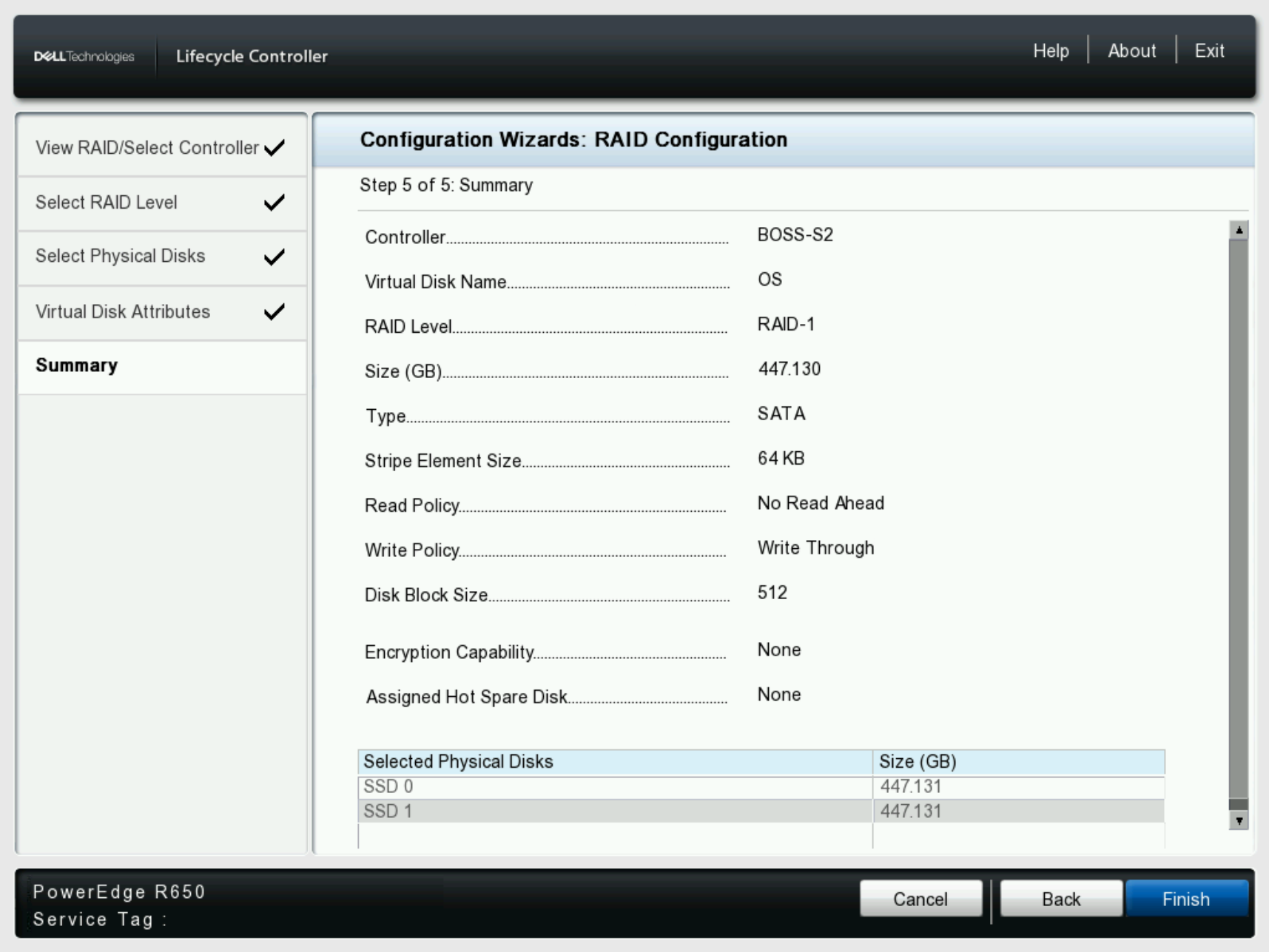
- Analise o Resumo do armazenamento para verificar se tudo está correto e, em seguida, clique em Concluir.
- Antes de continuar, verifique as alterações de armazenamento solicitadas antes que os dados sejam perdidos no armazenamento escolhido. Clique em Yes para prosseguir com as alterações de armazenamento.
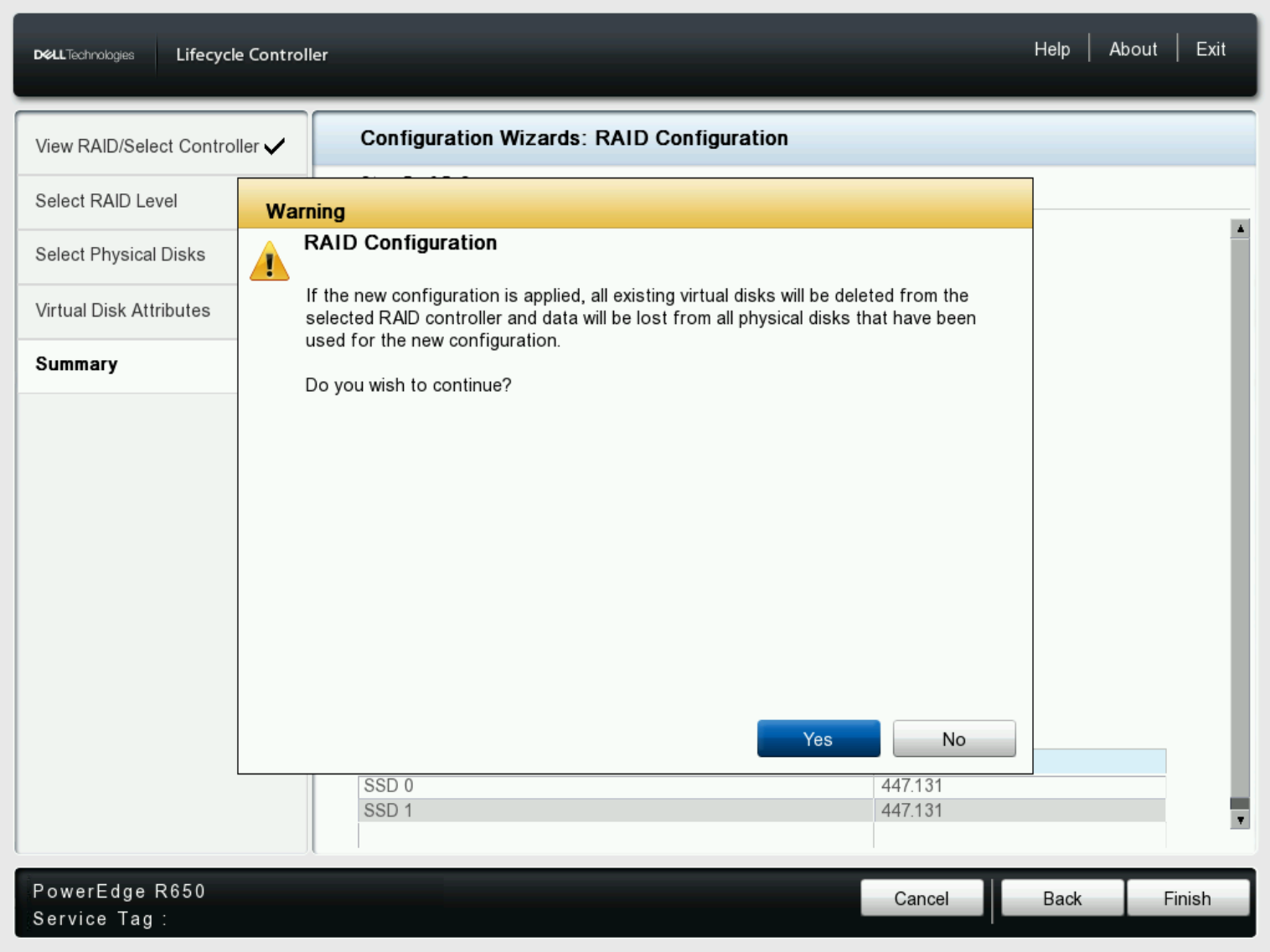
- Depois de concluir a configuração de armazenamento, a fase de implementação do sistema operacional é iniciada.
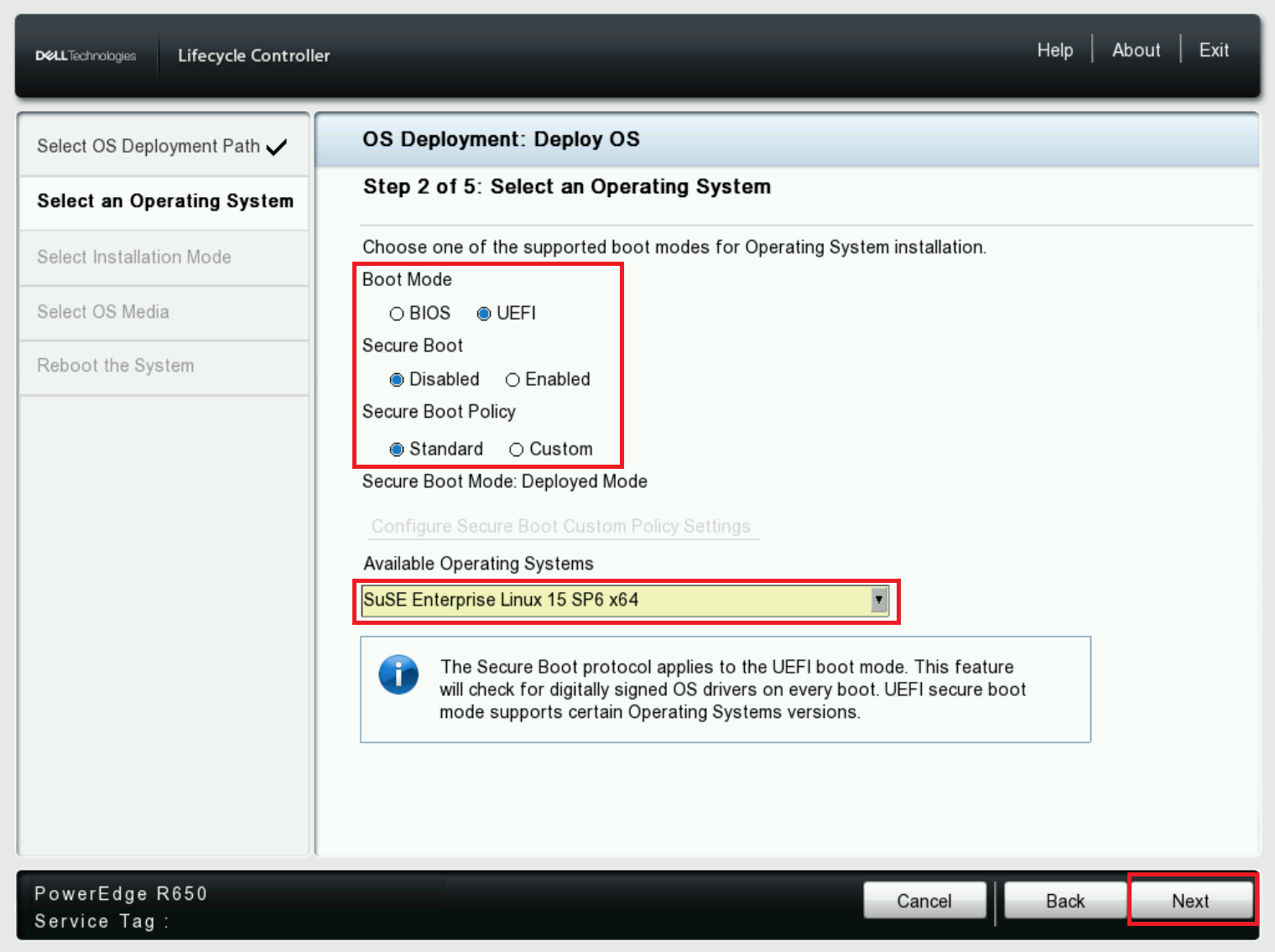
- Escolha as configurações necessárias do modo de inicialização e selecione o Sistema operacional no menu suspenso.
Aviso: Se estiver instalando o Windows Server 2022 ou mais recente, configurações adicionais do BIOS deverão ser feitas. Para obter mais informações, consulte Suporte ao Trusted Platform Module (TPM) para o sistema operacional Windows Server.
Nota: Certifique-se de que a mídia do sistema operacional conectada corresponda à versão do sistema operacional na lista suspensa, caso contrário, uma advertência será exibida ao escolher a mídia do sistema operacional.
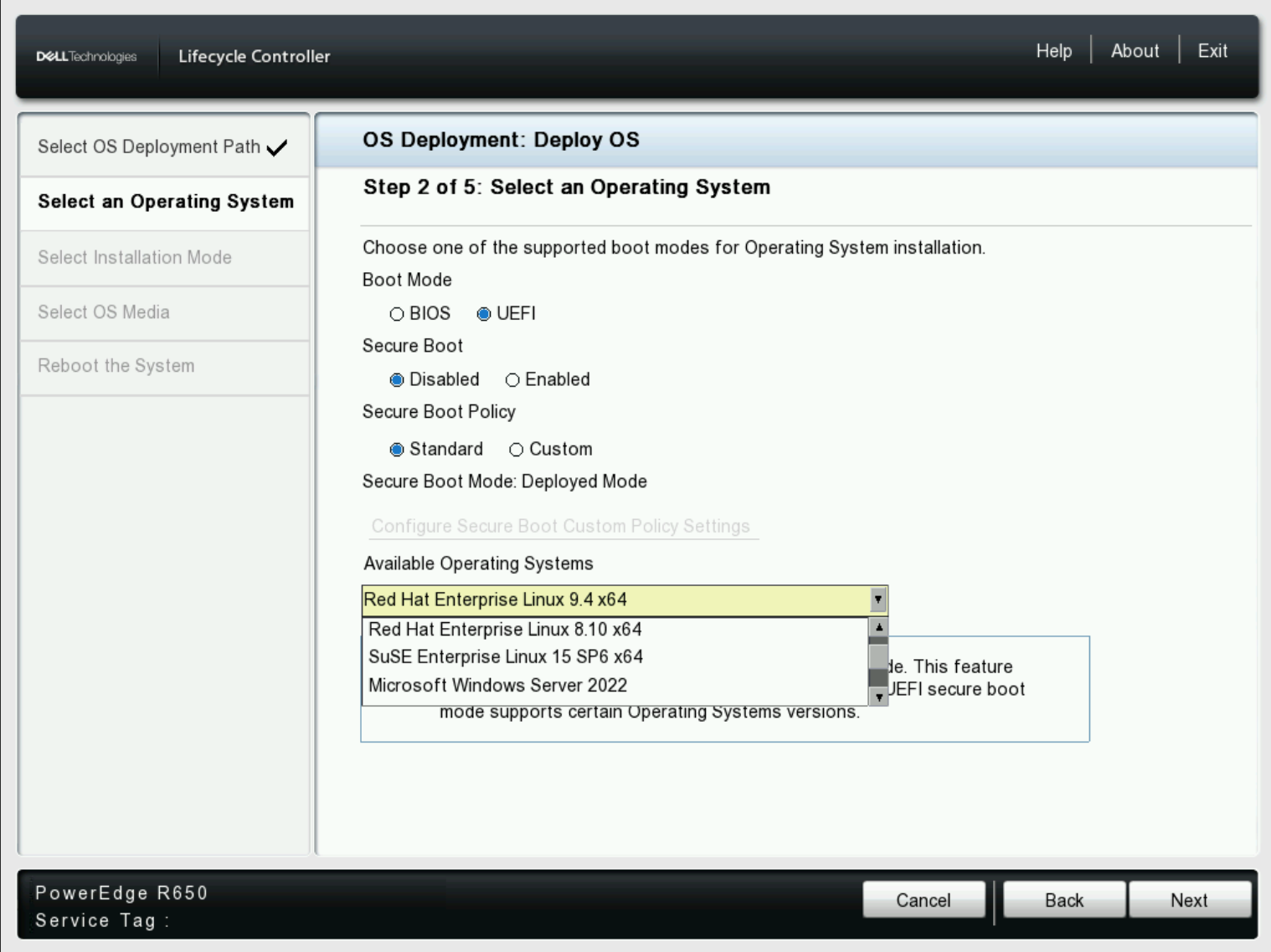
- Depois de configurar o modo BIOS e escolher o sistema operacional, clique em Next.
-
O LCC começa a carregar o pacote de drivers do sistema operacional selecionado.
Nota: A lista fornecida de alterações nos sistemas operacionais suportados pela Dell com base nos pacotes de drivers atualizados no servidor.Nota: Para atualizar os drivers, faça download da versão mais recente do pacote de drivers de SO associado a seu servidor.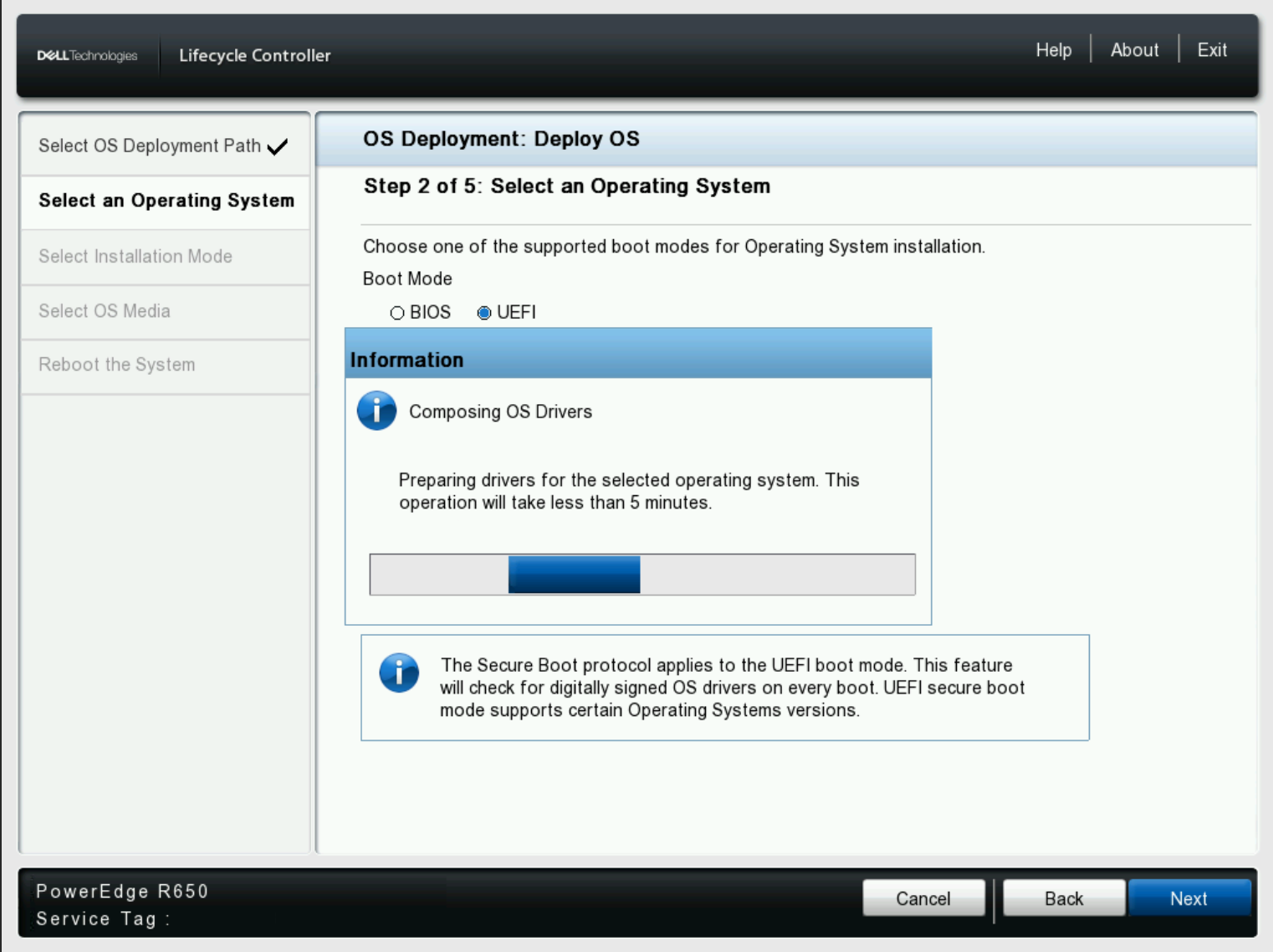
-
Selecione Instalação manual ou Unattended conforme necessário.
Nota: O recurso de instalação autônoma é compatível apenas com Microsoft Windows e Red Hat Enterprise Linux. Ao selecionar qualquer outro sistema operacional, a opção Unattended Install fica indisponível.Nota: A instalação autônoma exige que um arquivo de configuração autônoma seja fornecido.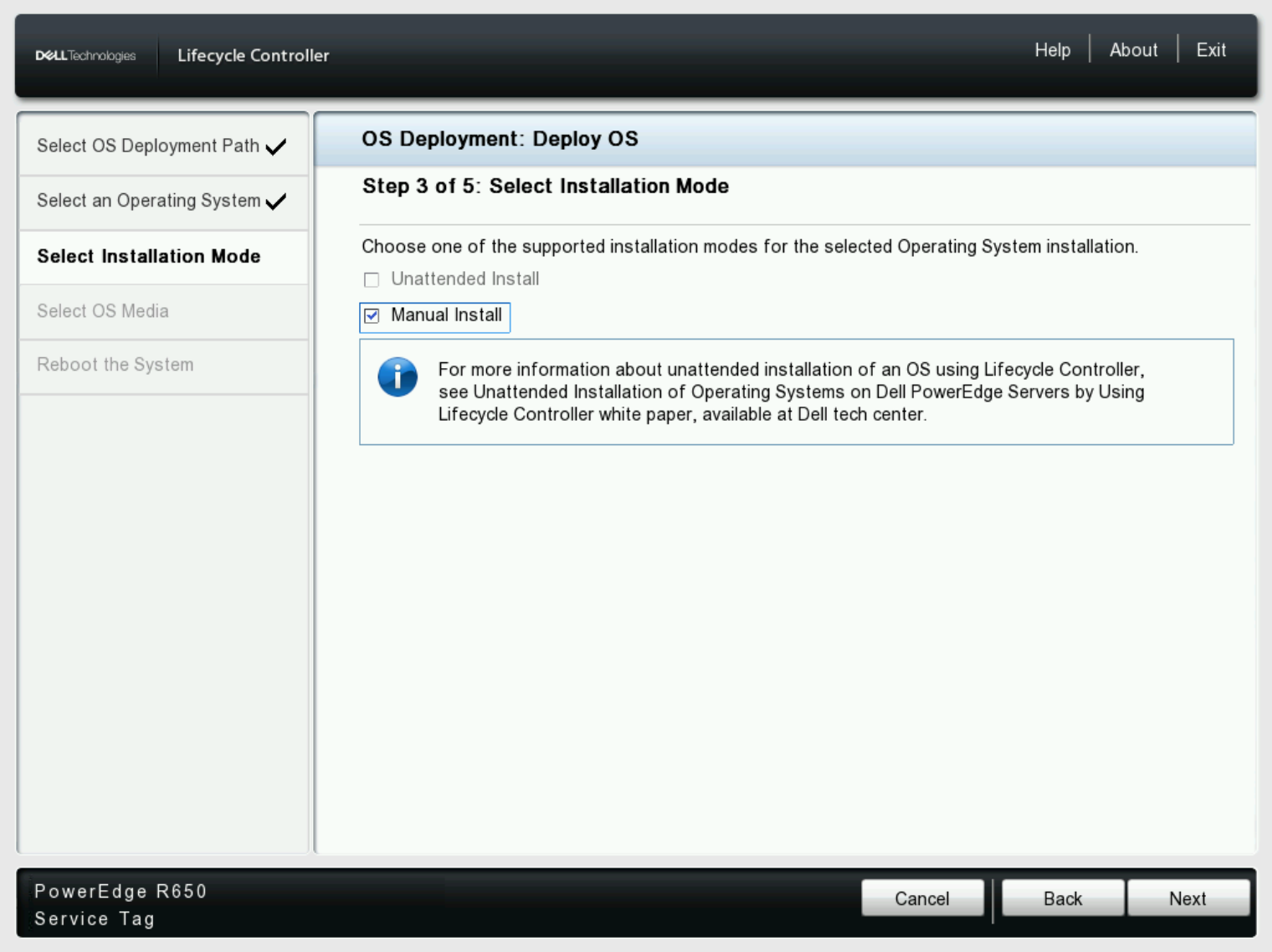
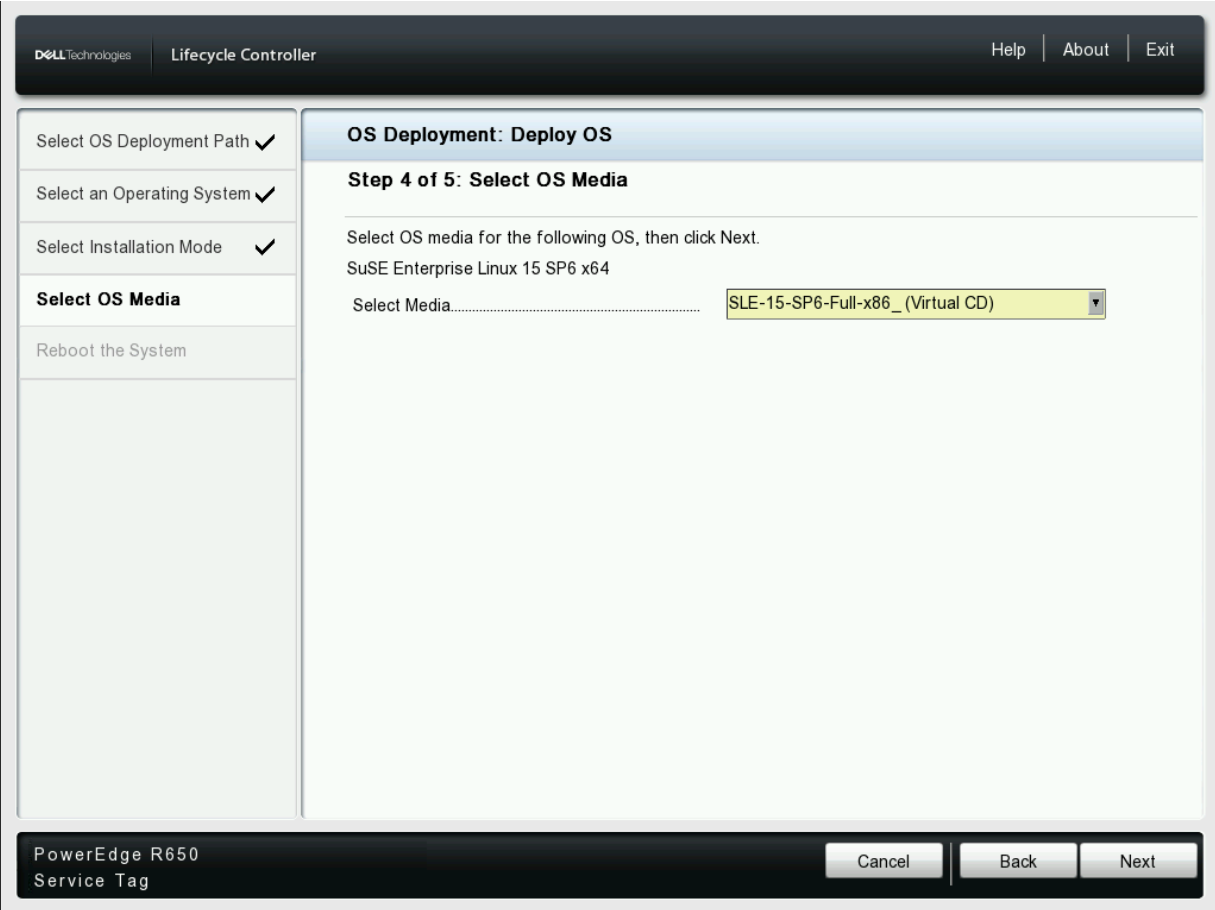
- Insira a mídia de instalação do SO usando DVD, USB ou Virtual Media do iDRAC.
- Selecione a fonte de mídia do SO no menu suspenso Selecionar mídia e clique em Avançar. Se estiver usando um ISO mapeado do IDRAC, ele será exibido como Virtual CD.
- Analise as configurações selecionadas e as opções de implementação do sistema operacional e, se tudo estiver correto, clique em Concluir.
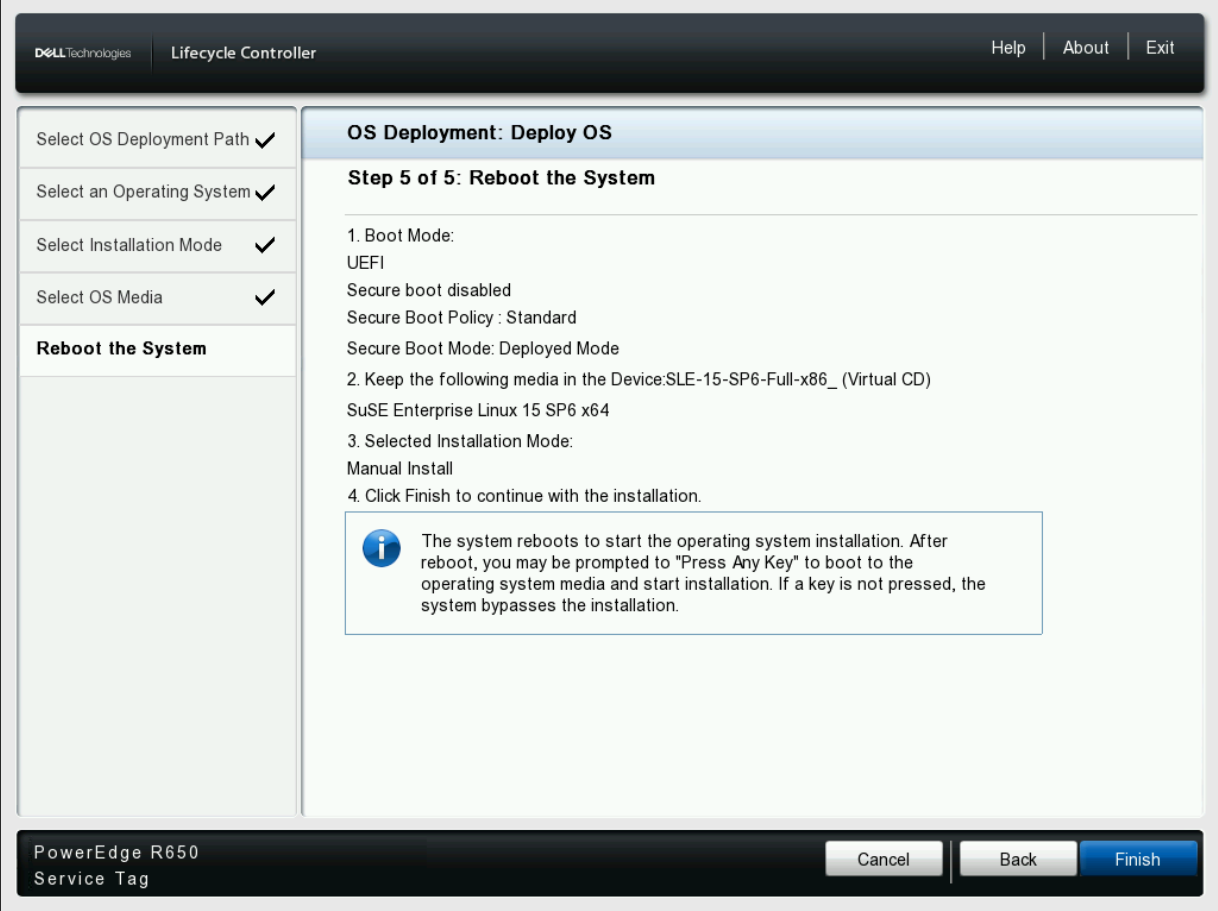
- O servidor será reinicializado e definido para inicializar automaticamente a mídia do SO escolhido.
- Depois que a mídia do SO for inicializada, siga as etapas de instalação do SO necessárias para o SO escolhido.
Mais informações
Vídeos de implementação do sistema operacional:
Implementação de SO usando o PowerEdge Lifecycle Controller
Duração: 00:04:28 (hh:mm:ss)
Quando disponíveis, as configurações de idioma de legendas podem ser escolhidas usando o ícone CC neste player de vídeo.
Instale o sistema operacional Windows Server 2022 no modo UEFI usando o Dell Lifecycle Controller.
Duração: 00:06:55 (hh:mm:ss)
Quando disponíveis, as configurações de idioma de legendas podem ser escolhidas usando o ícone CC neste player de vídeo.
Como: Instalando um sistema operacional Linux no modo UEFI autônomo
Duração: 00:02:20 (hh:mm:ss)
Quando disponíveis, as configurações de idioma de legendas podem ser escolhidas usando o ícone CC neste player de vídeo.
Produtos afetados
C Series, HS Series, Modular Infrastructure, Rack Servers, Tower Servers, XE Servers, XR Servers, Lifecycle Controllers, OEM Server Solutions, Microsoft Windows Server 2022, Microsoft Windows Server 2025, Red Hat Enterprise Linux Version 7
, Red Hat Enterprise Linux Version 9, SUSE Linux Enterprise Server 15
...
Propriedades do artigo
Número do artigo: 000334676
Tipo de artigo: How To
Último modificado: 13 fev. 2026
Versão: 3
Encontre as respostas de outros usuários da Dell para suas perguntas.
Serviços de suporte
Verifique se o dispositivo está coberto pelos serviços de suporte.