Como capturar um arquivo HAR para o Console de gerenciamento de dispositivos Dell
Resumo: Para saber como capturar arquivos HAR para solucionar problemas do Console de gerenciamento de dispositivos Dell, siga estas instruções.
Este artigo aplica-se a
Este artigo não se aplica a
Este artigo não está vinculado a nenhum produto específico.
Nem todas as versões do produto estão identificadas neste artigo.
Instruções
Como capturar um arquivo HAR para o Dell Device Management Console.
Produto afetado:
- Console de gerenciamento de dispositivos da Dell
O processo para capturar um arquivo HAR para o Console de gerenciamento de dispositivos Dell difere entre os navegadores Chromium (Google Chrome ou Microsoft Edge) e Mozilla Firefox. Selecione o navegador apropriado para obter mais informações.
Navegadores Chromium (Google Chrome ou Microsoft Edge)
- Acesse o Dell Device Management Console.
- Faça login com sua conta.
Nota: Para evitar a captura de informações de autenticação, não inicie o registro do arquivo HAR antes da autenticação. As credenciais podem estar no registro se o log do arquivo HAR for iniciado primeiro.
- Depois de autenticado no Console de gerenciamento de dispositivos Dell, pressione F12 e clique em Rede
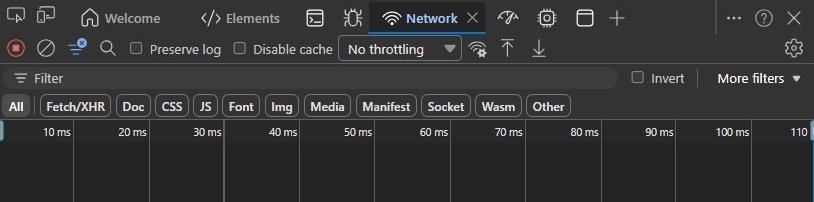
- Limpe o log clicando no botão Clear Network Log ou pressionando CTRL + L.

- Reproduza o problema. Depois de concluído, clique no botão Export HAR .

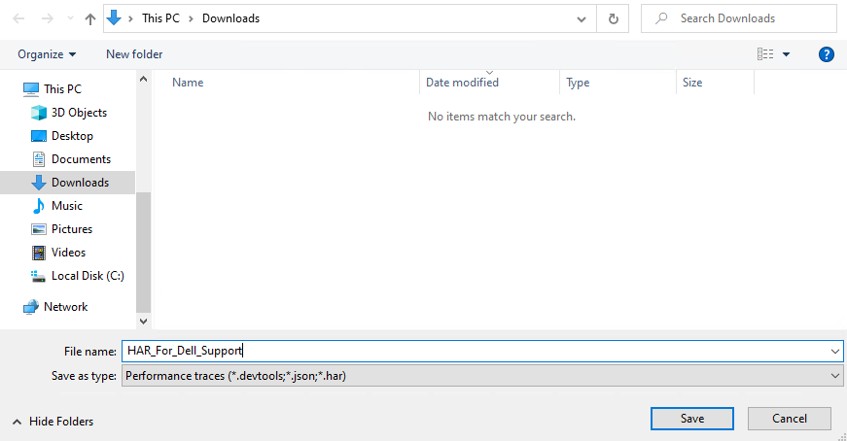
- Nomeie e salve o arquivo HAR.
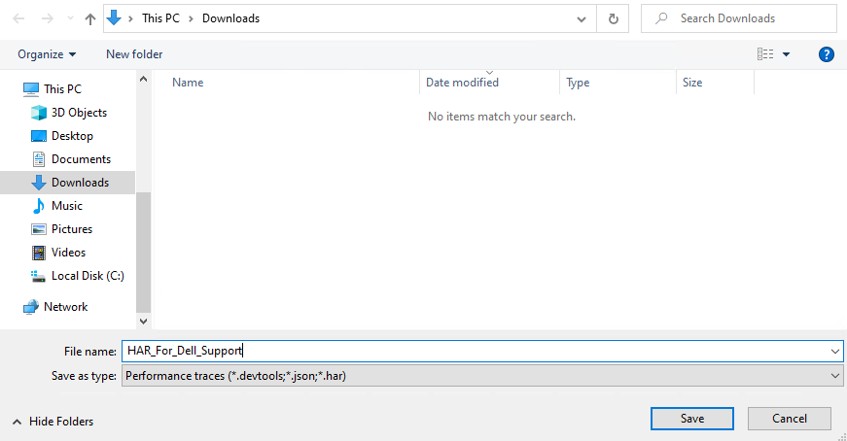
- Forneça ao representante do Suporte Dell acesso ao arquivo HAR.
Mozilla Firefox
- Acesse o Dell Device Management Console.
- Faça login com sua conta.
Nota: Para evitar a captura de informações de autenticação, não inicie o registro do arquivo HAR antes da autenticação. As credenciais podem estar no registro se o log do arquivo HAR for iniciado primeiro.
- Depois de autenticado no Console de gerenciamento de dispositivos Dell, pressione F12 e clique em Rede
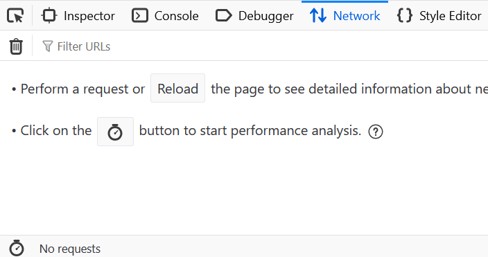
- Clique no log clicando no botão Limpar .

- Reproduza o problema. Depois de concluído, clique no ícone de engrenagem e selecione Save All As HAR.
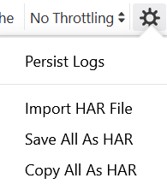
- Nomeie e salve o arquivo HAR.
Produtos afetados
Dell Device Management ConsolePropriedades do artigo
Número do artigo: 000489533
Tipo de artigo: How To
Último modificado: 15 jul. 2026
Versão: 1
Encontre as respostas de outros usuários da Dell para suas perguntas.
Serviços de suporte
Verifique se o dispositivo está coberto pelos serviços de suporte.