NetWorker: Sådan opdaterer du AD-oplysninger til ekstern NMC AD/LDAP-godkendelse
Сводка: Sådan opdaterer du konfigurationer med ekstern AD/LDAP-godkendelse, når du nu ikke kan få adgang til NMC med AD/LDAP-konti pga. en AD/LDAP-ændring, f.eks.: ændring af domænecontrollerens værtsnavn, ændring af servicekontos brugernavn/adgangskode. ...
Инструкции
AD/LDAP-godkendelsesfelter, der kræver opdatering (f.eks.: værtsnavn for tjenesteudbyder, bruger/adgangskode til servicekonto) kan opdateres ved hjælp af authc_config scriptet. Du skal kende netWorker-standardadministratorkontoens adgangskode. Hvis du skal nulstille denne adgangskode, skal du følge NetWorker: Sådan nulstilles administratoradgangskoden. Ellers skal du bruge en af følgende muligheder for at opdatere den eksterne myndighed i NetWorker.
Mulighed 1) Denne metode foretrækkes, især hvis du har konfigureret AD over SSL-godkendelse (LDAPS). Hvis NWUI ikke er tilgængelig, skal du bruge mulighed 3 til at opdatere AD over SSL-integrationer. Log på NetWorker Web User Interface (NWUI) ved hjælp af NetWorker Administrator-kontoen. Gå til godkendelse af server-eksterne> myndigheder. Vælg den eksterne myndighed, og klik på Rediger:

Mulighed 2) Log på NetWorker Management Console (NMC) ved hjælp af NetWorker Administrator-kontoen. Gå til Setup-Users> og Roles-External> Authority. Åbn konfigurationen af den eksterne myndighed, og opdater de felter, der skal opdateres:

Mulighed 3) Authc-scriptskabelonen kan ændres til at indeholde "update-config" i stedet for "add-config". Du kan derefter opdatere det felt, der skal opdateres, og køre scriptet igen fra en kommandoprompt:
Windows: C:\Program Files\EMC NetWorker\nsr\authc-server\scripts\
Linux: /opt/nsr/authc-server/scripts/
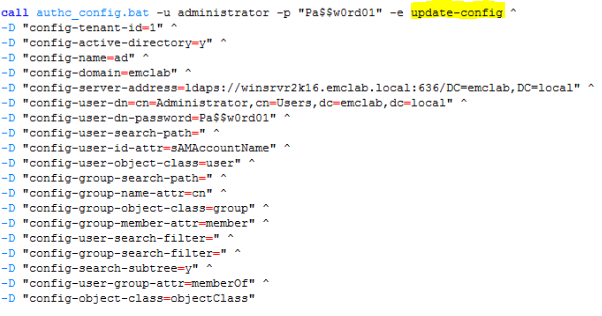
Valgmulighed 4) Du kan køre kommandoen authc_config med de indstillinger, der skal opdateres.
Eksempel: Du skal opdatere ad-servicekontoens adgangskode:
C:\>authc_config -u administrator -p nmc_admin_password -e update-config -D "config-tenant-id=tenant_id" -D "config-name=config_name" -D "config-user-dn-password=new_service_account_password"
Configuration lab er opdateret korrekt.
3) Bekræft, at ændringerne er foretaget ved enten at logge ind på NMC eller ved hjælp af nsrlogin-kommandoen:
nsrlogin -t tenant -d domain -u user
Дополнительная информация
NetWorker NWUI: Sådan konfigureres AD/LDAP fra NetWorker Web User Interface
Networker: Sådan konfigureres "AD over SSL" (LDAPS) fra NetWorker Web User Interface (NWUI)