Connectrix. Как собрать файл журнала коммутатора с помощью PuTTY
Сводка: В этой статье приводятся пошаговые инструкции по сбору журналов поддержки коммутаторов с помощью PuTTY.
Данная статья применяется к
Данная статья не применяется к
Эта статья не привязана к какому-либо конкретному продукту.
В этой статье указаны не все версии продуктов.
Инструкции
Для сбора журналов коммутатора выполните следующие действия.
- Дважды нажмите значок PuTTY , чтобы запустить приложение.
Рис. 1. Значок PuTTY
- Нажмите Ведение журнала. Параметры ведения журнала перечислены справа.
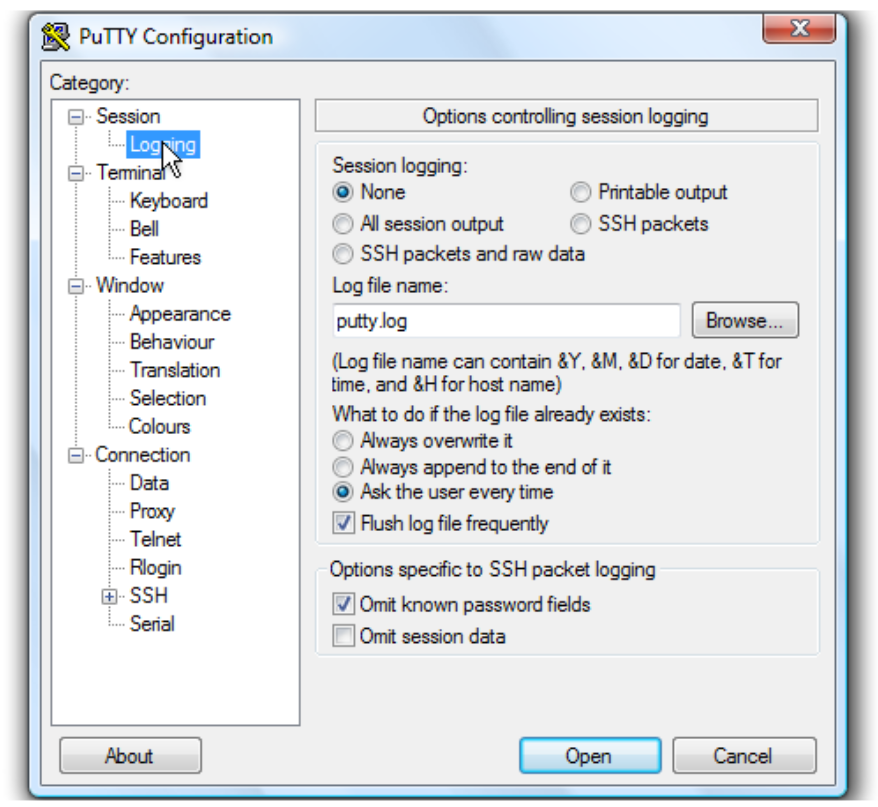
Рис. 2. Настройки ведения журнала
- Нажмите Все выходные данные сессии.
- Оставьте Putty.logв качестве имени файла.
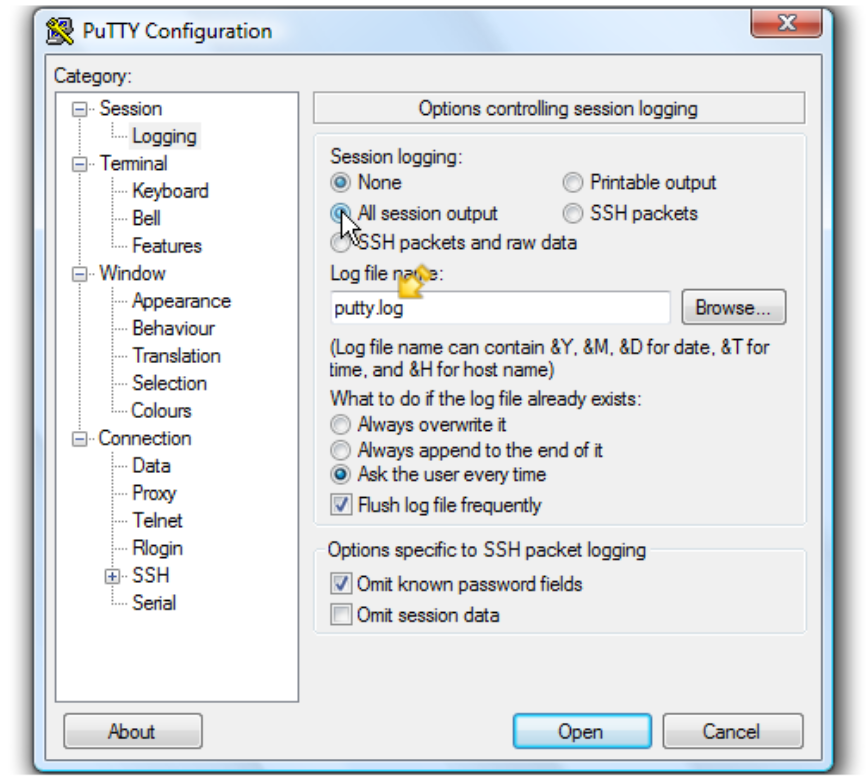
Рис. 3. Параметры ведения журнала и имя файла
- Нажмите кнопку Обзор, чтобы выбрать папку для сохранения.
- Убедитесь, что здесь выбран параметр «Рабочий стол ».
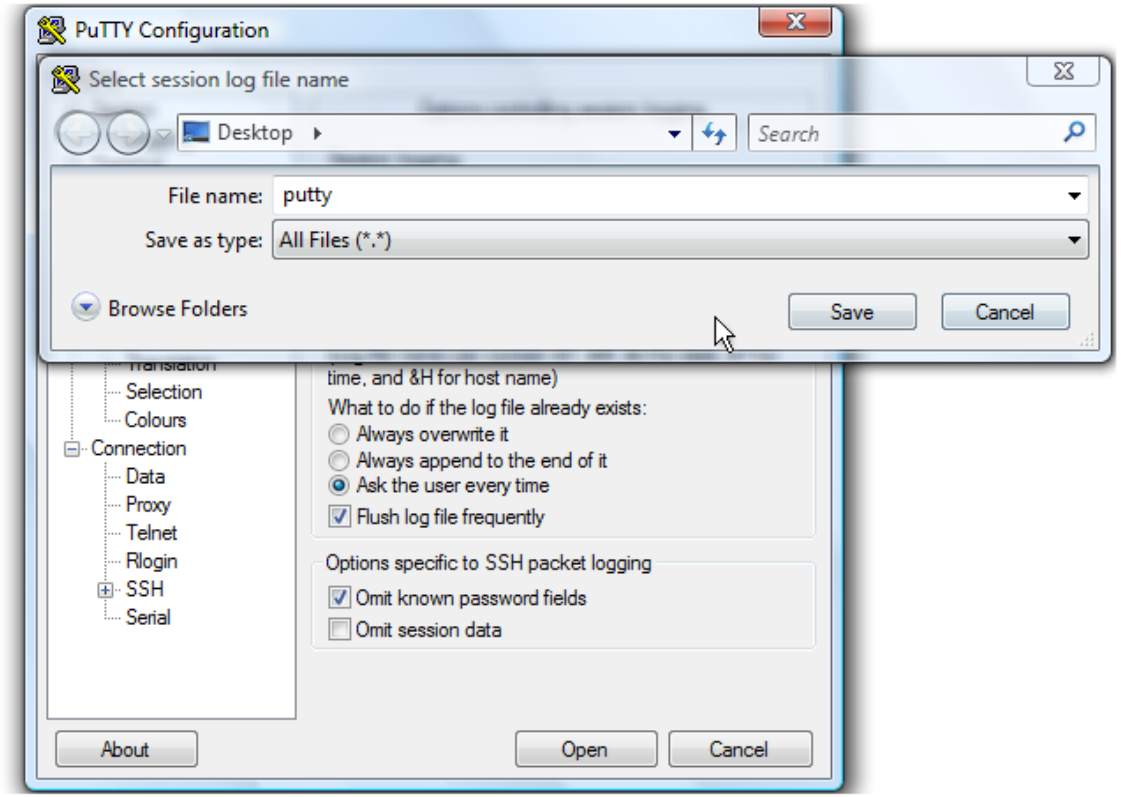
Рис. 4. Сохраните файл на рабочем столе.
- Нажмите Save.
- Убедитесь, что выбран параметр Спрашивать пользователя каждый раз, затем нажмите кнопку Открыть , чтобы начать сеанс.
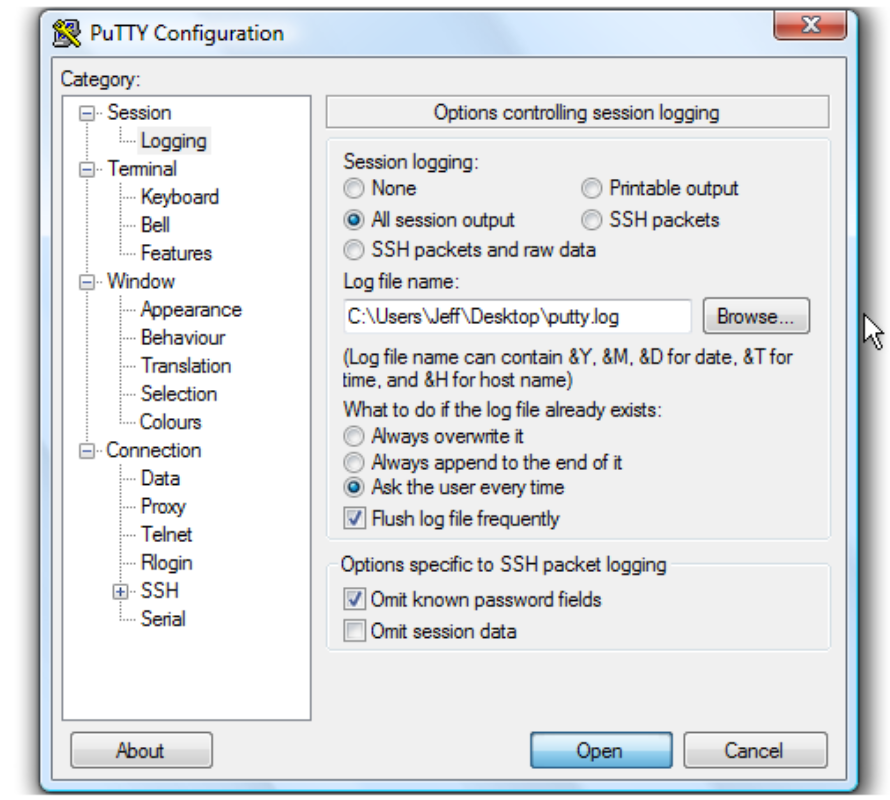
Рис. 5. Убедитесь, что установлен флажок Спрашивать пользователя каждый раз .
- Введите имя пользователя и нажмите клавишу <Enter>.
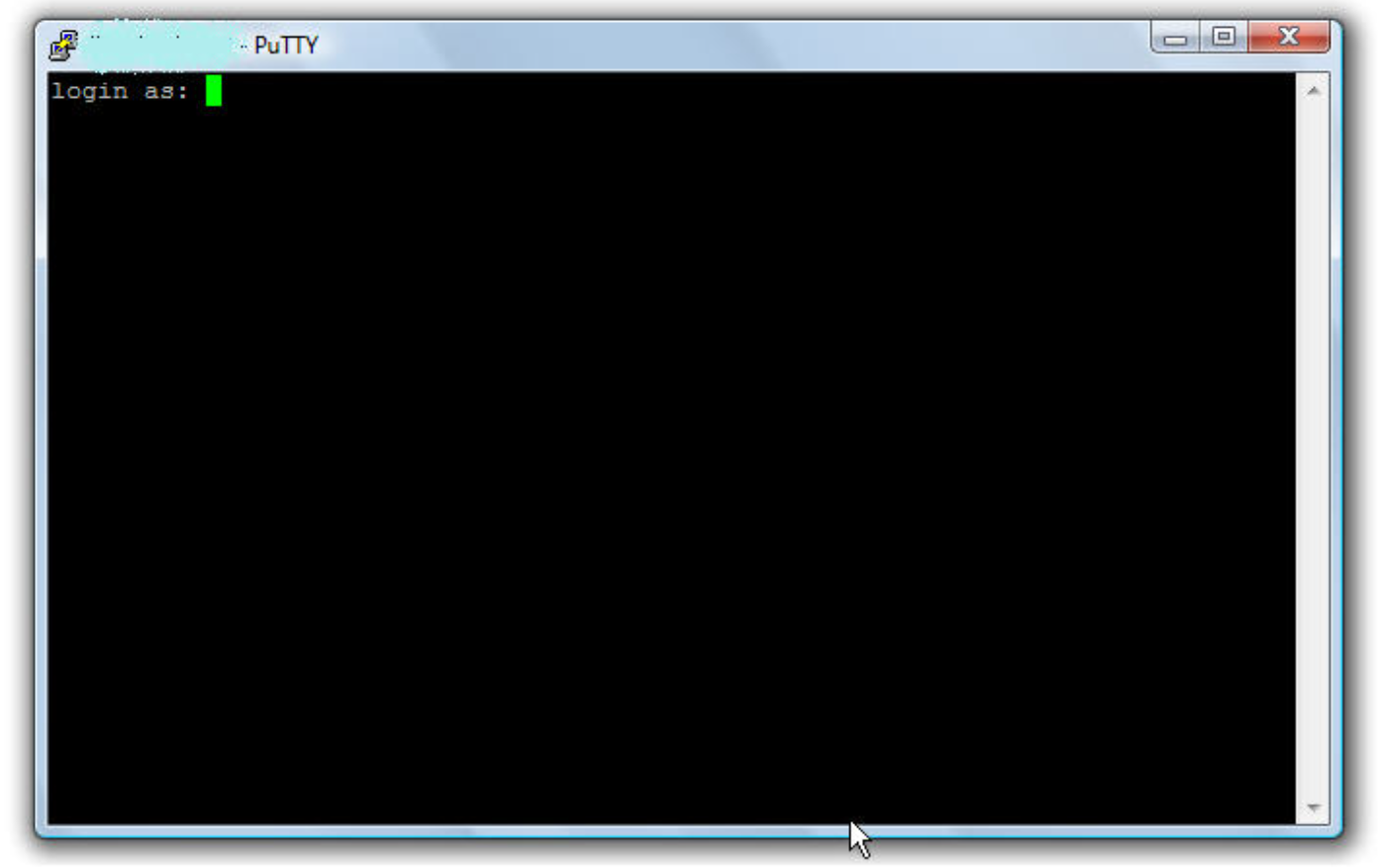
Рис. 6. Введите имя пользователя.
- Введите пароль и нажмите клавишу <Enter>.
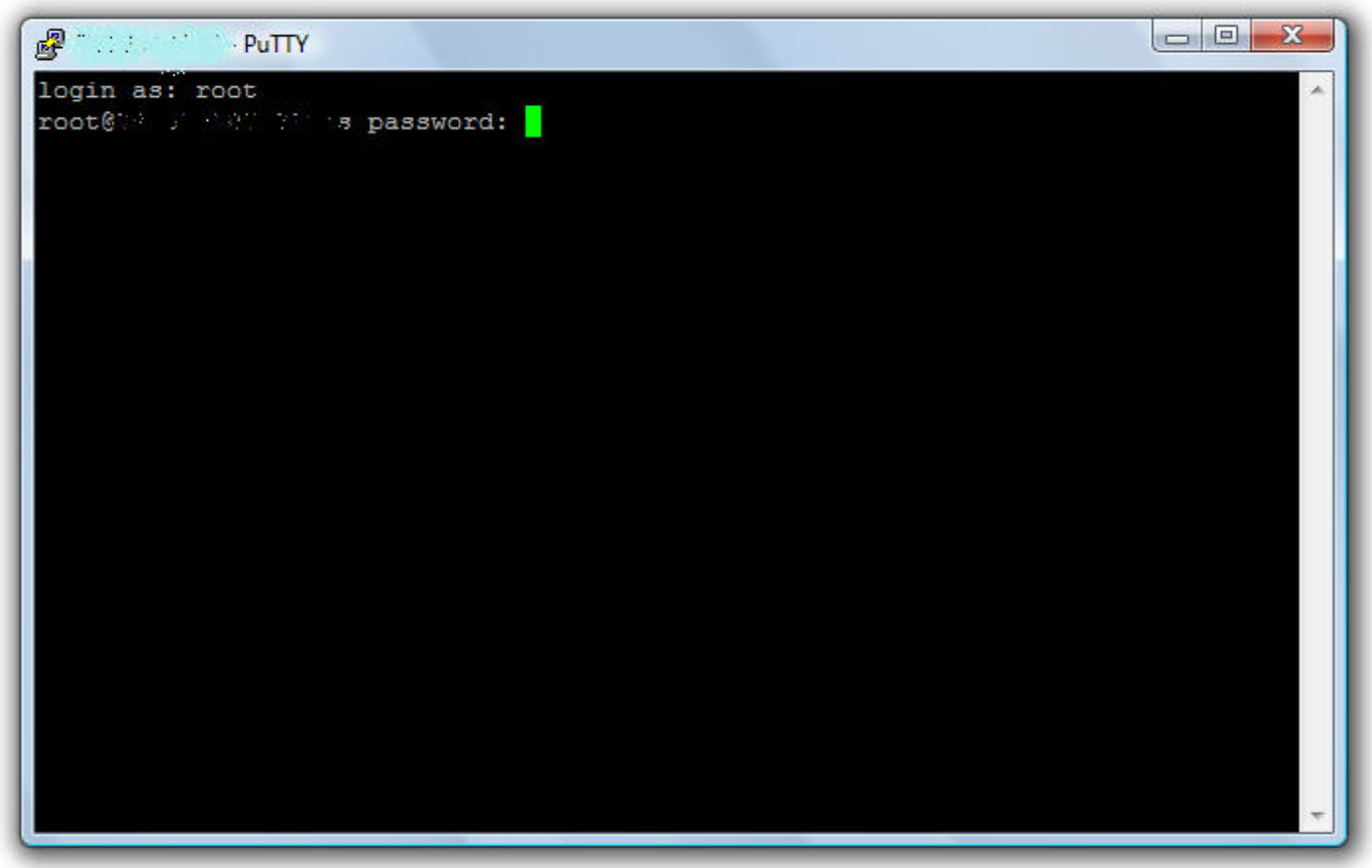
Рис. 7. Введите пароль.
- На коммутаторе Brocade выполните команду
supportshowдля сбора журнала коммутатора. - На коммутаторе Cisco выполните
show tech-support details | no-moreдля сбора журнала коммутатора.
- Введите «exit», чтобы закрыть PuTTY.
Теперь файл журнала сохранен на рабочем столе.
Дополнительная информация
Затронутые продукты
Connectrix MDS-SeriesСвойства статьи
Номер статьи: 000018926
Тип статьи: How To
Последнее изменение: 16 Feb 2026
Версия: 7
Получите ответы на свои вопросы от других пользователей Dell
Услуги технической поддержки
Проверьте, распространяются ли на ваше устройство услуги технической поддержки.