NetWorker. Очистка кэша Java, включение консоли Java и отладка (Oracle Java)
Сводка: Здесь описывается процедура включения отладки пользовательского интерфейса Java в пользовательском интерфейсе NMC.
Инструкции
В этой статье базы знаний описывается включение отладки Java при использовании Oracle Java Runtime Environment (JRE). При возникновении проблем с NetWorker Management Console (NMC) может потребоваться включение консоли Java и отладка. Эти действия необходимо выполнять на клиенте NMC (хосте, с которого запускается пользовательский интерфейс).
Если вы используете NetWorker Runtime Environment (NRE) вместо Oracle Java, выполните следующую статью: НРЭ: Очистка кэша Java, включение консоли Java и отладки.
Очистка кэша Java
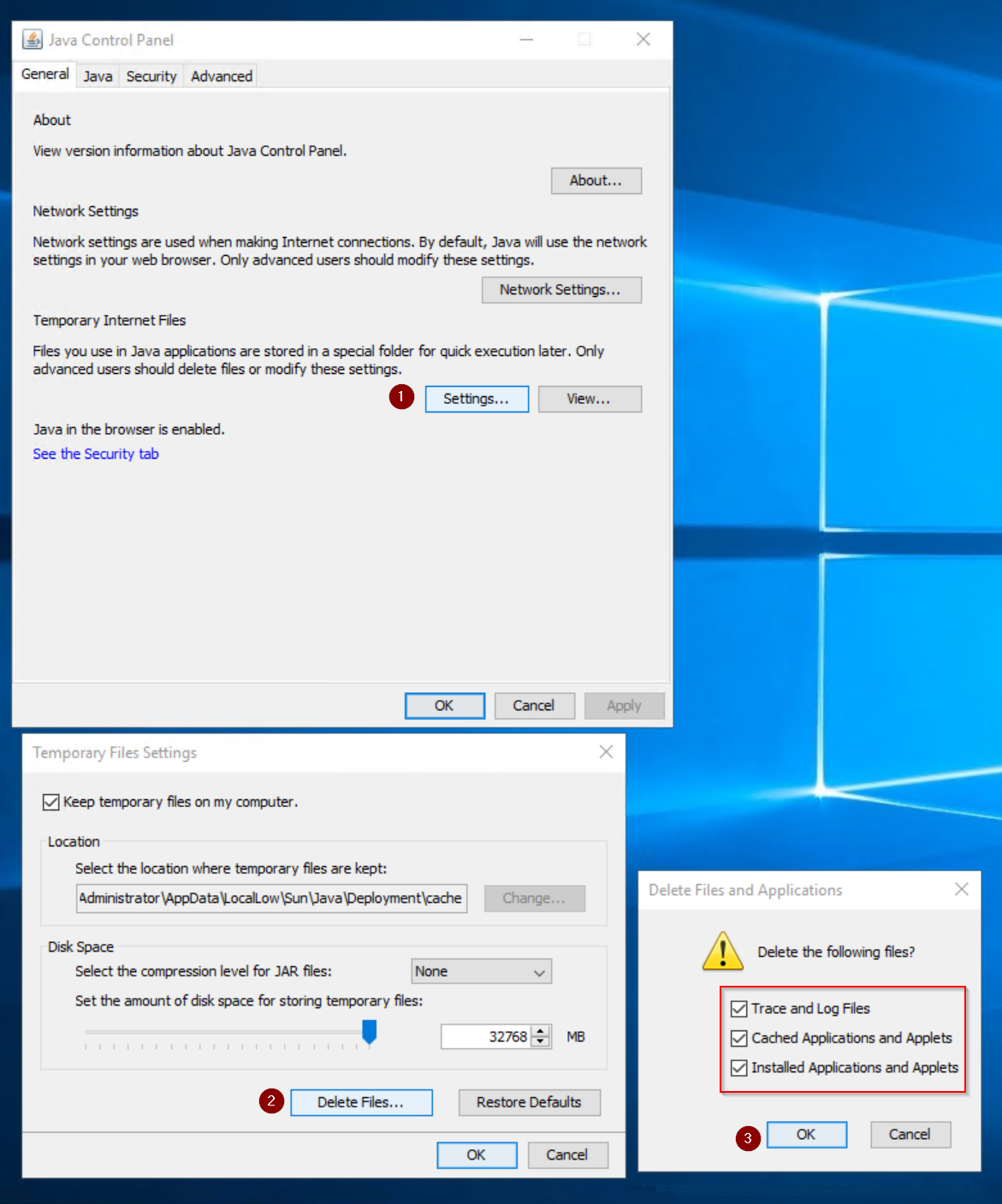
На панели управления системы откройте панель управления Java.
- В панели управления Java откройте Настройки в разделе Временные файлы Интернета на вкладке Общие .
- В разделе «Temporary File Settings» нажмите Delete Files.
- Установите каждый из полей и нажмите ОК.
Включить консоль Java
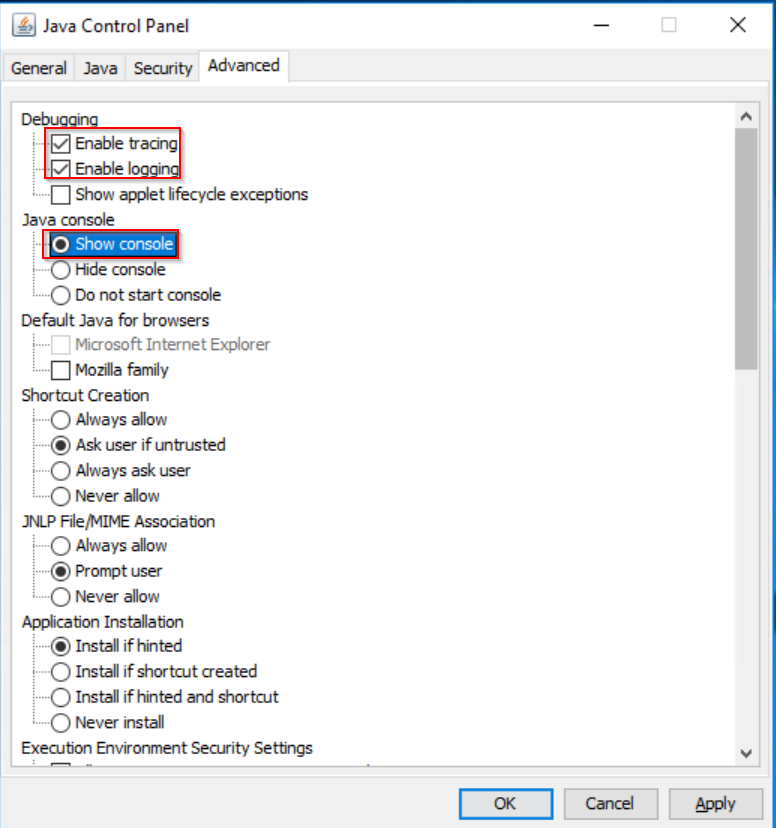
На панели управления системы откройте панель управления Java.
- В Панели управления Java откройте вкладку Дополнительно .
- В разделе Отладка выберите Включить трассировку и Включить ведение журнала
- В разделе Консоль Java выберите Показать консоль.
- Нажмите Apply, затем ОК.
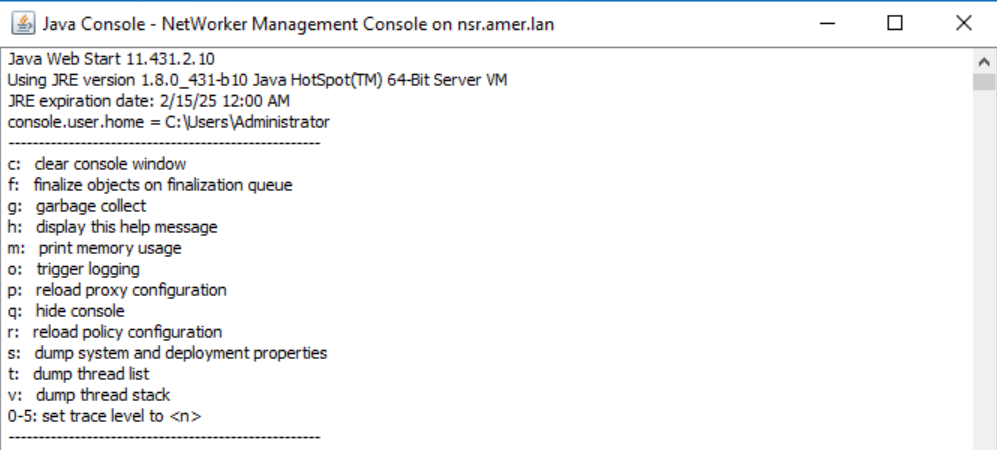
- Запустите NetWorker Management Console (NMC). Консоль Java появится после запуска NMC.
Включить отладку службы NMC:
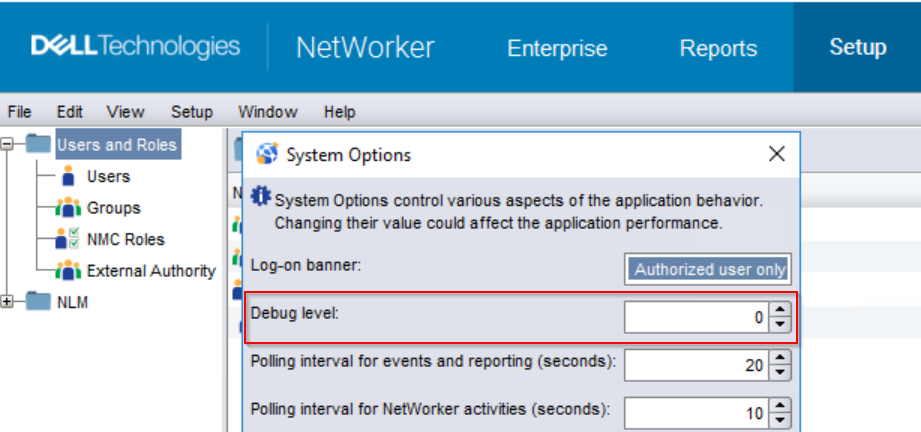
После входа в NMC перейдите в программу настройки, затем откройте меню настройки и нажмите Параметры системы. Установите для параметра Отладка уровень 9.
Если включена отладка службы NMC (gstd), в gstd.raw регистрируются дополнительные сообщения:
Linux: /opt/lgtonmc/logs/gstd.raw
Windows: C:\Program Files\EMC NetWorker\Management\GST\logs\gstd.raw
NetWorker. Как использовать nsr_render_log для рендеринга файлов .raw журналов
Включите отладку NMC Java:
Включив консоль Java, войдите в NMC как администратор.
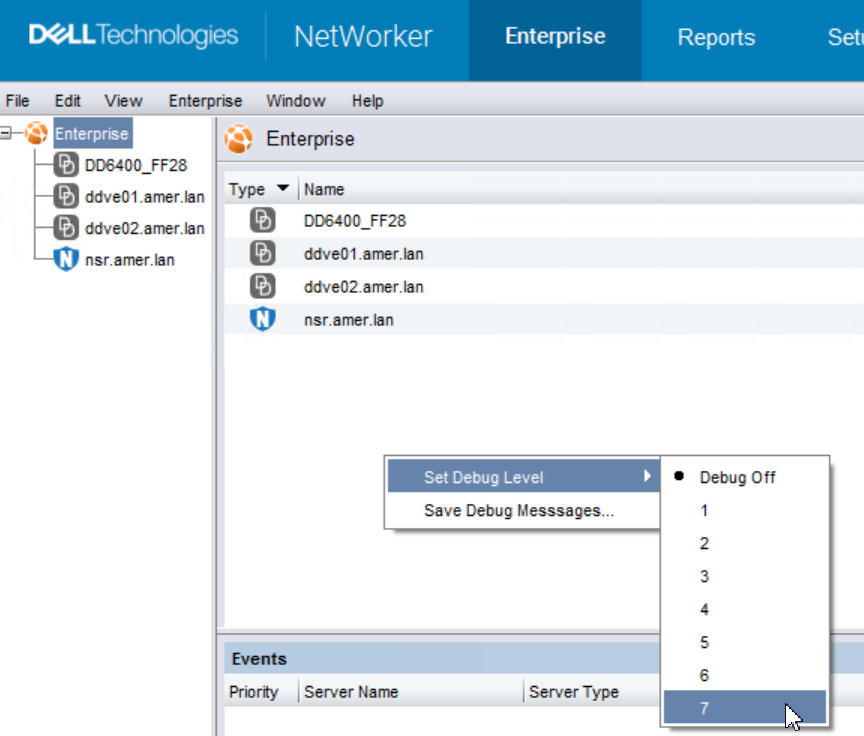
- Вызвать меню отладки Java, нажав CTRL+SHIFT+правую кнопку мыши в окне Enterprise .
- Установите для параметра Уровень отладки значение 7.
- Воспроизведите проблему.
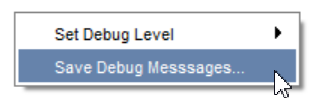
- CTRL+SHIFT+правая кнопка мыши еще раз и нажмите Сохранить отладочные сообщения
Кроме того, скопируйте выходные данные из окна консоли Java и сохраните их в .txt файл.
Отключение отладки:
Чтобы отключить параметры отладки, отмените изменения, примененные в этой статье базы знаний. Перезапуск службы не требуется.