Dell Unity : numéro de série pour les dossiers de support CTA-VE
Сводка: Cet article explique comment trouver le numéro de série (SN) Dell Unity lors de la recherche de la prise en charge de CTA Virtual Edition (VE), car CTA VE, lorsqu’il est implémenté avec Unity, n’a pas de SN pour ouvrir un incident. À la place, c’est le SN Unity qui est utilisé. ...
Инструкции
Lorsque vous tentez de localiser le numéro de série sur un système CTA-VE (Cloud Tiering Appliance Virtual Edition) pour la création d’incidents, la commande suivante peut ne renvoyer aucun résultat :
cta:~ # rffm getEmcSerialNumber
Étant donné que CTA-VE ne fournit pas de numéro de série via cette commande, obtenez le numéro de série du système Dell Unity associé à l’aide de l’une des méthodes suivantes :
- UEMCLI
- SSH
- Unisphere
Utilisez le numéro de série du système Unity lors de l’ouverture d’un ticket de support auprès du support CTA.
UEMCLI
18:13:59 service@FNM00XXXXXXspa:~/user# uemcli -d localhost -u admin -securePassword -noHeader /sys/general show
Password:
1:    System name           = FNM00XXXXXX
      Model                 = Unity 400F
      Product serial number = FNM00XXXXXX
      Auto failback         = on
      Health state          = OK (5)
18:14:25 service@FNM00XXXXXX spa:~/user# uemcli /sys/general show
Storage system address: 127.0.0.1
Storage system port: 443
HTTPS connection

1:    System name           = FNM00XXXXXX
      Model                 = Unity 400F
      Product serial number = FNM00XXXXXX
      Auto failback         = on
      Health state          = OK (5)
SSH
18:19:23 service@FNM00XXXXXX spa:~/user# svc_diag
======== Now executing basic state ========
* System Serial Number is: FNM00XXXXXX
* System Model Number is: Unity 400F
* System Friendly Host Name is: FNM00XXXXXX
* Current Software version: c4dev_PIE_8792R-5.4.0.0.5.095-GNOSIS_RETAIL
* Unisphere IP address(es): 10.245.XX.XXX fe80::260:1600:XXXX:XXX
* SSH Enabled: true
* FIPS mode: Disabled
* Boot Mode: Normal Mode
* Post Faults:  0x0000
* Backend Faults:       0x0000
* Boot Faults:  0x0000
* Rescue Reason:        0x0000
* Rescue reason for code 0x0000 - No faults detected.
* SP Service Hint Code: <None>
UNISPHERE (IU)
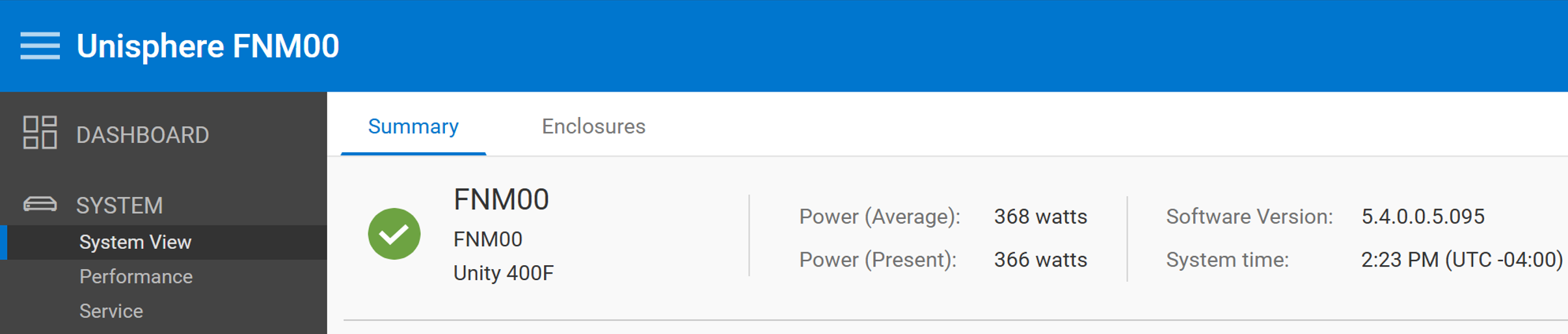
Dans Unisphere, connectez-vous avec un compte administrateur et accédez à Tableau de bord > Système > Vue > système Récapitulatif pour afficher les informations récapitulatives du système.
Дополнительная информация
CTA assure l’intégration Cloud pour les systèmes Dell Unity en transférant les données de blocs et de fichiers vers et depuis le stockage dans le Cloud, ce qui permet d’optimiser l’utilisation du stockage sur site. CTA est pris en charge avec toutes les plates-formes Dell Unity, y compris les systèmes All-Flash, hybrides et Dell Unity VSA PE. Il est inclus avec Dell Unity sans frais supplémentaires et ne nécessite pas de licence distincte.
Prise en charge de la fonctionnalité CTA avec Dell Unity
CTA prend en charge les fonctionnalités suivantes lorsqu’il est intégré à un système Dell Unity :
- Hiérarchisation des fichiers
- Archivage des snapshots en mode bloc
- Migration de référentiel
- Migration de fichiers
- Chiffrement et compression
Configuration requise pour les fonctionnalités
Hiérarchisation des fichiers
- Dell Unity OE 4.1.x ou version ultérieure
- CTA 11.0 ou une version supérieure
Archivage des snapshots en mode bloc
- Dell Unity OE 4.2.x ou version ultérieure
- CTA 12.0 ou une version supérieure
Migration de fichiers
- Dell Unity OE 4.2.x ou version ultérieure
- CTA 12.0 SP1 ou version ultérieure
Migration, chiffrement et compression des référentiels
- Pris en charge si utilisé avec un système Dell Unity compatible et un déploiement CTA.
Pour plus d’informations, voir :
- Pour plus d’informations, consultez le Manuel : CTA et CTA/VE 13.2 Matrice d’interopérabilité.
- Documentation CTA disponible sur Support pour Cloud Tiering Appliance | Documentation | Dell États-Unis.