Дополнительные сведения см. в разделе Как включить пользователя SSH в Dell Security Management Server Virtual.
Сводка: Узнайте пошаговые инструкции по созданию пользователя Secure Shell (SSH) в Dell Security Management Server Virtual.
Данная статья применяется к
Данная статья не применяется к
Эта статья не привязана к какому-либо конкретному продукту.
В этой статье указаны не все версии продуктов.
Инструкции
В этой статье описано включение пользователя Secure Shell (SSH) в Dell Security Management Server Virtual (ранее Dell Data Protection | Virtual Edition).
Затронутые продукты:
- Dell Security Management Server Virtual
- Dell Data Protection | Virtual Edition
Затронутые версии:
- Версия 8.2.0 и более поздние
Затронутые операционные системы:
- Linux
Процедура включения пользователя SSH для Dell Security Management Server Virtual различается в версиях 9.11.0 и более поздних и с 8.2.0 по 9.10.1. Выберите нужную версию, чтобы ознакомиться с дополнительными сведениями. Для получения дополнительной информации о версии см. статью Как определить версию Dell Data Security Server.
Версия v9.11.0 и более поздние
- Выполните вход в виртуальное устройство с помощью учетных данных администратора по умолчанию (ddguser).
delluserУчетные данные
 Примечание.
- Учетные данные по умолчанию для виртуального устройства.
- Имя пользователя:
delluser - Пароль:
delluser
- Имя пользователя:
- Администратор может изменить пароль по умолчанию в меню виртуального устройства продукта.
- Учетные данные по умолчанию для виртуального устройства.
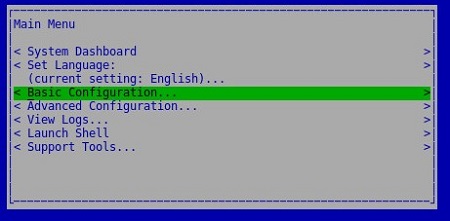
- В главном меню выберите Basic Configuration и нажмите Enter.
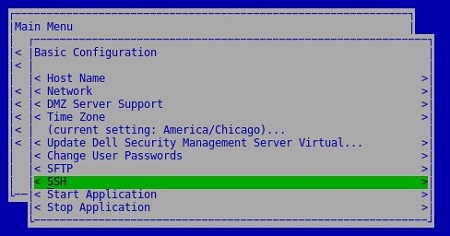
- Выберите SSH и нажмите Enter.
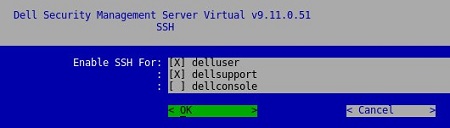
- Нажмите клавишу пробела, чтобы включить
delluser,dellsupportилиdellconsole. После того как все нужные учетные записи будут отмечены флажком, выберите OK и нажмите клавишу Enter.
v8.2.0–9.10.1
- Выполните вход в виртуальное устройство с помощью учетных данных администратора по умолчанию (ddguser).
ddpuserУчетные данные
 Примечание.
- Учетные данные по умолчанию для виртуального устройства.
- Имя пользователя:
ddpuser - Пароль:
ddpuser
- Имя пользователя:
- Администратор может изменить пароль по умолчанию в меню виртуального устройства продукта.
- Учетные данные по умолчанию для виртуального устройства.
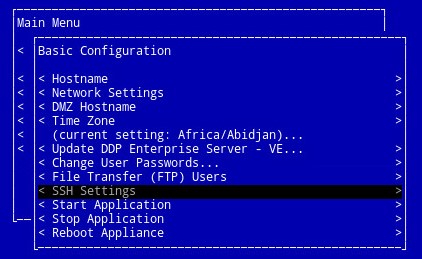
- В главном меню выберите Basic Configuration и нажмите Enter.
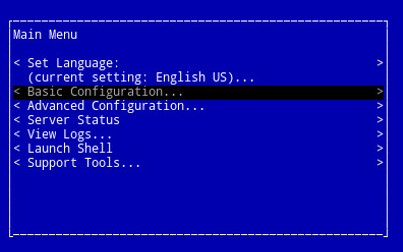
- Выберите SSH Settings и нажмите клавишу Enter.
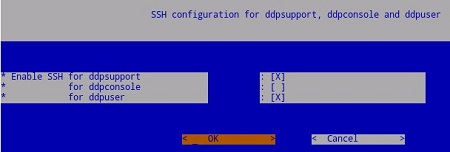
- Нажмите клавишу пробела, чтобы включить
ddpuser,ddpsupportилиddpconsole. После того как все нужные учетные записи будут отмечены флажком, выберите OK и нажмите клавишу Enter.
Дополнительная информация
Видео
Затронутые продукты
Dell EncryptionСвойства статьи
Номер статьи: 000124760
Тип статьи: How To
Последнее изменение: 10 авг. 2026
Версия: 15
Получите ответы на свои вопросы от других пользователей Dell
Услуги технической поддержки
Проверьте, распространяются ли на ваше устройство услуги технической поддержки.