Установка Dell Endpoint Security Suite Enterprise для Mac
Сводка: Узнайте, как установить Dell Endpoint Security Suite Enterprise для Mac с помощью пользовательского интерфейса (UI) или терминала.
Данная статья применяется к
Данная статья не применяется к
Эта статья не привязана к какому-либо конкретному продукту.
В этой статье указаны не все версии продуктов.
Инструкции
Примечание.
- По состоянию на май 2022 г., обслуживание Dell Endpoint Security Suite Enterprise прекращено. Этот продукт и статьи по нему больше не обновляются Dell. Подробнее см. в статье Политика жизненного цикла продукта (окончание поддержки и окончание срока эксплуатации) для Dell Data Security. Если у вас возникли вопросы по альтернативным статьям, обратитесь в отдел продаж или по адресу endpointsecurity@dell.com.
- Дополнительные сведения о текущих продуктах см. в разделе Endpoint Security.
В этой статье приведены инструкции по установке Dell Endpoint Security Suite Enterprise для Mac.
Затронутые продукты:
- Dell Endpoint Security Suite Enterprise для Mac
Затронутые операционные системы:
- Mac
Dell Endpoint Security Suite Enterprise для Mac можно установить, используя пользовательский интерфейс (UI) или Терминал. Выберите нужный способ, чтобы ознакомиться с дополнительными сведениями.
Пользовательский интерфейс
Процедуры установки с помощью пользовательского интерфейса отличаются для разных устанавливаемых версий. Выберите v1401 и более поздние версии или v1391 для получения конкретных шагов установки.
Версия v1401 и более поздние
- Дважды нажмите Endpoint Security Suite Enterprise-[VERSION]-Release.dmg, чтобы смонтировать образ установщика.
 [VERSION] представляет переменную версии установщика.
 - Дважды нажмите Endpoint Security Suite Enterprise.

- В пользовательском интерфейсе нажмите Продолжить, чтобы проверить, что конечная точка соответствует всем требованиям.
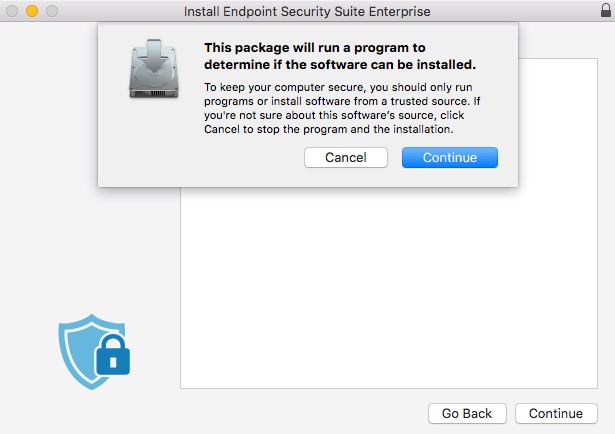 Дополнительные сведения о системных требованиях продукта см. в Системных требованиях Dell Endpoint Security Suite Enterprise.
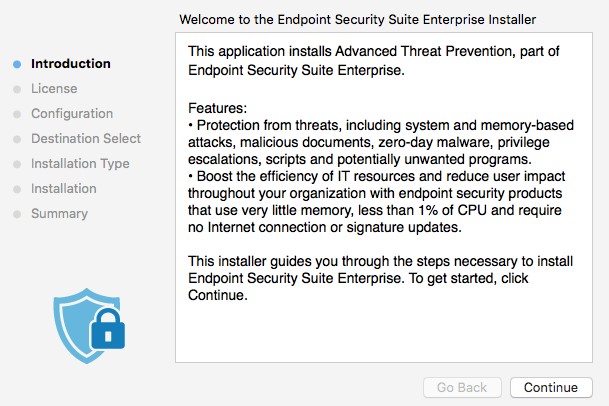
 - Нажмите кнопку Continue.
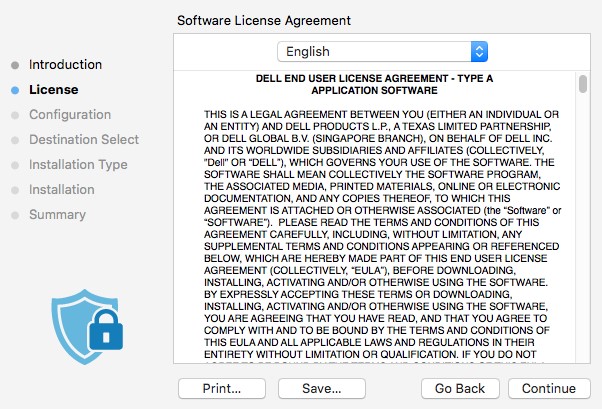
- Нажмите кнопку Continue.
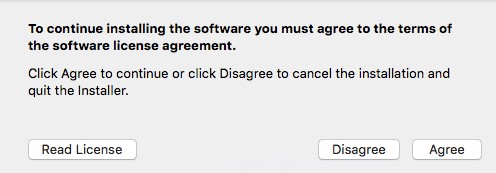
- Примите условия лицензионного соглашения на использование программного обеспечения.
- В меню «Конфигурация» Dell Security Management Server выполните следующее.
- Заполните поле Хост сервера.
- Заполните поле Порт сервера.
- Нажмите кнопку Continue.
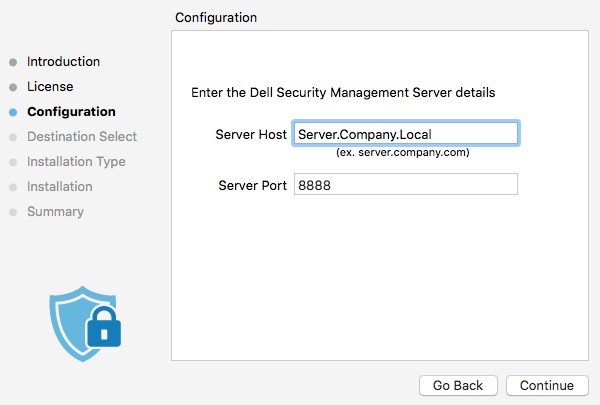 Примечание.
- В данном примере
Server.Company.LocalВ данном примере указан хост сервера «server.domain.com», который будет отличаться от полного доменного имени сервера (FQDN) в вашей среде. - Порт по умолчанию может отличаться от порта в вашей среде.
- Нажмите Install.
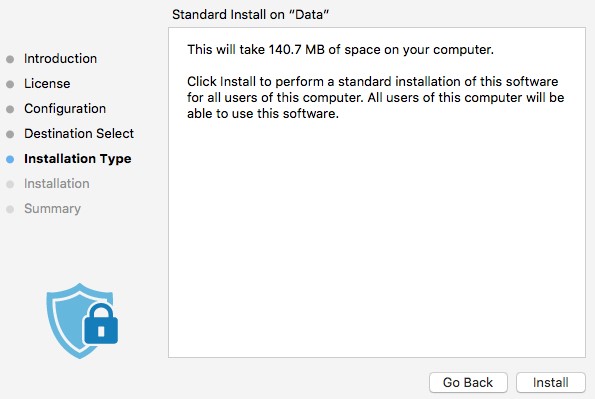
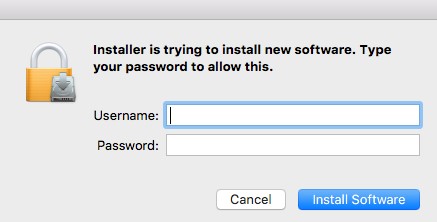
- Чтобы подтвердить установку, укажите Имя пользователя и Пароль локального администратора. После ввода этих данных нажмите кнопку Установить программное обеспечение.
- После успешной установки нажмите кнопку Закрыть.
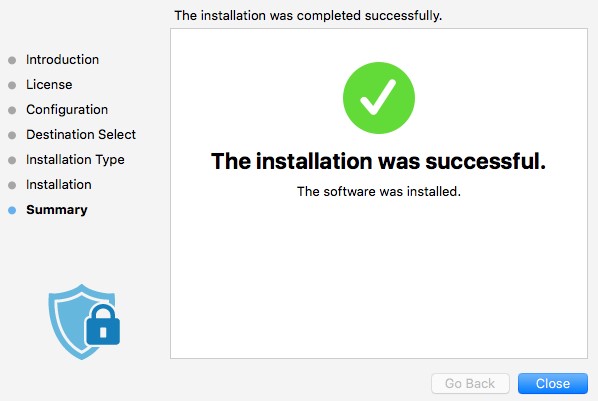 В случае сбоя установки см. статью Как собрать журналы для Dell Endpoint Security Suite Enterprise.
v1391
- Дважды нажмите Endpoint Security Suite Enterprise-[VERSION]-Release.dmg, чтобы смонтировать образ установщика.
 [VERSION] представляет переменную версии установщика.
 - Дважды нажмите Endpoint Security Suite Enterprise.

- В пользовательском интерфейсе нажмите Продолжить, чтобы проверить, что конечная точка соответствует всем требованиям.
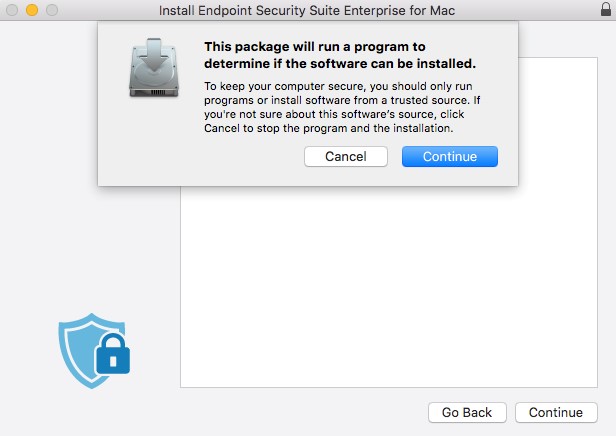 Дополнительные сведения о системных требованиях продукта см. в Системных требованиях Dell Endpoint Security Suite Enterprise.
 - Нажмите кнопку Continue.
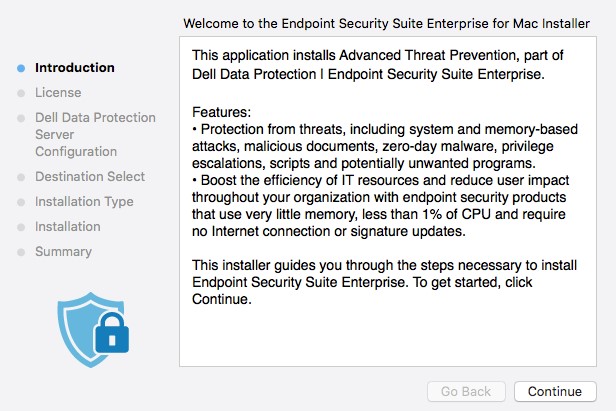
- Нажмите кнопку Continue.
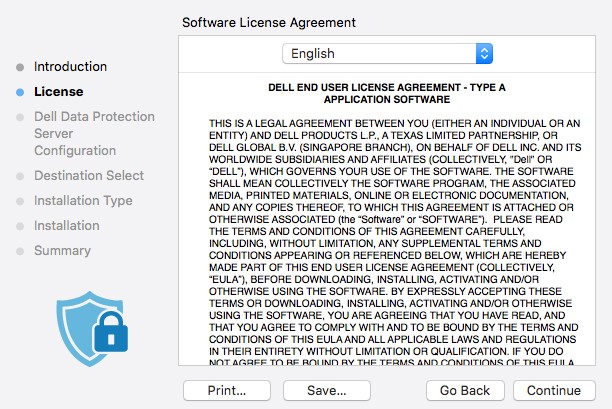
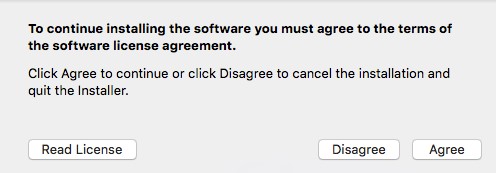
- Примите условия лицензионного соглашения на использование программного обеспечения.
- В меню «Конфигурация сервера» Dell Data Protection выполните следующее.
- Заполните поле Хост сервера.
- Заполните поле Порт сервера.
- Нажмите кнопку Continue.
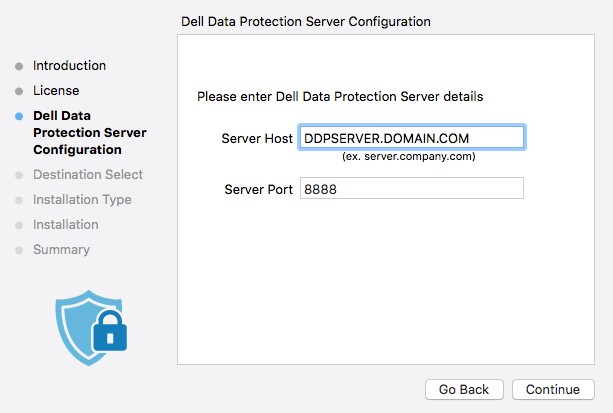 Примечание.
- В данном примере
Server.Company.LocalВ данном примере указан хост сервера «server.domain.com», который будет отличаться от полного доменного имени сервера (FQDN) в вашей среде. - Порт по умолчанию может отличаться от порта в вашей среде.
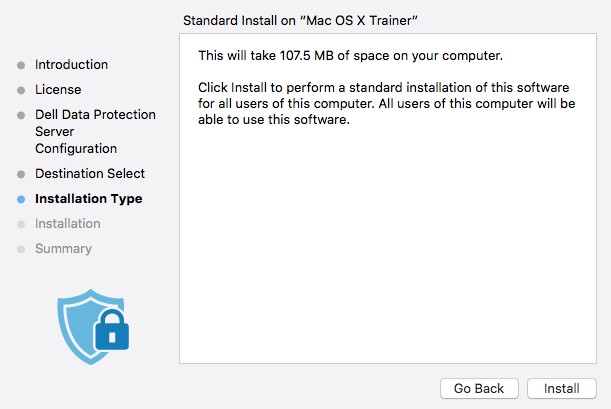
- Нажмите Install.
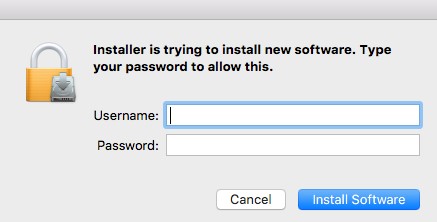
- Чтобы подтвердить установку, укажите Имя пользователя и Пароль локального администратора. Введя эти данные, нажмите кнопку Установить программное обеспечение.
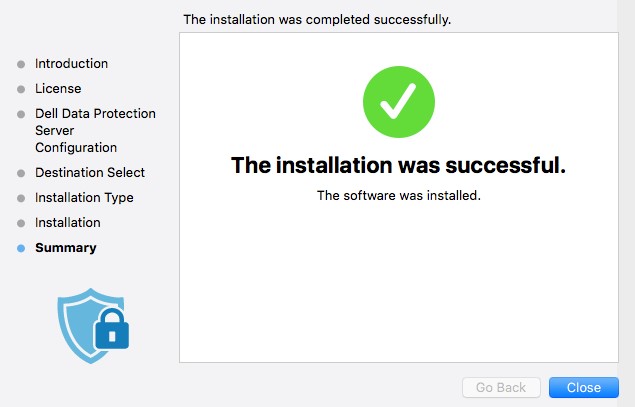
- После успешной установки нажмите кнопку Закрыть.
 В случае сбоя установки см. статью Как собрать журналы для Dell Endpoint Security Suite Enterprise.
Терминал
Администратор должен : Настроить список свойств (plist) перед использованием Terminal для развертывания Dell Endpoint Security Suite Enterprise для Mac. Выберите нужную процедуру, чтобы ознакомиться с дополнительными сведениями.
Настройка
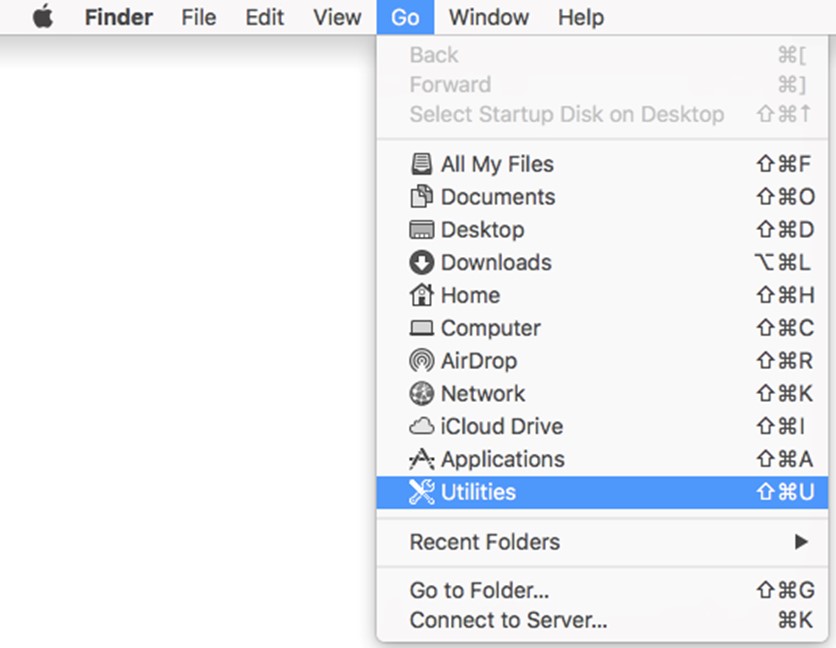
- В меню Apple нажмите «Перейти» и выберите пункт Утилиты.
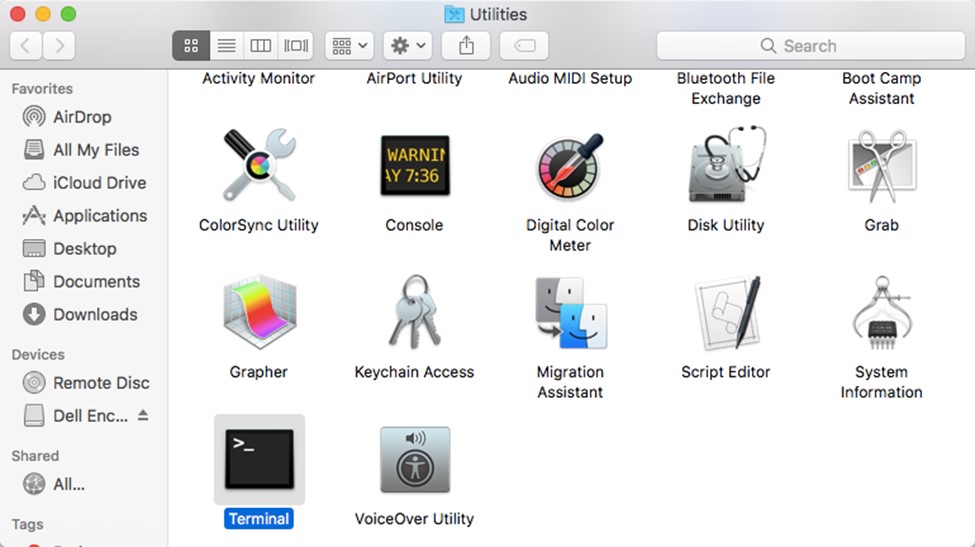
- В меню «Утилиты» дважды нажмите Терминал.
- В терминале введите
hdiutil attach -owners on "/Users/test/Desktop/Endpoint Security Suite Enterprise-[VERSION]-Release.dmg" -shadowи затем нажмите клавишу Enter.
 Примечание.
[VERSION]X.X представляет переменную версии установщика.- Путь в вашей среде может отличаться от приведенного выше примера.
- Тип
sudo nano "/Volumes/Endpoint Security Suite Enterprise for Mac/Utilities/com.dell.esse.plist"и затем нажмите клавишу Enter.
 Для успешного выполнения команды sudo требуются учетные данные локального администратора.
 - В разделе
DeviceServersКлюч, замените:- В строковом поле укажите полное доменное имя (FQDN) для Dell Security Management Server.
- В целочисленном поле укажите порт, используемый для связи с сервером.
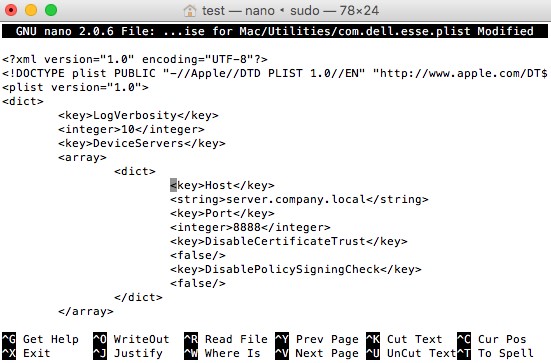 Примечание.
- Пример полного доменного имени
server.company.localВременные метки будут отличаться в вашей среде. - Порт 8888 используется по умолчанию для регистрации. Этот порт может отличаться в вашей среде.
- Нажмите клавиши CTRL+X, чтобы выйти. При появлении запроса на сохранение нажмите Y, чтобы продолжить.

- Нажмите клавишу Enter, чтобы сохранить имя файла без изменения.

- В терминале введите
sudo cp "/Volumes/Endpoint Security Suite Enterprise for Mac/Utilities/com.dell.esse.plist" /Library/Preferencesи затем нажмите клавишу Enter.
 Примечание.
com.dell.esse.plistнеобходимо сохранить вLibrary/Preferencesперед развертыванием Терминала Dell Endpoint Security Suite Enterprise для Mac.- Настроенное
plistСконфигурированный файл plist можно использовать для развертывания продукта в среде.
Развертывание
- Дважды нажмите Endpoint Security Suite Enterprise-[VERSION]-Release.dmg, чтобы смонтировать образ установщика.
 [VERSION] представляет переменную версии установщика.
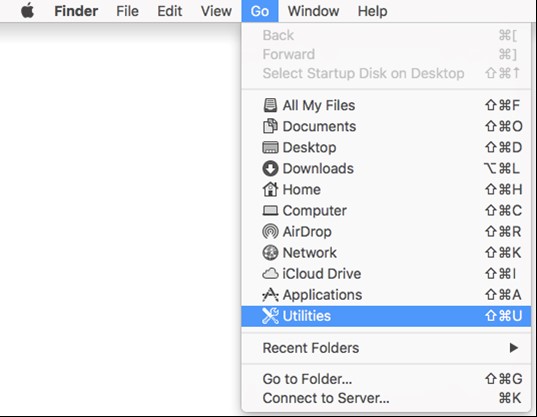
 - В меню Apple нажмите «Перейти» и выберите пункт Утилиты.
- В меню «Утилиты» дважды нажмите Терминал.
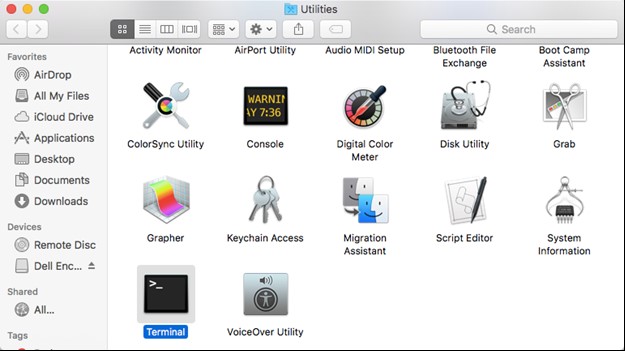
- В терминале введите
sudo installer -pkg "/Volumes/Endpoint Security Suite Enterprise for Mac/Endpoint Security Suite.pkg" -target /и затем нажмите клавишу Enter.
 Примечание.
- Для успешного выполнения команды sudo требуются учетные данные локального администратора.
- В случае сбоя установки см. статью Как собрать журналы для Dell Endpoint Security Suite Enterprise.
Дополнительная информация
Видео
Затронутые продукты
Dell Endpoint Security Suite EnterpriseСвойства статьи
Номер статьи: 000125462
Тип статьи: How To
Последнее изменение: 05 авг. 2026
Версия: 15
Получите ответы на свои вопросы от других пользователей Dell
Услуги технической поддержки
Проверьте, распространяются ли на ваше устройство услуги технической поддержки.