Jak vyhledat aktualizace zásad v nástroji Dell Data Security
Сводка: Podle těchto pokynů zjistěte, jak zkontrolovat aktualizace zásad pro software Dell Data Security nebo Dell Data Protection.
Данная статья применяется к
Данная статья не применяется к
Эта статья не привязана к какому-либо конкретному продукту.
В этой статье указаны не все версии продуктов.
Инструкции
Poznámka:
- Od února 2021 dosáhla aplikace Dell Encryption Enterprise for Mac konce údržby. Tento produkt a související články již společnost Dell neaktualizuje.
- V květnu 2022 dosáhl nástroj Dell Endpoint Security Suite Enterprise ukončení údržby. Tento produkt a související články již společnost Dell neaktualizuje.
- V lednu 2019 dosáhl nástroj Dell Endpoint Security Suite Pro ukončení údržby. Tento produkt a související články již společnost Dell neaktualizuje.
- Více informací naleznete v článku Zásady životního cyklu produktu (konec podpory a životnosti) nástroje Dell Data Security. Máte-li jakékoli dotazy k alternativním článkům, obraťte se na svůj prodejní tým nebo kontaktujte endpointsecurity@dell.com.
- Další informace o aktuálních produktech naleznete v článku Zabezpečení koncového bodu.
Tento článek popisuje, jak vyhledat aktualizace zásad v nástroji Dell Data Security (dříve Dell Data Protection).
Dotčené produkty:
- Dell Encryption Enterprise
- Dell Data Protection Enterprise Edition
- Dell Encryption Enterprise for Mac
- Dell Data Protection Enterprise Edition for Mac
- Dell Encryption Enterprise Self-Encrypting Drive Manager
- Dell Data Protection Self-Encrypting Drive Manager
- Dell Encryption External Media
- Dell Data Protection External Media Edition
- Dell BitLocker Manager
- Dell Data Protection BitLocker Manager
- Dell Endpoint Security Suite Pro
- Dell Data Protection Endpoint Security Suite
- Dell Endpoint Security Suite Enterprise
- Dell Data Protection Endpoint Security Suite Enterprise
- Dell Full Disk Encryption
Dotčené operační systémy:
- Windows
- Mac
Kontrola aktualizací zásad se liší v závislosti na operačním systému používaného produktu. Další informace získáte kliknutím na Windows nebo Mac .
Windows
Aktualizace zásad se liší mezi produkty:
- Shield
- Dell Encryption Enterprise
- Dell Data Protection Enterprise Edition
- Dell Encryption External Media
- Dell Data Protection External Media Edition
- Encryption Management Agent (EMAgent)
- Dell Encryption Enterprise Self-Encrypting Drive Manager
- Dell Data Protection Self-Encrypting Drive Manager
- Dell BitLocker Manager
- Dell Data Protection BitLocker Manager
- Dell Endpoint Security Suite Pro
- Dell Data Protection Endpoint Security Suite
- Dell Endpoint Security Suite Enterprise
- Dell Data Protection Endpoint Security Suite Enterprise
- Dell Full Disk Encryption
Další informace získáte kliknutím na možnost Shield nebo EMAgent .
Shield
Aktualizace zásad lze zkontrolovat pomocí uživatelského rozhraní nebo registru. Další informace získáte po výběru příslušné možnosti.
UI
Poznámka: Tato možnost je dostupná pouze v případě, že zásady koncového bodu zahrnují možnost Zobrazit místní řízení zpracování šifrování nastavenou na hodnotu True.
- Přihlaste se do počítače se systémem Windows.
- Na hlavním panelu systému Windows klikněte pravým tlačítkem na položku Dell Encryption (dříve Dell Data Protection | Encryption) a poté vyberte možnost Check for Policy Updates.
Následující příklad ukazuje ikonu nástroje Dell Encryption pro verzi 8.15.0 a novější.

Následující příklad ukazuje postup nástroje Dell Data Protection | Ikona šifrování pro verzi 8.0.0 až 8.13.0.
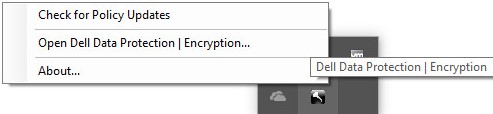 Poznámka: Aby nedocházelo k problémům s výkonem, je komunikace v rámci funkce Kontrola aktualizací zásad omezena na jednu minutu.
Registr
- Pravým tlačítkem klikněte na nabídku Start systému Windows a poté na možnost Spustit.
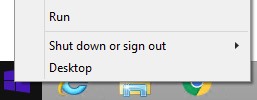
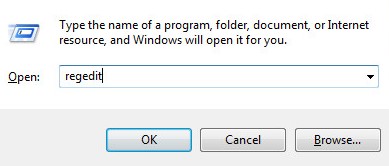
- V uživatelském rozhraní (UI) Spustit zadejte příkaz regedit a stiskněte tlačítko OK. Otevře se Editor registru.
- V Editoru registru přejděte na
HKEY_LOCAL_MACHINE\Software\Credant\CMGShield\Notify. - Pravým tlačítkem myši klikněte na složku Notify, vyberte možnost Nový a poté klikněte na možnost Hodnota DWORD (32bitová).
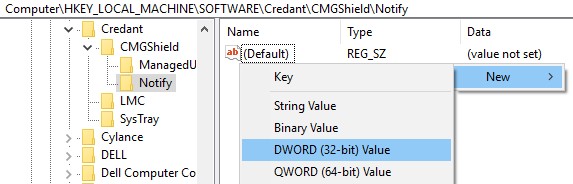
- Pojmenujte hodnotu DWORD PingProxy.

- Dvakrát klikněte na položku PingProxy.
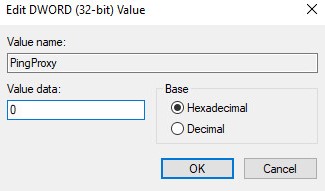
- Vyplňte Údaj hodnoty hodnotou 1 a klikněte na tlačítko OK.
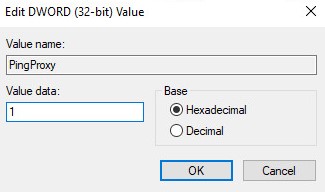 Poznámka: Jakmile se koncový bod dotázá na server, data hodnoty PingProxy se vrátí na hodnotu 0.
EMAgent
- Přihlaste se do počítače se systémem Windows.
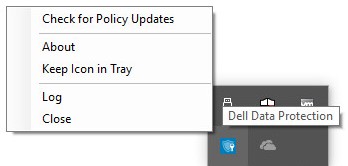
- Na hlavním panelu systému Windows klikněte pravým tlačítkem na ikonu Dell Data Security (dříve Dell Data Protection) a vyberte možnost Vyhledat aktualizace zásad.
Následující příklad ukazuje ikonu Dell Data Security pro verze 8.15.0 a novější.

Následující příklad ukazuje ikonu Dell Data Protection pro verzi 8.0.1 až 8.13.0.
Mac
- Přihlaste se do počítače Mac.
- Klikněte na položku Předvolby systému.

- Dvakrát klikněte na položku Dell Encryption Enterprise (dříve Dell Data Protection).
Následující příklad ukazuje ikonu nástroje Dell Encryption Enterprise pro verzi 8.15.0 a novější.

Následující příklad ukazuje ikonu Dell Data Protection pro verzi 8.0.0 až 8.13.2.

- Klikněte na položku Policies.

- Klikněte na tlačítko obnovení ve spodní části okna.
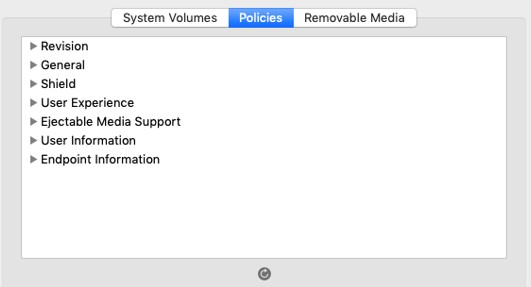 Poznámka: Aby nedocházelo k problémům s výkonem, je komunikace v rámci funkce Kontrola aktualizací zásad omezena na jednu minutu.
Дополнительная информация
Видео
Затронутые продукты
Dell EncryptionСвойства статьи
Номер статьи: 000126722
Тип статьи: How To
Последнее изменение: 13 июл. 2026
Версия: 11
Получите ответы на свои вопросы от других пользователей Dell
Услуги технической поддержки
Проверьте, распространяются ли на ваше устройство услуги технической поддержки.