Sådan søger du efter politikopdateringer til Dell Data Security
Сводка: Få mere at vide om, hvordan du søger efter politikopdateringer til Dell Data Security- eller Dell Data Protection-software ved at følge disse instruktioner.
Данная статья применяется к
Данная статья не применяется к
Эта статья не привязана к какому-либо конкретному продукту.
В этой статье указаны не все версии продуктов.
Инструкции
Bemærk:
- Fra februar 2021 har Dell Encryption Enterprise til Mac nået afslutningen for sin vedligeholdelse. Dette produkt og dets artikler opdateres ikke længere af Dell.
- Fra og med maj 2022 har Dell Endpoint Security Suite Enterprise nået afslutningen for sin vedligeholdelse. Dette produkt og dets artikler opdateres ikke længere af Dell.
- Fra januar 2019 har Dell Endpoint Security Suite Pro nået afslutningen for sin vedligeholdelse. Dette produkt og dets artikler opdateres ikke længere af Dell.
- Du kan få flere oplysninger i Politik for produktets levetid (slutdato for og slutdato for support) for Dell Data Security. Hvis du har spørgsmål om alternative artikler, skal du enten kontakte dit salgsteam eller kontakte endpointsecurity@dell.com.
- Se Slutpunktssikkerhed for at få yderligere oplysninger om aktuelle produkter.
Denne artikel beskriver, hvordan du søger efter politikopdateringer med Dell Data Security (tidligere Dell Data Protection).
Berørte produkter:
- Dell Encryption Enterprise
- Dell Data Protection Enterprise Edition
- Dell Encryption Enterprise til Mac
- Dell Data Protection Enterprise Edition til Mac
- Dell Encryption Enterprise Self-Encrypting Drive Manager
- Dell Data Protection Self-Encrypting Drive Manager
- Dell Encryption External Media
- Dell Data Protection External Media Edition
- Dell BitLocker Manager
- Dell Data Protection BitLocker Manager
- Dell Endpoint Security Suite Pro
- Dell Data Protection Endpoint Security Suite
- Dell Endpoint Security Suite Enterprise
- Dell Data Protection Endpoint Security Suite Enterprise
- Dell Full Disk Encryption
Påvirkede operativsystemer:
- Windows
- Mac
Søgning efter politikopdateringer varierer afhængigt af operativsystemet for det produkt, der er i brug. Klik på Windows eller Mac for at få flere oplysninger.
Windows
Politikopdateringer varierer mellem:
- Shield
- Dell Encryption Enterprise
- Dell Data Protection Enterprise Edition
- Dell Encryption External Media
- Dell Data Protection External Media Edition
- EMAgent (Encryption Management Agent)
- Dell Encryption Enterprise Self-Encrypting Drive Manager
- Dell Data Protection Self-Encrypting Drive Manager
- Dell BitLocker Manager
- Dell Data Protection BitLocker Manager
- Dell Endpoint Security Suite Pro
- Dell Data Protection Endpoint Security Suite
- Dell Endpoint Security Suite Enterprise
- Dell Data Protection Endpoint Security Suite Enterprise
- Dell Full Disk Encryption
Klik på Shield eller EMAgent for at få flere oplysninger.
Shield
Politikopdateringer kan kontrolleres ved hjælp af brugergrænsefladen eller registreringsdatabasen. Vælg den relevante indstilling for at få flere oplysninger.
UI
Bemærk: Denne indstilling er kun tilgængelig, hvis slutpunktspolitikkerne omfatter Vis lokal krypteringsbehandlingskontrol indstillet til Sand.
- Log på Windows-computeren.
- Højreklik på Dell Encryption (tidligere Dell Data Protection | Kryptering), og vælg derefter Søg efter politikopdateringer.
Følgende eksempelbillede viser ikonet Dell Encryption for version 8.15.0 og nyere.

Følgende eksempelbillede viser Dell Data Protection | Krypteringsikon for version 8.0.0 til og med version 8.13.0.
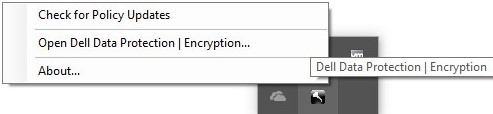 Bemærk: For at forebygge problemer med ydeevnen er kommunikationen med Søg efter opdateringer til politikker begrænset til et minut.
Registreringsdatabasen
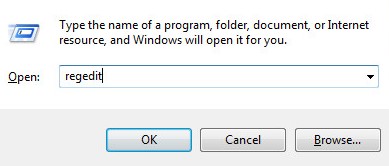
- Højreklik på startmenuen i Windows, og klik derefter på Kør.

- Skriv regedit i brugergrænsefladen Kør i brugergrænsefladen, og tryk derefter på OK. Dette åbner registreringseditoren.
- I registreringseditoren skal du gå til
HKEY_LOCAL_MACHINE\Software\Credant\CMGShield\Notify. - Højreklik på mappen Giv besked , vælg Ny, og klik derefter på DWORD-værdi (32-bit).
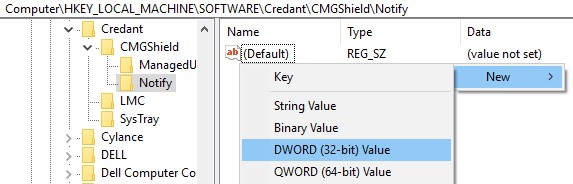
- Navngiv DWORD PingProxy.

- Dobbeltklik på PingProxy.

- Udfyld værdidata med 1, og klik derefter på OK.
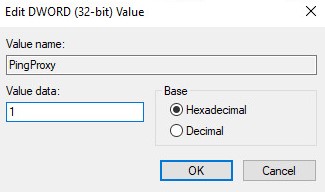 Bemærk: Når slutpunktet har forespurgt serveren, vender PingProxy-værdidata tilbage til 0.
EMAgent
- Log på Windows-computeren.
- På proceslinjen i Windows skal du højreklikke på ikonet Dell Data Security (tidligere Dell Data Protection) og derefter vælge Søg efter politikopdateringer.
Følgende eksempelbillede viser Dell Data Security-ikonet for version 8.15.0 og nyere.

Følgende eksempelbillede viser ikonet Dell Data Protection for version 8.0.1 til og med version 8.13.0.

Mac
- Log ind på Mac-computeren.
- Klik på Systemindstillinger.

- Dobbeltklik på Dell Encryption Enterprise (tidligere Dell Data Protection).
Følgende eksempelbillede viser ikonet Dell Encryption Enterprise for version 8.15.0 og nyere.

Følgende eksempelbillede viser ikonet Dell Data Protection for version 8.0.0 til og med version 8.13.2.

- Klik på Politikker.

- Klik på opdateringsknappen nær bunden af vinduet.
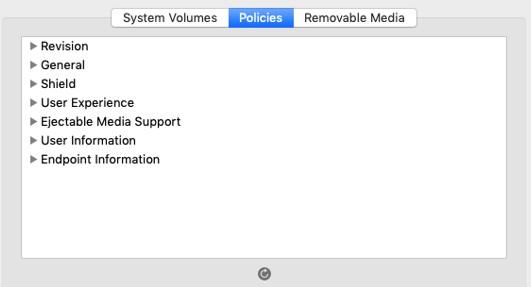 Bemærk: For at forebygge problemer med ydeevnen er kommunikationen med Søg efter opdateringer til politikker begrænset til et minut.
Дополнительная информация
Видео
Затронутые продукты
Dell EncryptionСвойства статьи
Номер статьи: 000126722
Тип статьи: How To
Последнее изменение: 13 июл. 2026
Версия: 11
Получите ответы на свои вопросы от других пользователей Dell
Услуги технической поддержки
Проверьте, распространяются ли на ваше устройство услуги технической поддержки.