Suchen nach Policy-Updates für Dell Data Security
Сводка: In diesen Anweisungen erfahren Sie, wie Sie nach Policy-Updates für die Dell Data Security- oder Dell Data Protection-Software suchen.
Данная статья применяется к
Данная статья не применяется к
Эта статья не привязана к какому-либо конкретному продукту.
В этой статье указаны не все версии продуктов.
Инструкции
Hinweis:
- Ab Februar 2021 hat Dell Encryption Enterprise für Mac das Ende der Wartung erreicht. Dieses Produkt und die dazugehörigen Artikel werden von Dell nicht mehr aktualisiert.
- Mit Stand Mai 2022 hat Dell Endpoint Security Suite Enterprise das Ende der Wartung erreicht. Dieses Produkt und die dazugehörigen Artikel werden von Dell nicht mehr aktualisiert.
- Ab Januar 2019 hat Dell Endpoint Security Suite Pro das Ende der Wartung erreicht. Dieses Produkt und die dazugehörigen Artikel werden von Dell nicht mehr aktualisiert.
- Weitere Informationen finden Sie unter Produktlebenszyklus-Richtlinie (Ende des Supports/der Nutzungsdauer) für Dell Data Security. Wenn Sie Fragen zu alternativen Artikeln haben, wenden Sie sich entweder an Ihr Vertriebsteam oder an endpointsecurity@dell.com.
- Weitere Informationen zu aktuellen Produkten finden Sie unter Endpoint Security.
In diesem Artikel wird beschrieben, wie Sie mit Dell Data Security (ehemals Dell Data Protection) nach Policy-Updates suchen.
Betroffene Produkte:
- Dell Encryption Enterprise
- Dell Data Protection Enterprise Edition
- Dell Encryption Enterprise für Mac
- Dell Data Protection Enterprise Edition für Mac
- Dell Encryption Enterprise Self-Encrypting Drive Manager
- Dell Data Protection Self-Encrypting Drive Manager
- Dell Encryption External Media
- Dell Data Protection External Media Edition
- Dell BitLocker Manager
- Dell Data Protection BitLocker Manager
- Dell Endpoint Security Suite Pro
- Dell Data Protection Endpoint Security Suite
- Dell Endpoint Security Suite Enterprise
- Dell Data Protection Endpoint Security Suite Enterprise
- Dell Full Disk Encryption
Betroffene Betriebssysteme:
- Windows
- Mac
Die Überprüfung auf Richtlinienaktualisierungen unterscheidet sich je nach Betriebssystem für das verwendete Produkt. Klicken Sie auf Windows oder Mac für weitere Informationen.
Windows
Policy-Updates unterscheiden sich für:
- Abdeckung
- Dell Encryption Enterprise
- Dell Data Protection Enterprise Edition
- Dell Encryption External Media
- Dell Data Protection External Media Edition
- Encryption Management Agent (EMAgent)
- Dell Encryption Enterprise Self-Encrypting Drive Manager
- Dell Data Protection Self-Encrypting Drive Manager
- Dell BitLocker Manager
- Dell Data Protection BitLocker Manager
- Dell Endpoint Security Suite Pro
- Dell Data Protection Endpoint Security Suite
- Dell Endpoint Security Suite Enterprise
- Dell Data Protection Endpoint Security Suite Enterprise
- Dell Full Disk Encryption
Klicken Sie auf Shield oder EMAgent , um weitere Informationen zu erhalten.
Abdeckung
Richtlinienaktualisierungen können über die Benutzeroberfläche oder die Registrierung überprüft werden. Wählen Sie die entsprechende Aktion, um weitere Informationen zu erhalten.
UI
Hinweis: Diese Option ist nur verfügbar, wenn die Endpunktrichtlinien Display Local Encryption Processing Control auf True festlegen.
- Melden Sie sich beim Windows-System an.
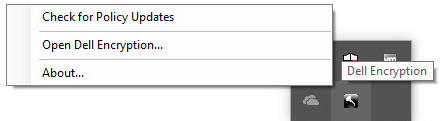
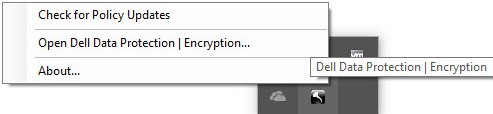
- Klicken Sie im Windows Systembereich mit der rechten Maustaste auf das Symbol Dell Encryption (ehemals Dell Data Protection | Encryption) und wählen Sie dann Check for Policy Updates aus.
Die folgende Beispielabbildung zeigt das Dell Encryption-Symbol für Versionen 8.15.0 und höher.
Die folgende Beispielabbildung zeigt die Dell Data Protection | Verschlüsselungssymbol für Version 8.0.0 bis 8.13.0.
 Hinweis: Um Leistungsprobleme zu vermeiden, ist die "Check for Policy Updates "-Kommunikation auf eine Minute beschränkt.
Registrierungsdatei
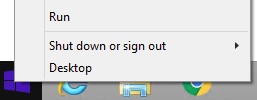
- Klicken Sie mit der rechten Maustaste auf das Startmenü von Windows und klicken Sie auf Ausführen.
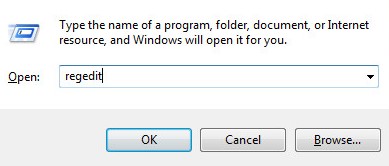
- Geben Sie in der Benutzeroberfläche (UI) regedit ein und drücken Sie dann OK. Dadurch wird der Registrierungs-Editor geöffnet.
- Navigieren Sie im Registrierungs-Editor zu
HKEY_LOCAL_MACHINE\Software\Credant\CMGShield\Notify. - Klicken Sie mit der rechten Maustaste auf den Ordner Notify, wählen Sie Neu aus und klicken Sie dann auf DWORD-Wert (32-Bit).
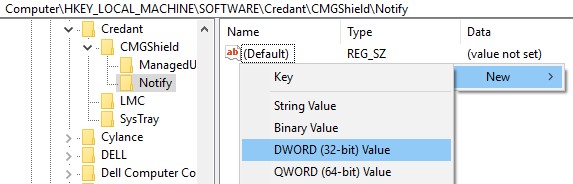
- Benennen Sie den DWORD-PingProxy.

- Doppelklicken Sie auf PingProxy.
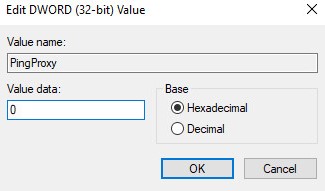
- Geben Sie Wert mit 1 ein und klicken Sie dann auf OK.
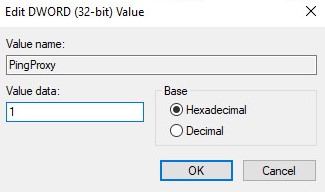 Hinweis: Sobald der Endpunkt den Server abgefragt hat, werden die PingProxy-Wertdaten auf 0 zurückgesetzt.
EMAgent
- Melden Sie sich beim Windows-System an.
- Klicken Sie in der Windows-Taskleiste mit der rechten Maustaste auf das Symbol für Dell Data Security (ehemals Dell Data Protection) und wählen Sie dann Nach Richtlinienaktualisierungen suchen aus.
Die folgende Beispielabbildung zeigt das Dell Data Security-Symbol für Versionen 8.15.0 und höher.
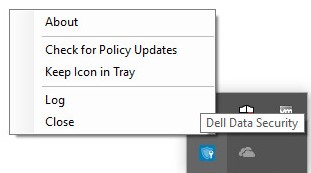
Die folgende Beispielabbildung zeigt das Symbol für Dell Data Protection für Version 8.0.1 bis 8.13.0.

Mac
- Melden Sie sich beim Mac-System an.
- Klicken Sie auf Systemeinstellungen.

- Doppelklicken Sie auf Dell Encryption Enterprise (ehemals Dell Data Protection).
Die folgende Beispielabbildung zeigt das Symbol für Dell Encryption Enterprise für Versionen 8.15.0 und höher.

Die folgende Beispielabbildung zeigt das Symbol für Dell Data Protection für Version 8.0.0 bis 8.13.2.

- Klicken Sie auf Policys.

- Klicken Sie am unteren Fensterrand auf „Refresh“.
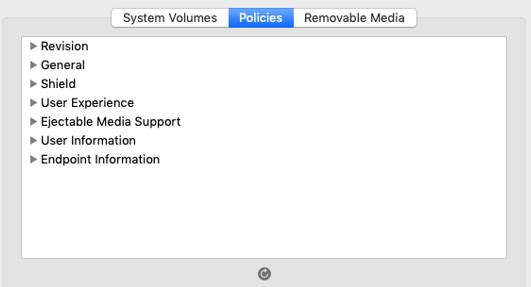 Hinweis: Um Leistungsprobleme zu vermeiden, ist die "Check for Policy Updates"-Kommunikation auf eine Minute beschränkt.
Дополнительная информация
Видео
Затронутые продукты
Dell EncryptionСвойства статьи
Номер статьи: 000126722
Тип статьи: How To
Последнее изменение: 13 июл. 2026
Версия: 11
Получите ответы на свои вопросы от других пользователей Dell
Услуги технической поддержки
Проверьте, распространяются ли на ваше устройство услуги технической поддержки.