Rechercher des mises à jour de stratégie pour Dell Data Security
Сводка: Découvrez comment rechercher des mises à jour de politiques pour les logiciels Dell Data Security ou Dell Data Protection en suivant ces instructions.
Данная статья применяется к
Данная статья не применяется к
Эта статья не привязана к какому-либо конкретному продукту.
В этой статье указаны не все версии продуктов.
Инструкции
Remarque :
- À compter de février 2021, Dell Encryption Enterprise for Mac a atteint sa fin de maintenance. Ce produit et ses articles ne sont plus mis à jour par Dell.
- depuis mai 2022, Dell Endpoint Security Suite Enterprise n’est plus couvert par les services de maintenance. Ce produit et ses articles ne sont plus mis à jour par Dell.
- Depuis janvier 2019, Dell Endpoint Security Suite Pro a atteint sa fin de maintenance. Ce produit et ses articles ne sont plus mis à jour par Dell.
- Pour plus d’informations, consultez l’article Politique relative à la fin de vie et à la fin de prise en charge de Dell Data Security. Si vous avez des questions sur d’autres articles, contactez votre équipe commerciale ou endpointsecurity@dell.com.
- Consultez l’article sur la sécurité des points de terminaison pour plus d’informations sur les produits actuels.
Cet article décrit comment rechercher des mises à jour de règles avec Dell Data Security (anciennement Dell Data Protection).
Produits concernés :
- Dell Encryption Enterprise
- Dell Data Protection Enterprise Edition
- Dell Encryption Enterprise for Mac
- Dell Data Protection Enterprise Edition for Mac
- Dell Encryption Enterprise Self-Encrypting Drive Manager
- Dell Data Protection Self-Encrypting Drive Manager
- Dell Encryption External Media
- Dell Data Protection External Media Edition
- Dell BitLocker Manager
- Dell Data Protection BitLocker Manager
- Dell Endpoint Security Suite Pro
- Dell Data Protection Endpoint Security Suite
- Dell Endpoint Security Suite Enterprise
- Dell Data Protection Endpoint Security Suite Enterprise
- Dell Full Disk Encryption
Systèmes d’exploitation concernés :
- Windows
- Mac
La recherche de mises à jour de règles varie en fonction du système d’exploitation du produit en cours d’utilisation. Cliquez sur Windows ou Mac pour plus d’informations.
Windows
Les mises à jour de règles diffèrent selon les produits suivants :
- Protection
- Dell Encryption Enterprise
- Dell Data Protection Enterprise Edition
- Dell Encryption External Media
- Dell Data Protection External Media Edition
- Encryption Management Agent (EMAgent)
- Dell Encryption Enterprise Self-Encrypting Drive Manager
- Dell Data Protection Self-Encrypting Drive Manager
- Dell BitLocker Manager
- Dell Data Protection BitLocker Manager
- Dell Endpoint Security Suite Pro
- Dell Data Protection Endpoint Security Suite
- Dell Endpoint Security Suite Enterprise
- Dell Data Protection Endpoint Security Suite Enterprise
- Dell Full Disk Encryption
Cliquez sur Shield ou EMAgent pour plus d’informations.
Protection
Les mises à jour de stratégie peuvent être vérifiées à l’aide de l’interface utilisateur ou du Registre. Sélectionnez l’option appropriée pour obtenir plus d’informations.
UI
Note: Cette option n’est disponible que si les règles de point de terminaison incluent Display Local Encryption Processing Control défini sur True.
- Connectez-vous à l’ordinateur Windows.
- Dans la barre d’état système de Windows, cliquez avec le bouton droit de la souris sur Dell Encryption (anciennement Dell Data Protection | Encryption), puis sélectionnez Check for Policy Updates.
L’image suivante montre l’icône Dell Encryption pour les versions 8.15.0 et ultérieures.

L’exemple d’image suivant illustre l’application Dell Data Protection | Icône de chiffrement pour les versions 8.0.0 à 8.13.0.
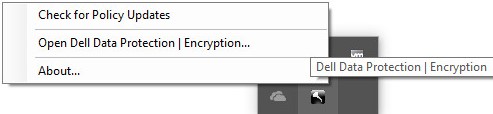 Note: Pour éviter les problèmes de performances, la communication de recherche de mises à jour de règles est limitée à une minute.
Registre
- Cliquez avec le bouton droit de la souris sur le menu Démarrer de Windows, puis cliquez sur Exécuter.
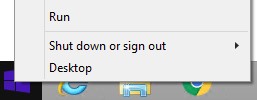
- Dans l’interface utilisateur (UI) Exécuter , saisissez regedit , puis appuyez sur OK. L’Éditeur du Registre s’ouvre.

- Dans l’éditeur du Registre, accédez à
HKEY_LOCAL_MACHINE\Software\Credant\CMGShield\Notify. - Cliquez avec le bouton droit de la souris sur le dossier Notify, sélectionnez Nouveau, puis cliquez sur Valeur DWORD (32 bits).
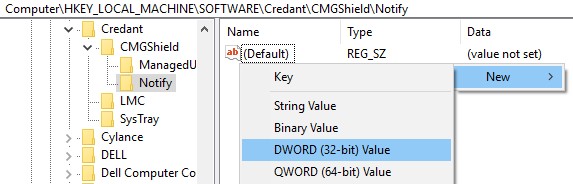
- Nommez le DWORD PingProxy.

- Double-cliquez sur PingProxy.
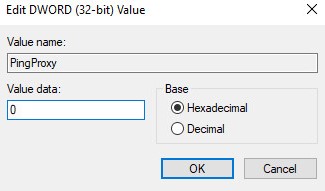
- Renseignez Value data avec 1, puis cliquez sur OK.
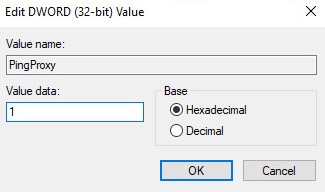 Note: Une fois que le point de terminaison a interrogé le serveur, les données de la valeur PingProxy reviennent à 0.
EMAgent
- Connectez-vous à l’ordinateur Windows.
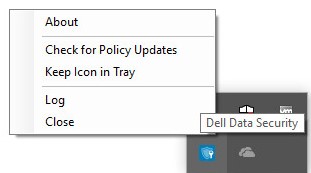
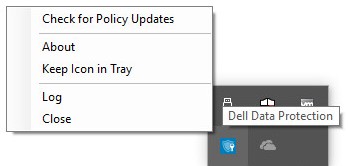
- Dans la barre d’état système de Windows, cliquez avec le bouton droit de la souris sur l’icône Dell Data Security (anciennement Dell Data Protection), puis sélectionnez Check for Policy Updates.
L’exemple d’image suivant illustre l’icône Dell Data Security pour les versions 8.15.0 et ultérieures.
L’image suivante montre l’icône Dell Data Protection pour les versions 8.0.1 à 8.13.0.
Mac
- Connectez-vous à l’ordinateur Mac.
- Cliquez sur Préférences système.

- Double-cliquez sur Dell Encryption Enterprise (anciennement Dell Data Protection).
L’image suivante montre l’icône Dell Encryption Enterprise pour les versions 8.15.0 et ultérieures.

L’image suivante montre l’icône Dell Data Protection pour les versions 8.0.0 à 8.13.2.

- Cliquez sur Politiques.

- Cliquez sur le bouton d’actualisation au bas de la fenêtre.
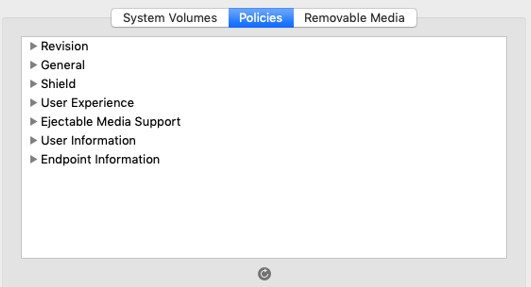 Note: Pour éviter les problèmes de performances, la communication de recherche de mises à jour de règles est limitée à une minute.
Дополнительная информация
Видео
Затронутые продукты
Dell EncryptionСвойства статьи
Номер статьи: 000126722
Тип статьи: How To
Последнее изменение: 13 июл. 2026
Версия: 11
Получите ответы на свои вопросы от других пользователей Dell
Услуги технической поддержки
Проверьте, распространяются ли на ваше устройство услуги технической поддержки.