Slik ser du etter oppdateringer av retningslinjer for Dell Data Security
Сводка: Finn ut hvordan du ser etter oppdateringer av retningslinjer for Dell Data Security- eller Dell Data Protection-programvare ved å følge disse instruksjonene.
Данная статья применяется к
Данная статья не применяется к
Эта статья не привязана к какому-либо конкретному продукту.
В этой статье указаны не все версии продуктов.
Инструкции
Merk:
- Fra og med februar 2021 blir ikke Dell Encryption Enterprise for Mac lenger vedlikeholdt. Dette produktet og tilhørende artikler blir ikke lenger oppdatert av Dell.
- Fra mai 2022 ble ikke Dell Endpoint Security Suite Enterprise lenger vedlikeholdt. Dette produktet og tilhørende artikler blir ikke lenger oppdatert av Dell.
- Fra og med januar 2019 blir ikke Dell Endpoint Security Suite Pro lenger vedlikeholdt. Dette produktet og tilhørende artikler blir ikke lenger oppdatert av Dell.
- Hvis du vil ha mer informasjon, kan du se Retningslinjer for produktlevetid (slutt på støtte og slutten av levetiden) for Dell Data Security. Hvis du har spørsmål om alternative artikler, kan du enten kontakte salgsteamet eller kontakte endpointsecurity@dell.com.
- Se Endpoint Security hvis du vil ha mer informasjon om aktuelle produkter.
Denne artikkelen beskriver hvordan du ser etter oppdateringer av retningslinjer med Dell Data Security (tidligere kalt Dell Data Protection).
Berørte produkter:
- Dell Encryption Enterprise
- Dell Data Protection Enterprise Edition
- Dell Encryption Enterprise for Mac
- Dell Data Protection Enterprise Edition for Mac
- Dell Encryption Enterprise Self-Encrypting Drive Manager
- Dell Data Protection Self-Encrypting Drive Manager
- Dell Encryption External Media
- Dell Data Protection External Media Edition
- Dell BitLocker Manager
- Dell Data Protection BitLocker Manager
- Dell Endpoint Security Suite Pro
- Dell Data Protection Endpoint Security Suite
- Dell Endpoint Security Suite Enterprise
- Dell Data Protection Endpoint Security Suite Enterprise
- Dell fullstendig diskkryptering
Berørte operativsystemer:
- Windows
- Mac
Søk etter oppdateringer av policyer varierer avhengig av operativsystemet for produktet som er i bruk. Klikk på Windows eller Mac hvis du vil ha mer informasjon.
Windows
Oppdatering av retningslinjene varierer mellom følgende:
- Skjold
- Dell Encryption Enterprise
- Dell Data Protection Enterprise Edition
- Dell Encryption External Media
- Dell Data Protection External Media Edition
- Krypteringsadministrasjonsagent (EMAgent)
- Dell Encryption Enterprise Self-Encrypting Drive Manager
- Dell Data Protection Self-Encrypting Drive Manager
- Dell BitLocker Manager
- Dell Data Protection BitLocker Manager
- Dell Endpoint Security Suite Pro
- Dell Data Protection Endpoint Security Suite
- Dell Endpoint Security Suite Enterprise
- Dell Data Protection Endpoint Security Suite Enterprise
- Dell fullstendig diskkryptering
Klikk på Shield eller EMAgent hvis du vil ha mer informasjon.
Skjold
Oppdateringer av retningslinjer kan kontrolleres ved hjelp av brukergrensesnittet eller registeret. Velg det aktuelle alternativet for å få mer informasjon.
Brukergrensesnitt
Merk: Dette alternativet er bare tilgjengelig hvis endepunktpolicyene inkluderer Vis lokal krypteringsbehandlingskontroll satt til True.
- Logg på Windows-datamaskinen.
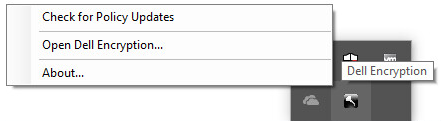
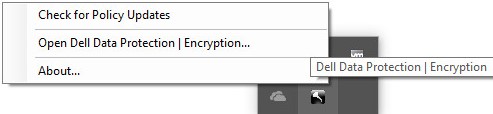
- I systemstatusfeltet i Windows høyreklikker du på Dell Encryption (tidligere kalt Dell Data Protection | kryptering)-ikonet, og velg deretter Se etter oppdateringer av retningslinjer.
Følgende eksempelbilde viser Dell Encryption-ikonet for versjon 8.15.0 og nyere.
Følgende eksempelbilde viser Dell Data Protection | Krypteringsikon for versjon 8.0.0 til og med versjon 8.13.0.
 Merk: Se etter policyoppdateringer-kommunikasjon er begrenset til ett minutt for å forhindre ytelsesproblemer.
Registret
- Høyreklikk på Start-menyen i Windows, og klikk deretter på Kjør.
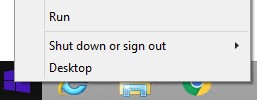
- Skriv inn regedit i Run user interface (UI), og trykk deretter OK. Dette åpner Registerredigering.

- I Registerredigering, gå til
HKEY_LOCAL_MACHINE\Software\Credant\CMGShield\Notify. - Høyreklikk Notify-mappen , velg Ny, og klikk deretter DWORD-verdi (32-biters).
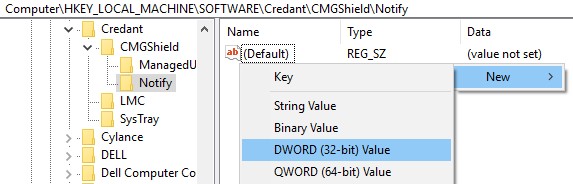
- Gi DWORD navnet PingProxy.

- Dobbeltklikk PingProxy.

- Fyll ut verdidata med 1, og klikk deretter OK.
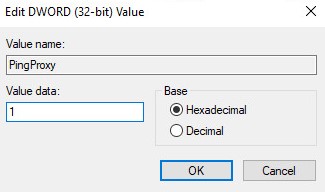 Merk: Når endepunktet har spurt serveren, tilbakestilles PingProxy-verdidata til 0.
EMAgent
- Logg på Windows-datamaskinen.
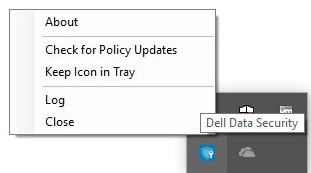
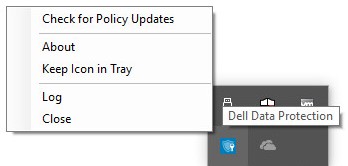
- Høyreklikk på ikonet Dell Data Security (tidligere kalt Dell Data Protection) i systemstatusfeltet i Windows, og velg deretter Se etter policyoppdateringer.
Følgende eksempelbilde viser Dell Data Security-ikonet for versjon 8.15.0 og nyere.
Følgende eksempelbilde viser Dell-databeskyttelsesikonet for versjon 8.0.1 til og med versjon 8.13.0.
Mac
- Logg på Mac-datamaskinen.
- Klikk på Systemvalg.

- Dobbeltklikk på Dell Encryption Enterprise (tidligere kalt Dell Data Protection).
Følgende eksempelbilde viser Dell Encryption Enterprise-ikonet for versjon 8.15.0 og nyere.

Følgende eksempelbilde viser Dell-databeskyttelsesikonet for versjon 8.0.0 til versjon 8.13.2.

- Klikk på Policies (Policyer).

- Klikk på oppdateringsknappen nær bunnen av vinduet.
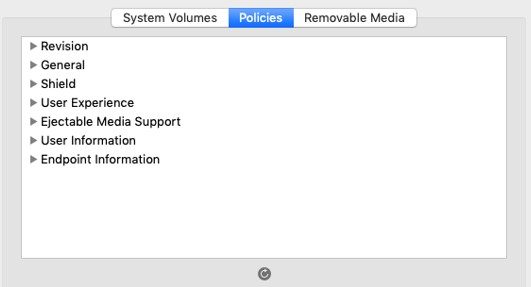 Merk: Se etter policyoppdateringer-kommunikasjon er begrenset til ett minutt for å forhindre ytelsesproblemer.
Дополнительная информация
Видео
Затронутые продукты
Dell EncryptionСвойства статьи
Номер статьи: 000126722
Тип статьи: How To
Последнее изменение: 13 июл. 2026
Версия: 11
Получите ответы на свои вопросы от других пользователей Dell
Услуги технической поддержки
Проверьте, распространяются ли на ваше устройство услуги технической поддержки.