Como verificar se há atualizações de política para o Dell Data Security
Сводка: Saiba como verificar se há atualizações de política para o Dell Data Security ou o software Dell Data Protection seguindo estas instruções.
Данная статья применяется к
Данная статья не применяется к
Эта статья не привязана к какому-либо конкретному продукту.
В этой статье указаны не все версии продуктов.
Инструкции
Nota:
- Em fevereiro de 2021, o Dell Encryption Enterprise for Mac chegou ao fim da manutenção. Esse produto e os artigos relacionados a ele não são mais atualizados pela Dell.
- Em maio de 2022, o Dell Endpoint Security Suite Enterprise chegou ao fim da manutenção. Esse produto e os artigos relacionados a ele não são mais atualizados pela Dell.
- Em janeiro de 2019, o Dell Endpoint Security Suite Pro chegou ao fim da manutenção. Esse produto e os artigos relacionados a ele não são mais atualizados pela Dell.
- Para obter mais informações, consulte Política de ciclo de vida do produto (fim do suporte e fim da vida útil) do Dell Data Security. Se você tiver alguma dúvida sobre artigos alternativos, entre em contato com sua equipe de vendas ou com o endpointsecurity@dell.com.
- Consulte Segurança de endpoints para obter mais informações sobre os produtos atuais.
Este artigo aborda como verificar se há atualizações de política no Dell Data Security (antigo Dell Data Protection).
Produtos afetados:
- Dell Encryption Enterprise
- Dell Data Protection Enterprise Edition
- Dell Encryption Enterprise for Mac
- Dell Data Protection Enterprise Edition para Mac
- Dell Encryption Enterprise Self-Encrypting Drive Manager
- Gerenciador de unidades com criptografia automática do Dell Data Protection
- Dell Encryption External Media
- Dell Data Protection External Media Edition
- Dell BitLocker Manager
- Dell Data Protection BitLocker Manager
- Dell Endpoint Security Suite Pro
- Dell Data Protection Endpoint Security Suite
- Dell Endpoint Security Suite Enterprise
- Dell Data Protection Endpoint Security Suite Enterprise
- Dell Full Disk Encryption
Sistemas operacionais afetados:
- Windows
- Mac
A verificação de atualizações de política varia de acordo com o sistema operacional do produto que está em uso. Clique em Windows ou Mac para obter mais informações.
Windows
As atualizações de política diferem entre:
- Blindagem
- Dell Encryption Enterprise
- Dell Data Protection Enterprise Edition
- Dell Encryption External Media
- Dell Data Protection External Media Edition
- Encryption Management Agent (EMAgent)
- Dell Encryption Enterprise Self-Encrypting Drive Manager
- Gerenciador de unidades com criptografia automática do Dell Data Protection
- Dell BitLocker Manager
- Dell Data Protection BitLocker Manager
- Dell Endpoint Security Suite Pro
- Dell Data Protection Endpoint Security Suite
- Dell Endpoint Security Suite Enterprise
- Dell Data Protection Endpoint Security Suite Enterprise
- Dell Full Disk Encryption
Clique em Shield ou EMAgent para obter mais informações.
Blindagem
As atualizações de política podem ser verificadas usando a IU ou o Registro. Selecione a opção adequada para obter mais informações.
Interface do usuário
Nota: Essa opção só estará disponível se as políticas de endpoint incluírem Display Local Encryption Processing Control definido como True.
- Faça login no computador Windows.
- Na bandeja do sistema Windows, clique com o botão direito no ícone Dell Encryption (antigo Dell Data Protection | Encryption) e, em seguida, selecione Check for Policy Updates.
A imagem de exemplo a seguir mostra o ícone do Dell Encryption para as versões 8.15.0 e posteriores.
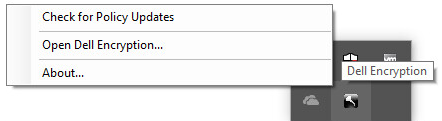
A imagem de exemplo a seguir mostra o Dell Data Protection | Ícone de criptografia para as versões 8.0.0 até 8.13.0.
 Nota: Para evitar problemas de desempenho, a comunicação Check for Policy Updates é restrita a um minuto.
Registro
- Clique com o botão direito no menu Iniciar do Windows e clique em Executar.

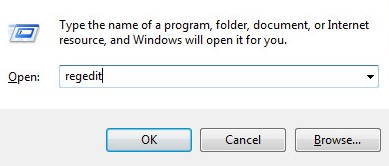
- Em Executar interface do usuário (IU), digite regedit e pressione OK. Isso abre o Editor do Registro.
- No Editor do Registro, vá para
HKEY_LOCAL_MACHINE\Software\Credant\CMGShield\Notify. - Clique com o botão direito na pasta Notify, selecione Novo e clique em Valor DWORD (32 bits).

- Nomeie o DWORD PingProxy.

- Clique duas vezes em PingProxy.
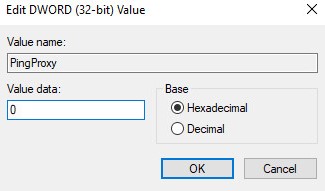
- Preencha Value data com 1 e clique em OK.
 Nota: Depois que o endpoint tiver consultado o servidor, os dados do Valor do PingProxy serão revertidos para 0.
EMAgent
- Faça login no computador Windows.
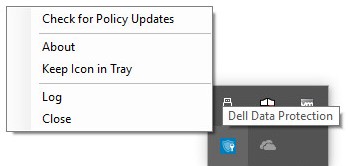
- Na bandeja do sistema Windows, clique com o botão direito no ícone do Dell Data Security (antigo Dell Data Protection) e selecione Verificar atualizações de política.
A imagem de exemplo a seguir mostra o ícone do Dell Data Security para as versões 8.15.0 e posteriores.
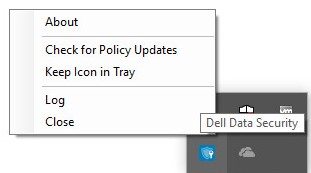
A imagem de exemplo a seguir mostra o ícone do Dell Data Protection para as versões 8.0.1 até a versão 8.13.0.
Mac
- Faça login no computador Mac.
- Clique em Preferências do sistema.

- Clique duas vezes em Dell Encryption Enterprise (antigo Dell Data Protection).
A imagem de exemplo a seguir mostra o ícone do Dell Encryption Enterprise para as versões 8.15.0 e posteriores.

O exemplo de imagem a seguir mostra o ícone do Dell Data Protection para as versões 8.0.0 até 8.13.2.

- Clique em Policies.

- Clique no botão Atualizar próximo à parte inferior da janela.
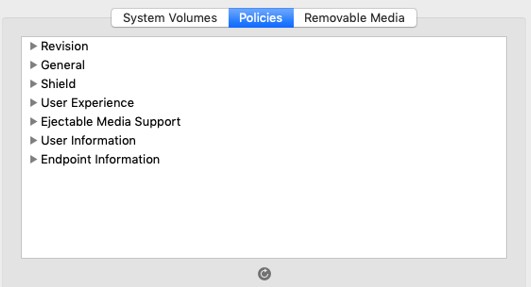 Nota: Para evitar problemas de desempenho, a comunicação Check for Policy Updates é restrita a um minuto.
Дополнительная информация
Видео
Затронутые продукты
Dell EncryptionСвойства статьи
Номер статьи: 000126722
Тип статьи: How To
Последнее изменение: 13 июл. 2026
Версия: 11
Получите ответы на свои вопросы от других пользователей Dell
Услуги технической поддержки
Проверьте, распространяются ли на ваше устройство услуги технической поддержки.