Så här söker du efter policyuppdateringar för Dell Data Security
Сводка: Läs om hur du söker efter policyuppdateringar för Dell Data Security- eller Dell Data Protection-programvara genom att följa de här instruktionerna.
Данная статья применяется к
Данная статья не применяется к
Эта статья не привязана к какому-либо конкретному продукту.
В этой статье указаны не все версии продуктов.
Инструкции
Obs!
- Från och med februari 2021 har Dell Encryption Enterprise för Mac nått slutet på underhåll. Den här produkten och dess artiklar uppdateras inte längre av Dell.
- Från och med maj 2022 har Dell Endpoint Security Suite Enterprise nått slutet på underhåll. Den här produkten och dess artiklar uppdateras inte längre av Dell.
- Från och med januari 2019 har Dell Endpoint Security Suite Pro nått slutet på underhåll. Den här produkten och dess artiklar uppdateras inte längre av Dell.
- Mer information finns i Policy för produktlivscykel (slut på support och slut på livslängd) för Dell Data Security. Om du har några frågor om alternativa artiklar kan du antingen kontakta ditt säljteam eller kontakta endpointsecurity@dell.com.
- Mer information om aktuella produkter finns i Endpoint Security.
I den här artikeln beskrivs hur du söker efter policyuppdateringar med Dell Data Security (tidigare Dell Data Protection).
Berörda produkter:
- Dell Encryption Enterprise
- Dell Data Protection Enterprise Edition
- Dell Encryption Enterprise för Mac
- Dell Data Protection Enterprise Edition för Mac
- Dell Encryption Enterprise Self-Encrypting Drive Manager
- Dell Data Protection självkrypterande enhetshanterare
- Dell Encryption External Media
- Dell Data Protection External Media Edition
- Dell BitLocker Manager
- Dell Data Protection BitLocker Manager
- Dell Endpoint Security Suite Pro
- Dell Data Protection Endpoint Security Suite
- Dell Endpoint Security Suite Enterprise
- Dell Data Protection Endpoint Security Suite Enterprise
- Dell Full Disk Encryption
Berörda operativsystem:
- Windows
- Mac
Sökning efter policyuppdateringar varierar beroende på operativsystemet för den produkt som används. Klicka på Windows eller Mac för mer information.
Windows
Policyuppdateringar skiljer sig åt mellan:
- Sköld
- Dell Encryption Enterprise
- Dell Data Protection Enterprise Edition
- Dell Encryption External Media
- Dell Data Protection External Media Edition
- Krypteringshanteringsagent (EMAgent)
- Dell Encryption Enterprise Self-Encrypting Drive Manager
- Dell Data Protection självkrypterande enhetshanterare
- Dell BitLocker Manager
- Dell Data Protection BitLocker Manager
- Dell Endpoint Security Suite Pro
- Dell Data Protection Endpoint Security Suite
- Dell Endpoint Security Suite Enterprise
- Dell Data Protection Endpoint Security Suite Enterprise
- Dell Full Disk Encryption
Klicka på Shield eller EMAgent för mer information.
Sköld
Policyuppdateringar kan kontrolleras med hjälp av användargränssnittet eller registret. Välj lämpligt alternativ om du vill ha mer information.
ANVÄNDARGRÄNSSNITT
Observera: Det här alternativet är endast tillgängligt om slutpunktsprinciperna innehåller Display Local Encryption Processing Control inställt på True.
- Logga in på Windows-datorn.
- I systemfältet i Windows högerklickar du på Dell Encryption (tidigare Dell Data Protection | Kryptering) och välj sedan Sök efter policyuppdateringar.
Följande exempelbild visar Dell Encryption-ikonen för version 8.15.0 och senare.
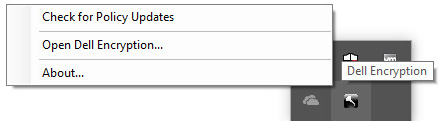
Följande exempelbild visar Dell Data Protection | Krypteringsikon för version 8.0.0 till och med version 8.13.0.
 Observera: För att förhindra prestandaproblem är kommunikationen Sök efter principuppdateringar begränsad till en minut.
Registret
- Högerklicka på Windows startmeny och klicka sedan på Kör.
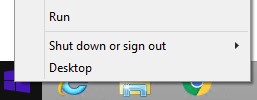
- I Kör användargränssnitt (UI) skriver du regedit och trycker sedan på OK. Detta öppnar Registereditorn.

- I Registereditorn går du till
HKEY_LOCAL_MACHINE\Software\Credant\CMGShield\Notify. - Högerklicka på mappen Meddelande , välj Nytt och klicka sedan på DWORD-värde (32-bitars).
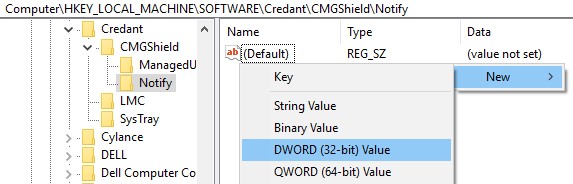
- Ge DWORD PingProxy namnet.

- Dubbelklicka på PingProxy.
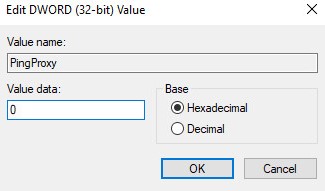
- Fyll i värdedata med 1 och klicka sedan på OK.
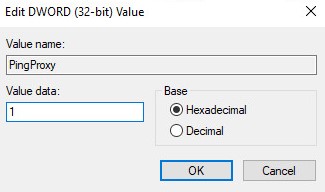 Observera: När slutpunkten har frågat servern återgår PingProxy-värdedata till 0.
EMAgent
- Logga in på Windows-datorn.
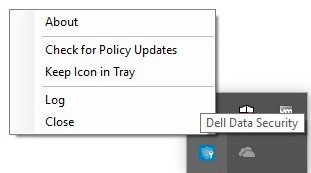
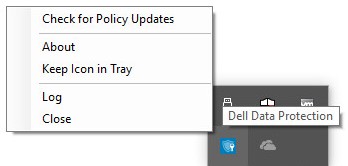
- I systemfältet i Windows högerklickar du på ikonen Dell Data Security (tidigare Dell Data Protection) och väljer sedan Sök efter policyuppdateringar.
Följande exempelbild visar ikonen för Dell Data Security för version 8.15.0 och senare.
Följande exempelbild visar ikonen för Dell Data Protection för version 8.0.1 till och med version 8.13.0.
Mac
- Logga in på Mac-datorn.
- Klicka på Systeminställningar.

- Dubbelklicka på Dell Encryption Enterprise (tidigare Dell Data Protection).
Följande exempelbild visar ikonen Dell Encryption Enterprise för version 8.15.0 och senare.

Följande exempelbild visar ikonen för Dell Data Protection för version 8.0.0 till och med version 8.13.2.

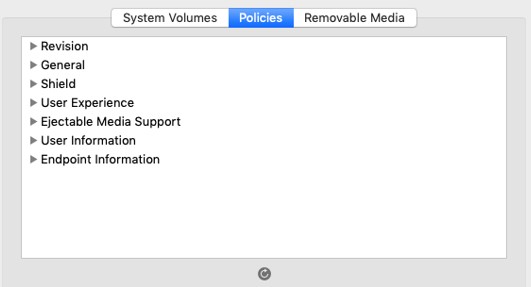
- Klicka på Policies.

- Klicka på uppdateringsknappen längst ned i fönstret.
 Observera: För att förhindra prestandaproblem är kommunikationen Sök efter principuppdateringar begränsad till en minut.
Дополнительная информация
Видео
Затронутые продукты
Dell EncryptionСвойства статьи
Номер статьи: 000126722
Тип статьи: How To
Последнее изменение: 13 июл. 2026
Версия: 11
Получите ответы на свои вопросы от других пользователей Dell
Услуги технической поддержки
Проверьте, распространяются ли на ваше устройство услуги технической поддержки.