Dell Data Security İçin Politika Güncelleştirmelerini Kontrol Etme
Сводка: Bu talimatları izleyerek Dell Data Security veya Dell Data Protection yazılımı için ilke güncelleştirmelerini nasıl kontrol edeceğinizi öğrenin.
Данная статья применяется к
Данная статья не применяется к
Эта статья не привязана к какому-либо конкретному продукту.
В этой статье указаны не все версии продуктов.
Инструкции
Not:
- Dell Encryption Enterprise for Mac için Şubat 2021 itibarıyla Bakım sonuna ulaşılmıştır. Bu ürün ve ilgili makaleleri artık Dell tarafından güncelleştirilmeyecektir.
- Mayıs 2022 itibarıyla Dell Endpoint Security Suite Enterprise'ın Bakım Sonuna ulaşılmıştır. Bu ürün ve ilgili makaleleri artık Dell tarafından güncelleştirilmeyecektir.
- Ocak 2019 itibarıyla Dell Endpoint Security Suite Pro'nun Bakım Sonuna ulaşılmıştır. Bu ürün ve ilgili makaleleri artık Dell tarafından güncelleştirilmeyecektir.
- Daha fazla bilgi için Dell Data Security için Ürün Yaşam Döngüsü (Destek Sonu ve Kullanım Ömrü Sonu) Politikası (İngilizce) başlıklı makaleye başvurun. Alternatif makaleler hakkında herhangi bir sorunuz varsa, satış ekibinizle iletişime geçin veya endpointsecurity@dell.com ile iletişime geçin.
- Mevcut ürünler hakkında daha fazla bilgi için bkz. Endpoint Security.
Bu makale, Dell Data Security (eski adıyla Dell Data Protection) ile politika güncellemelerinin nasıl kontrol edileceğini kapsar.
Etkilenen Ürünler:
- Dell Encryption Enterprise
- Dell Data Protection Enterprise Edition
- Dell Encryption Enterprise for Mac
- Mac için Dell Data Protection Enterprise Edition
- Dell Encryption Enterprise Self-Encrypting Drive Manager
- Dell Data Protection Self-Encrypting Drive Manager
- Dell Encryption External Media
- Dell Data Protection External Media Edition
- Dell BitLocker Manager
- Dell Data Protection BitLocker Manager
- Dell Endpoint Security Suite Pro
- Dell Data Protection Endpoint Security Suite
- Dell Endpoint Security Suite Enterprise
- Dell Data Protection Endpoint Security Suite Enterprise
- Dell Full Disk Encryption
Etkilenen İşletim Sistemleri:
- Windows
- Mac
Politika güncelleştirmelerinin denetlenmesi, kullanılan ürünün işletim sistemine göre farklılık gösterir. Daha fazla bilgi için Windows veya Mac öğesine tıklayın.
Windows
Politika güncelleştirmeleri şunlar arasında farklılık gösterir:
- Shield
- Dell Encryption Enterprise
- Dell Data Protection Enterprise Edition
- Dell Encryption External Media
- Dell Data Protection External Media Edition
- Encryption Management Agent (EMAgent)
- Dell Encryption Enterprise Self-Encrypting Drive Manager
- Dell Data Protection Self-Encrypting Drive Manager
- Dell BitLocker Manager
- Dell Data Protection BitLocker Manager
- Dell Endpoint Security Suite Pro
- Dell Data Protection Endpoint Security Suite
- Dell Endpoint Security Suite Enterprise
- Dell Data Protection Endpoint Security Suite Enterprise
- Dell Full Disk Encryption
Daha fazla bilgi için Shield veya EMAgent öğesine tıklayın.
Shield
Politika güncellemeleri, kullanıcı arayüzü veya Kayıt Defteri kullanılarak kontrol edilebilir. Daha fazla bilgi için ilgili seçeneği belirleyin.
Kullanıcı arayüzü
Not: Bu seçenek yalnızca uç nokta politikaları arasında Display Local Encryption Processing Control öğesi True olarak ayarlanmışsa kullanılabilir.
- Windows bilgisayarda oturum açın.
- Windows Sistem Tepsisinde Dell Encryption (eski adıyla Dell Data Protection | Encryption) simgesine tıklayın ve ardından Policy Updates öğesini Denetle öğesini seçin.
Aşağıdaki örnek görüntüde, 8.15.0 ve sonraki sürümler için Dell Encryption simgesi gösterilmektedir.

Aşağıdaki örnek görüntüde Dell Data Protection | Sürüm 8.0.0 ila 8.13.0 için şifreleme simgesi.
 Not: Performans sorunlarını önlemek için Politika Güncelleştirmelerini Denetle iletişimi bir dakika ile sınırlandırılmıştır.
Kayıt defteri
- Windows Başlangıç Menüsüne sağ tıklayın ve ardından Çalıştır'a tıklayın.

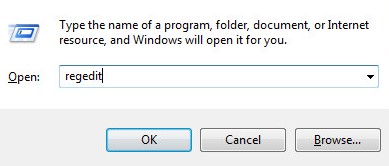
- Çalıştır kullanıcı arayüzünde (UI) regedit yazın ve Tamam'a basın. Bu, Kayıt Defteri Düzenleyicisi'ni açar.
- Kayıt Defteri Düzenleyicisi'nde şuraya gidin:
HKEY_LOCAL_MACHINE\Software\Credant\CMGShield\Notify. - Bildir klasörüne sağ tıklayın, Yeni öğesini seçin ve ardından DWORD (32 bit) Değeri öğesine tıklayın.
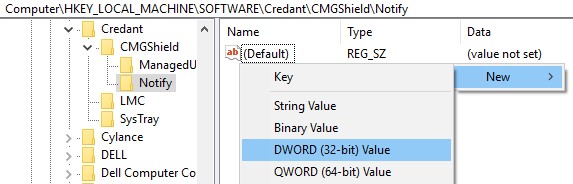
- DWORD'u PingProxy olarak adlandırın.

- PingProxy öğesine çift tıklayın.

- Değer verisini 1 ile doldurun ve Tamam öğesine tıklayın.
 Not: Uç nokta sunucuyu sorguladıktan sonra PingProxy Değer verileri 0'a geri döner.
EMAgent
- Windows bilgisayarda oturum açın.
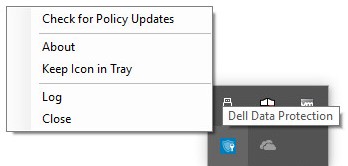
- Windows Sistem Tepsisinde Dell Data Security (eski adıyla Dell Data Protection) simgesine sağ tıklayın ve ardından İlke Güncelleştirmelerini Denetle öğesini seçin.
Aşağıdaki örnek görüntüde, 8.15.0 ve sonraki sürümler için Dell Data Security simgesi gösterilmektedir.

Aşağıdaki örnek görüntüde, sürüm 8.0.1 ila 8.13.0 için Dell Data Protection simgesi gösterilmektedir.
Mac
- Mac bilgisayarda oturum açın.
- Sistem Tercihleri öğesine tıklayın.

- Dell Encryption Enterprise a (eski adıyla Dell Data Protection) çift tıklayın.
Aşağıdaki örnek resimde, 8.15.0 ve sonraki sürümler için Dell Encryption Enterprise simgesi gösterilmektedir.

Aşağıdaki örnek görüntüde, 8.0.0 ila 8.13.2 sürümleri için Dell Data Protection simgesi gösterilmektedir.

- Policies (Politikalar) öğesine tıklayın.

- Pencerenin alt kısmındaki yenile düğmesine tıklayın.
 Not: Performans sorunlarını önlemek için Politika Güncelleştirmelerini Denetle iletişimi bir dakika ile sınırlandırılmıştır.
Дополнительная информация
Видео
Затронутые продукты
Dell EncryptionСвойства статьи
Номер статьи: 000126722
Тип статьи: How To
Последнее изменение: 13 июл. 2026
Версия: 11
Получите ответы на свои вопросы от других пользователей Dell
Услуги технической поддержки
Проверьте, распространяются ли на ваше устройство услуги технической поддержки.