Як перевірити оновлення політик щодо безпеки даних Dell
Сводка: Дізнайтеся, як перевірити оновлення політик для Dell Data Security або програмного забезпечення Dell Data Protection, дотримуючись цих інструкцій.
Данная статья применяется к
Данная статья не применяется к
Эта статья не привязана к какому-либо конкретному продукту.
В этой статье указаны не все версии продуктов.
Инструкции
Примітка.
- Станом на лютий 2021 року Dell Encryption Enterprise для Mac досяг завершення технічного обслуговування. Цей продукт і його статті більше не оновлюються Dell.
- Станом на травень 2022 року Dell Endpoint Security Suite Enterprise досяг завершення обслуговування. Цей продукт і його статті більше не оновлюються Dell.
- Станом на січень 2019 року Dell Endpoint Security Suite Pro досяг завершення технічного обслуговування. Цей продукт і його статті більше не оновлюються Dell.
- Для отримання додаткової інформації зверніться до політики Product Life Cycle (End of Support and End of Life) для Dell Data Security. Якщо у вас є питання щодо альтернативних статей, зверніться до своєї команди продажів або зверніться до endpointsecurity@dell.com.
- Зверніть увагу на Endpoint Security для додаткової інформації про поточні продукти.
У цій статті розглядається, як перевіряти оновлення політик у Dell Data Security (раніше Dell Data Protection).
Уражені продукти:
- Dell Encryption Enterprise
- Dell Data Protection Enterprise Edition
- Dell Encryption Enterprise для Mac
- Dell Data Protection Enterprise Edition для Mac
- Dell Encryption Enterprise Self-Encrypting Drive Manager
- Менеджер самошифрування дисків Dell Data Protection
- Зовнішні носії шифрування Dell
- Зовнішнє медіа-видання Dell Data Protection
- Dell BitLocker Manager
- Dell Data Protection BitLocker Manager
- Dell Endpoint Security Suite Pro
- Dell Data Protection Endpoint Security Suite
- Dell Endpoint Security Suite Enterprise
- Dell Data Protection Endpoint Security Suite Enterprise
- Повне шифрування диска Dell
Уражені операційні системи:
- Windows
- Mac
Перевірка оновлень політики залежить від операційної системи продукту, який використовується. Натисніть Windows або Mac для отримання додаткової інформації.
Windows
Оновлення політики відрізняються між:
- Щит
- Dell Encryption Enterprise
- Dell Data Protection Enterprise Edition
- Зовнішні носії шифрування Dell
- Зовнішнє медіа-видання Dell Data Protection
- Агент керування шифруванням (EMAgent)
- Dell Encryption Enterprise Self-Encrypting Drive Manager
- Менеджер самошифрування дисків Dell Data Protection
- Dell BitLocker Manager
- Dell Data Protection BitLocker Manager
- Dell Endpoint Security Suite Pro
- Dell Data Protection Endpoint Security Suite
- Dell Endpoint Security Suite Enterprise
- Dell Data Protection Endpoint Security Suite Enterprise
- Повне шифрування диска Dell
Натисніть Shield або EMAgent для отримання додаткової інформації.
Щит
Оновлення політик можна перевіряти за допомогою інтерфейсу або Реєстру. Оберіть відповідний варіант для отримання додаткової інформації.
UI
Примітка: Ця опція доступна лише за умови, що політики кінцевих точок включають контроль локальної обробки шифрування, встановлений на True.
- Увійдіть на комп'ютер з Windows.
- У системному треї Windows клацніть правою кнопкою миші за шифруванням Dell (раніше Dell Data Protection | Іконка шифрування), а потім виберіть Перевірити оновлення політики.
Наступний приклад зображення показує іконку шифрування Dell для версій 8.15.0 і новіших.

Наступний приклад зображення показує захист даних Dell | Іконка шифрування для версій 8.0.0 до 8.13.0.
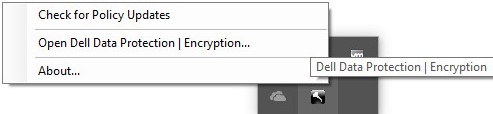 Примітка: Щоб уникнути проблем із продуктивністю, комунікація з Check for Policy Updates обмежена однією хвилиною.
Реєстр
- Клацніть правою кнопкою миші по меню Пуск Windows, а потім натисніть Запустити.
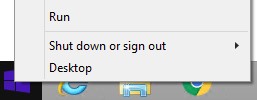
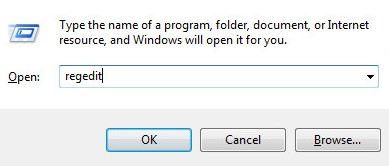
- У інтерфейсі користувача Run (UI) введіть regedit , а потім натисніть OK. Це відкриває редактор реєстру.
- У редакторі реєстру перейдіть на
HKEY_LOCAL_MACHINE\Software\Credant\CMGShield\Notify. - Клацніть правою кнопкою миші у папці Повідомлення , виберіть Ново, а потім натисніть значення DWORD (32-біт).

- Назвіть DWORD PingProxy.

- Подвійний клік на PingProxy.
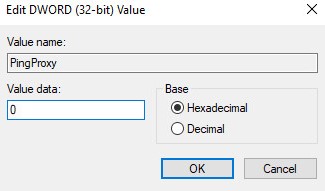
- Заповніть дані Value одним і натисніть OK.
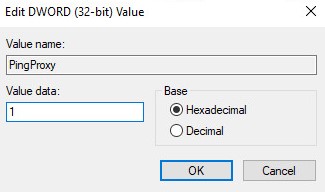 Примітка: Після того, як кінцева точка запитує сервер, дані значення PingProxy повертаються до 0.
EMAgent
- Увійдіть на комп'ютер з Windows.
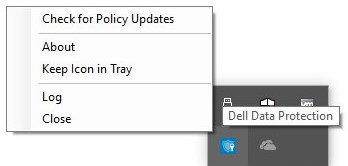
- У системному треї Windows клацніть правою кнопкою миші по значку Dell Data Security (раніше Dell Data Protection), а потім виберіть Перевірити оновлення політики.
Наступний приклад зображення показує іконку безпеки даних Dell для версій 8.15.0 і новіших.

Наступний приклад зображення показує іконку захисту даних Dell для версій 8.0.1 до 8.13.0.
Mac
- Увійдіть на комп'ютер Mac.
- Натисніть «Системні налаштування».

- Подвійний клік на Dell Encryption Enterprise (раніше Dell Data Protection).
Наступний приклад зображення показує іконку Dell Encryption Enterprise для версій 8.15.0 і новіших.

Наступний приклад зображення показує іконку захисту даних Dell для версій 8.0.0 до 8.13.2.

- Натисніть «Політики».

- Натисніть кнопку оновлення біля нижньої частини вікна.
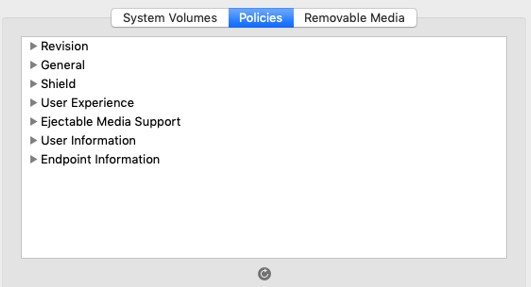 Примітка: Щоб уникнути проблем із продуктивністю, комунікація з Check for Policy Updates обмежена однією хвилиною.
Дополнительная информация
Затронутые продукты
Dell EncryptionСвойства статьи
Номер статьи: 000126722
Тип статьи: How To
Последнее изменение: 13 июл. 2026
Версия: 11
Получите ответы на свои вопросы от других пользователей Dell
Услуги технической поддержки
Проверьте, распространяются ли на ваше устройство услуги технической поддержки.