RAID leicht gemacht: Vollständiges Handbuch für Dell Systeme
Сводка: Vollständiges Handbuch zu RAID auf unterstützten Dell Computern. Erfahren Sie mehr über RAID 0 im Vergleich zu RAID 1, Setup-Schritte, unterstützte Modelle, Tipps zur Fehlerbehebung und FAQs zu unterstützten Dell Systemen. ...
Инструкции
Möchten Sie die Storage-Leistung Ihres Dell Systems steigern oder für zusätzliche Data Protection sorgen? RAID ist möglicherweise genau das, was Sie benötigen. Dieser umfassende Leitfaden führt Sie durch alles rund um RAID auf unterstützten Dell Systemen – von den Grundlagen bis zur Behebung häufig auftretender Probleme.
RAID verstehen: Was es ist und warum es wichtig ist
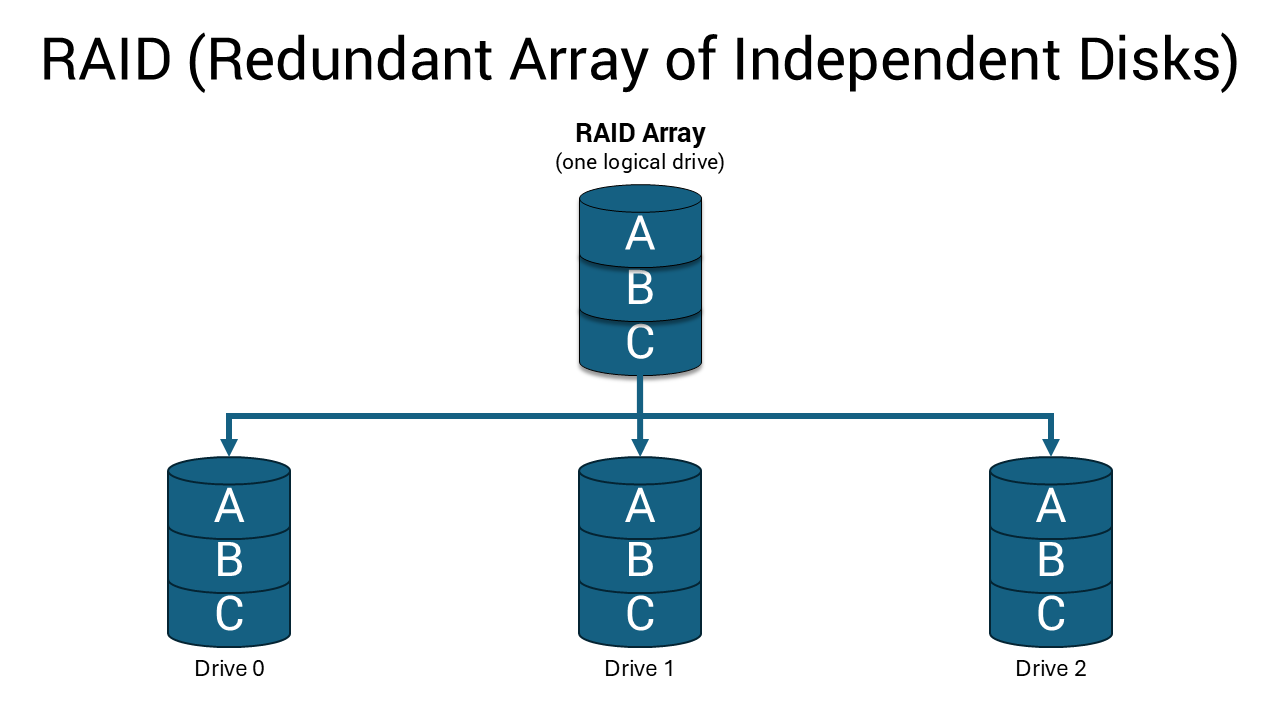
RAID (Redundantes Array unabhängiger Festplatten) kombiniert mehrere Speicherlaufwerke zu einer einzigen logischen Einheit. Stellen Sie sich das als Teamwork für Ihre Storage-Laufwerke vor: Sie arbeiten zusammen, um entweder Ihr System zu beschleunigen, Ihre Daten zu schützen oder beides.
Wenn Sie RAID einrichten, behandelt Ihr Computer mehrere physische Laufwerke als ein Laufwerk. Diese Konfiguration kann die Leistung erheblich verbessern, Datenbackupschutz bieten oder beide Vorteile bieten, je nachdem, welches RAID-Level Sie wählen.
Tutorial zur Einführung von RAID-Konzepten
00:01:27 (hh:mm:ss)
Wenn verfügbar, können die Spracheinstellungen für Untertitel über das CC-Symbol in diesem Videoplayer ausgewählt werden.
Gründe für RAID für Ihr Dell System
RAID bietet mehrere überzeugende Vorteile:
- Performancesteigerung: RAID 0 kann Dateiübertragungen und Ladezeiten von Anwendungen erheblich beschleunigen, indem Daten auf mehrere Laufwerke verteilt werden.
- Data Protection: RAID 1 erstellt eine exakte Kopie Ihrer Daten auf einem zweiten Laufwerk, sodass Sie geschützt sind, wenn ein Laufwerk ausfällt.
- Verbesserte Ausfallsicherheit: Mit RAID 1 wird Ihr System auch dann weiterausgeführt, wenn ein Laufwerk nicht mehr funktioniert.
- Enterprise-Funktionen: High-End-Workstations von Dell unterstützen erweiterte RAID-Level für professionelle Anwendungen.
RAID-Typen erklärt: Die richtige Lösung finden
Dell Systeme unterstützen je nach Modell und Zielanwendungsfall unterschiedliche RAID-Konfigurationen.
Verständnis von RAID-Levels
00:03:34 (hh:mm:ss)
Wenn verfügbar, können die Spracheinstellungen für Untertitel über das CC-Symbol in diesem Videoplayer ausgewählt werden.
RAID 0: Maximale Leistung
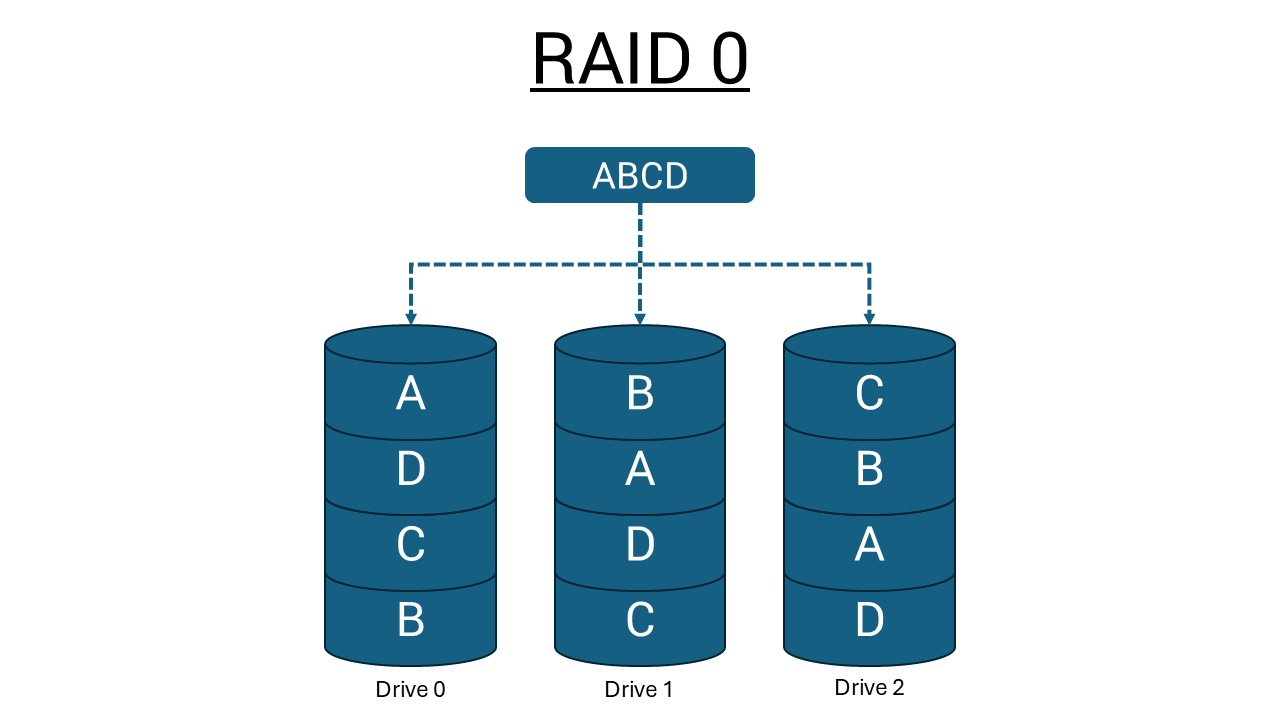
RAID 0 verteilt Ihre Daten gleichmäßig auf zwei oder mehr Laufwerke, sodass sie gleichzeitig arbeiten können. Wenn Sie eine Datei speichern, werden Teile gleichzeitig auf verschiedene Laufwerke verschoben, wodurch Lese- und Schreibvorgänge viel schneller werden. Bei allen I/O-Vorgängen mit Blockgrößen, die größer als die Stripe Size sind, wird die I/O jedoch aufgeteilt und durch das langsamste der Laufwerke eingeschränkt.
Vorteile:
- Schnellere Geschwindigkeiten bei der Datenübertragung
- Maximale Nutzung des verfügbaren Speicherplatzes
- Ideal für leistungsintensive Anwendungen
Überlegungen:
- Keine Data Protection – wenn ein Laufwerk ausfällt, verlieren Sie alles.
- Leistungsschwankungen können für latenzempfindliche Anwendungen problematisch sein, insbesondere bei kleinen zufälligen Schreibvorgängen
RAID 1: Vollständige Data Protection
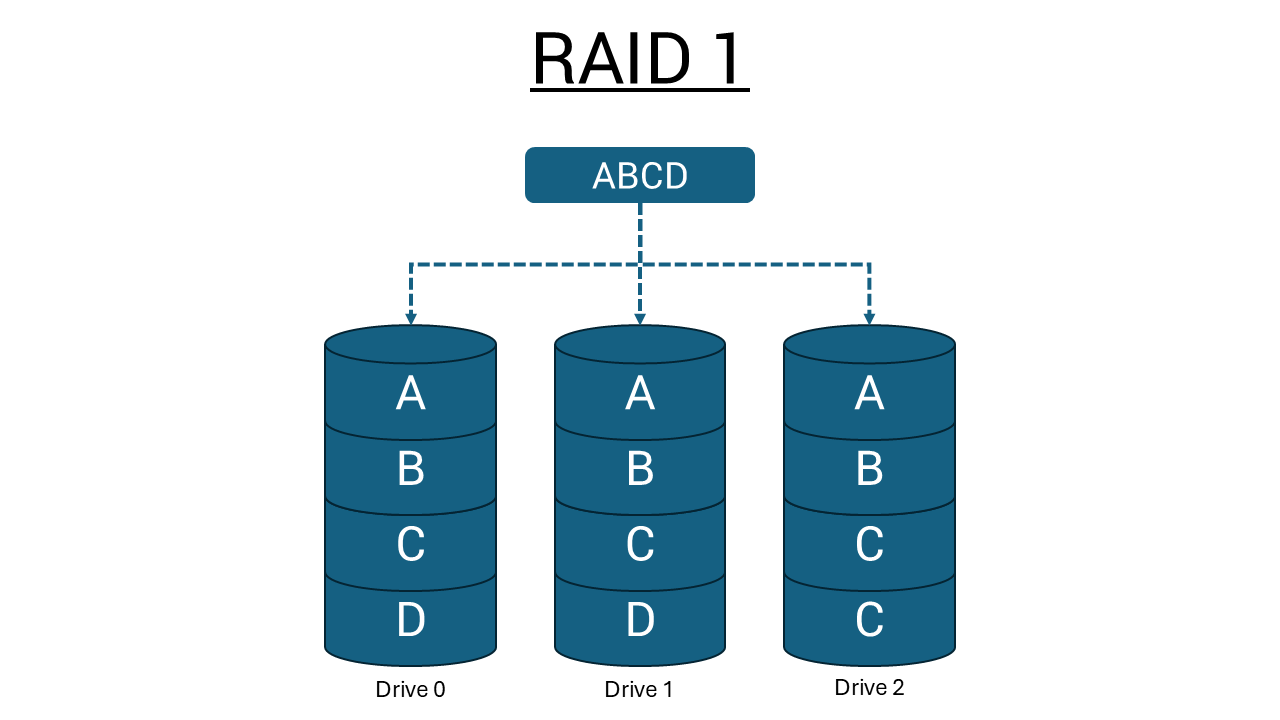
RAID 1 (Spiegelung) erstellt eine identische Kopie von allem auf zwei Laufwerken. Jede gespeicherte Datei wird gleichzeitig auf beide Laufwerke geschrieben, wodurch eine perfekte Spiegelung entsteht. Alle I/O-Vorgänge müssen für beide Laufwerke identisch ausgeführt werden. Daher führen Schwankungen in der Laufwerksleistung, wenn die Modelle unterschiedlich sind, dazu, dass die I/O-Vorgänge nur so schnell abgeschlossen werden wie beim langsamsten Laufwerk.
Vorteile:
- Vollständige Datenredundanz – wenn ein Laufwerk ausfällt, bleiben Ihre Daten sicher
- Das System läuft normal weiter, wenn nur ein Laufwerk arbeitet.
- Perfekt für wichtige Dokumente, Geschäftsdaten und unersetzliche Dateien
Überlegungen:
- Verwendet nur die Hälfte Ihrer gesamten Laufwerkskapazität für Storage
- Durch das langsamere Laufwerk in nicht übereinstimmenden Paaren eingeschränkte Leistung
Erweiterte RAID-Level
Einige Dell Workstations unterstützen möglicherweise zusätzliche RAID-Konfigurationen:
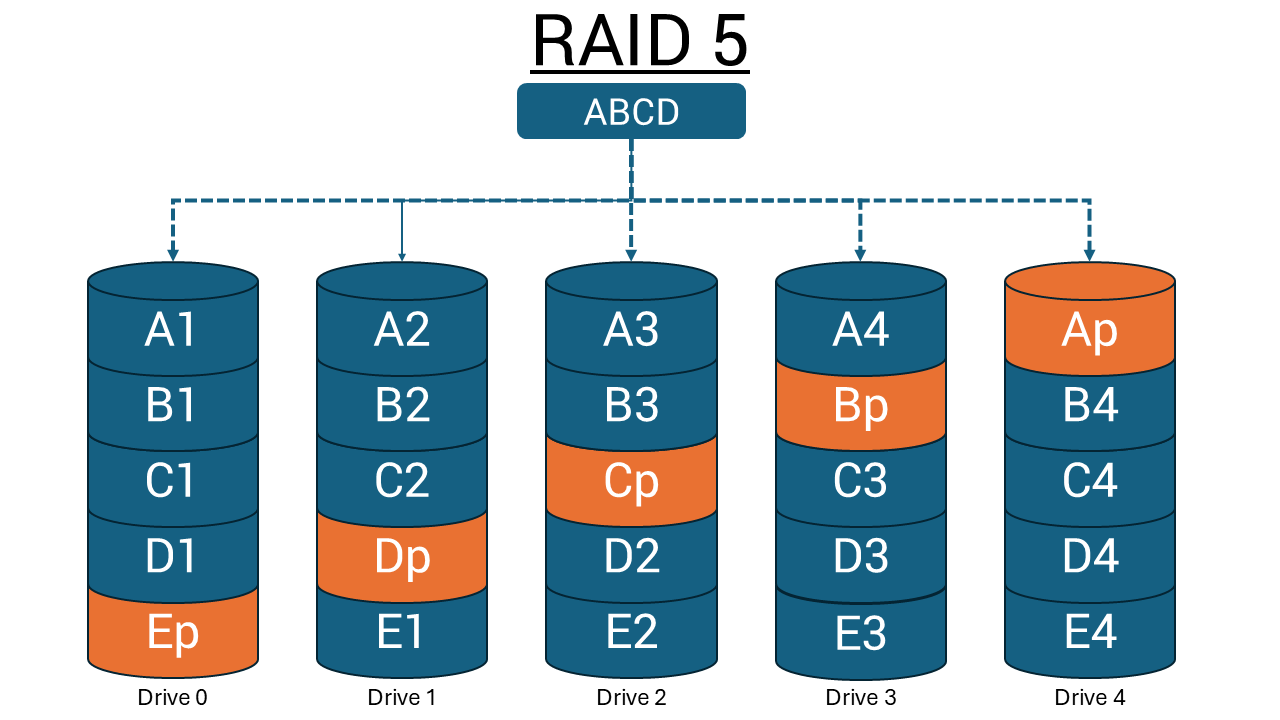
- RAID 5: Erfordert mindestens drei Laufwerke, bietet Fehlertoleranz bei Ausfall eines Laufwerks mit verteilter Parität
- RAID 10: Kombiniert die Vorteile von RAID 0 und 1, benötigt aber mindestens vier Laufwerke
- RAID 6: Bietet doppelten Paritätsschutz für geschäftskritische Anwendungen, kann zwei gleichzeitige Laufwerksausfälle verarbeiten
Diese erweiterten Stufen sind in der Regel auf Dell Precision-Workstations mit dedizierten RAID-Controllern zu finden.
Tutorial zum Verständnis von Parität
00:03:34 (hh:mm:ss)
Wenn verfügbar, können die Spracheinstellungen für Untertitel über das CC-Symbol in diesem Videoplayer ausgewählt werden.
Wichtige RAID-Einschränkungen
Intel Optane-Kompatibilität: RAID wird auf Intel Optane-Konfigurationen auf Dell Systemen nicht unterstützt.
Nein. Es ist durchaus möglich, Festplatten von unterschiedlichen Herstellern und mit verschiedenen Modellnummern, Größen und Umdrehungsgeschwindigkeiten (Spindeldrehzahl oder U/min) zu verwenden. Das Kombinieren von Laufwerksmarken, Modellen und Drehzahlen kann zu einer weniger konsistenten Leistung führen.
Auswahl des richtigen RAID für Ihre Anforderungen
Die Auswahl der geeigneten RAID-Konfiguration hängt von Ihren Prioritäten und der Art und Weise ab, wie Sie Ihr Dell System verwenden.
Wählen Sie RAID 0 bei folgenden Fällen:
- Maximale Leistung für Gaming oder die Erstellung von Inhalten
- Schnelle Dateiübertragungen für große Mediendateien
- Schnelles Laden von Anwendungen und schnelle Reaktionsgeschwindigkeit des Systems
- Volle Nutzung Ihrer Laufwerkskapazität
Optimal geeignet für: Ersteller, Entwickler und NutzerInnen von Inhalten mit separaten Backupstrategien
Wählen Sie RAID 1 in folgenden Fällen aus:
- Data Protection für wichtige Dateien
- Systemausfallsicherheit für den geschäftlichen Einsatz
- Sorgenfreies Arbeiten, weil Sie wissen, dass Ihre Daten sicher sind
- Fortgesetzter Betrieb bei Ausfall eines Laufwerks
Optimal geeignet für: GeschäftsanwenderInnen, professionelle NutzerInnen mit kritischen Daten und alle, denen Datensicherheit wichtiger ist als maximale Leistung.
Systemanforderungen und -Funktionen
Überprüfen Sie vor der Einrichtung von RAID, ob Ihr spezifisches Dell Modell dies unterstützt:
- Dell Support prüfen: Rufen Sie Dell Handbücher auf und geben Sie Ihre Service-Tag-Nummer oder Ihren Express-Servicecode ein.
- Überprüfen Sie die Systemspezifikationen: Suchen Sie in den technischen Daten nach RAID-Unterstützung.
- Überprüfen Sie die Laufwerksanforderungen: Stellen Sie sicher, dass Sie die richtige Anzahl und den richtigen Typ von Laufwerken haben
Hardwareanforderungen:
- Zwei oder mehr Laufwerke derselben Core-Schnittstellenarchitektur (z. B. alle SATA oder alle SAS) für eine ordnungsgemäße Kommunikation mit dem RAID-Controller.
HINWEIS: Wenn Laufwerke mit unterschiedlichen Kapazitäten in einem RAID-Array verwendet werden, arbeitet das Array so, als hätten alle Laufwerke die Kapazität des kleinsten Laufwerks. Daher kann zusätzliche Kapazität auf größeren Laufwerken in einer Standard-RAID-Konfiguration nicht genutzt werden.
- Verfügbare Laufwerksschächte oder M.2-Steckplätze
- BIOS/UEFI-Unterstützung für RAID-Konfiguration
- Kompatibler RAID-Controller (integrierte oder Add-in-Karte)
Was ist ein RAID-Controller?
Ein RAID-Controller verwaltet mehrere Festplatten, sodass sie als ein logisches Laufwerk zusammenarbeiten.
Arten von RAID-Controllern
Zwei Arten von RAID-Controllern:
Hardwarebasiertes RAID
Verwendet einen dedizierten physischen Controller zur Verwaltung der Festplatte.
- Bietet hohe Geschwindigkeit und Zuverlässigkeit
- Kann unabhängig vom Prozessor des Systems arbeiten
- Oft in die Hauptplatine integriert oder als separate Karte
Softwarebasiertes RAID
Verwendet den Prozessor und den Arbeitsspeicher des Systems zum Verwalten von RAID.
- Keine spezielle Hardware erforderlich
- Kosteneffizient, kann aber die Gesamtsystemleistung reduzieren
- Langsamer als Hardware-RAID
Einrichten von RAID: Schrittweise Anleitung
Die RAID-Setup-Verfahren variieren je nach Dell Systemmodell und Controller-Typ.
Vorbereitung
- Stellen Sie sicher, dass mindestens zwei Laufwerke in Ihrem Dell System installiert sind.
HINWEIS: Wenn Laufwerke mit unterschiedlichen Kapazitäten in einem RAID-Array verwendet werden, arbeitet das Array so, als hätten alle Laufwerke die Kapazität des kleinsten Laufwerks. Daher kann zusätzliche Kapazität auf größeren Laufwerken in einer Standard-RAID-Konfiguration nicht genutzt werden.
- Überprüfen Sie, ob alle Laufwerke ordnungsgemäß mit SATA-Daten- und Stromkabeln verbunden sind.
- Halten Sie Ihr Windows-Installationsmedium bereit
Standard Intel basierte Systeme
Konfigurieren Sie den SATA-Modus im BIOS/UEFI:
- Starten Sie den Computer neu und drücken Sie F2, um das BIOS/UEFI-Setup zu öffnen.
- Navigieren Sie zu den Einstellungen für die Storage- oder Systemkonfiguration
- Suchen Sie den Betriebsmodus SATA und ändern Sie ihn von AHCI zu RAID
- Speichern Sie die Änderungen und beenden Sie das UEFI-Setup (normalerweise F10).
- Führen Sie einen Neustart des Computers durch.
RAID-Array erstellen (Legacy-BIOS-Systeme):
- Drücken Sie während des Startvorgangs Strg + I , wenn die Intel Rapid Storage Technology-Eingabeaufforderung angezeigt wird
- Wählen Sie im Menü "Create RAID Volume" aus.
- Geben Sie Ihrem Raid-Volume einen Namen.
- RAID-Level auswählen (RAID 0 für Leistung, RAID 1 für Schutz)
- Wählen Sie die Laufwerke aus, die in das Array aufgenommen werden sollen.
- Stripe Size festlegen (128 KB für die meisten Nutzer empfohlen)
- Konfiguration bestätigen und auf Abschluss warten
RAID-Array erstellen (UEFI-Systeme):
- Drücken Sie während des Startvorgangs die Taste F12 , wenn der Dell Begrüßungsbildschirm angezeigt wird
- Wählen Sie im Preboot-Menü die Option "Device Configuration" aus.
- Wählen Sie Create RAID Volume aus und drücken Sie dann die Eingabetaste.
- RAID-Level mithilfe der Taste + auswählen, um die Optionen umzuschalten
- Markieren Sie Laufwerke , indem Sie die Eingabetaste markieren und drücken und dann "X" eingeben
- Wählen Sie "Create Volume" aus und bestätigen Sie die Konfiguration
- Warten, bis die Arrayerstellung abgeschlossen ist
AMD-basierte Precision-Workstations
Für Systeme wie den Precision T7875 Tower mit AMD-Prozessoren:
- Rufen Sie das BIOS-Setup auf, indem Sie während des Startvorgangs F2 drücken
- Navigieren zu den Speicherkonfigurationseinstellungen
- Aktivieren Sie den RAID-Modus für den entsprechenden Controller.
- Speichern Sie den Speicher und starten Sie das System neu.
- Verwenden des Dienstprogramms AMD RAIDXpert2 zum Erstellen und Verwalten von RAID-Arrays
- Folgen Sie den Anweisungen auf dem Bildschirm , um das gewünschte RAID-Level zu konfigurieren.
Systeme mit dedizierten RAID-Controllern
Für Precision-Workstations mit Broadcom MegaRAID-Controllern:
- Greifen Sie mit der entsprechenden Tastenkombination (normalerweise Strg + H) auf das RAID-BIOS zu.
- Verwenden Sie das MegaRAID-Konfigurationsdienstprogramm , um virtuelle Laufwerke zu erstellen
- Konfigurieren von RAID-Level, Blockgröße und anderen Parametern
- Initialisieren Sie das virtuelle Laufwerk und fahren Sie mit der Installation des Betriebssystems fort
Installieren eines Betriebssystems
- Legen Sie Windows-Installationsmedien ein und starten Sie den Computer neu
- Starten über Installationsmedium (drücken Sie F12, um das Startgerät auszuwählen)
- Normal mit der Windows-Installation fortfahren
- Wählen Sie Ihr RAID-Volume aus , wenn Sie aufgefordert werden, ein Laufwerk auszuwählen
- Installation wie gewohnt abschließen
Monitoring und Wartung Ihres RAID-Arrays
Regelmäßiges Monitoring sorgt für einen reibungslosen Betrieb Ihres RAID-Arrays und warnt Sie vor potenziellen Problemen.
Managementsoftware installieren
- Intel Rapid Storage Technology: Laden Sie für Intel-basierte Systeme die Anwendung Intel RST vom Dell Support herunter und installieren Sie sie. Diese Software bietet Echtzeitüberwachung, Leistungsstatistiken und automatische Benachrichtigungen.
- AMD RAIDXpert2: Verwenden Sie für AMD-basierte Systeme das Dienstprogramm AMD RAIDXpert2 für umfassende RAID-Verwaltung und -Überwachung.
- MegaRAID Storage Manager: Installieren Sie bei Systemen mit dedizierten Broadcom-Controllern die entsprechende Managementsoftware für erweiterte Überwachungsfunktionen.
Regelmäßige Wartungsaufgaben
- Überwachung des Laufwerkszustands: Überprüfen Sie die Managementsoftware monatlich auf Warnzeichen oder Fehlermeldungen.
- Treiber auf dem neuesten Stand halten: Installieren Sie Treiberaktualisierungen, sobald sie verfügbar sind, um eine optimale Leistung und Kompatibilität sicherzustellen.
- Planen Sie den Austausch von Laufwerken: Ziehen Sie in Betracht, die Laufwerke alle 3 bis 5 Jahre proaktiv zu ersetzen, um gleichzeitige Ausfälle in RAID 1-Konfigurationen zu vermeiden.
- Separate Backups: Auch mit RAID 1-Schutz bleiben Backups wichtiger Daten auf externen Laufwerken oder im Cloud-Storage bestehen.
Behebung von häufig auftretenden RAID-Problemen
Selbst bei ordnungsgemäßer Einrichtung können Probleme mit Ihrer RAID-Konfiguration auftreten.
RAID-Array nicht erkannt
Symptome: Das BIOS zeigt keine RAID-Optionen an oder Windows erkennt das Array nicht.
Lösung:
- Laufwerkverbindungen prüfen: Stellen Sie sicher, dass alle SATA-Daten- und Netzkabel sicher angeschlossen sind.
- Überprüfen des RAID-Modus: Vergewissern Sie sich, dass das BIOS auf den RAID-Modus und nicht auf AHCI eingestellt ist.
- BIOS aktualisieren: Laden Sie die neueste BIOS-Version vom Dell Support herunter und installieren Sie sie.
- Laufwerkskompatibilität prüfen: Stellen Sie sicher, dass die Laufwerke dieselbe Kernschnittstellenarchitektur (z. B. alle SATA oder alle SAS) für eine ordnungsgemäße Kommunikation mit dem RAID-Controller haben.
Herabgesetztes RAID 1
Symptome: Das System warnt vor einem Laufwerksausfall oder einem heruntergestuften Arraystatus.
Lösung:
- Identifizieren Sie das ausgefallene Laufwerk: Verwenden Sie Ihre RAID-Managementsoftware, um den Laufwerkstatus zu überprüfen
- Ersetzen Sie das ausgefallene Laufwerk: Installieren Sie ein ähnliches Laufwerk (wenn möglich) am selben Ort.
- Array neu erstellen: Das System sollte automatisch mit der Neuerstellung der Spiegelung beginnen
- Überwachen Sie den Neuerstellungsprozess: Dies kann je nach Laufwerkskapazität mehrere Stunden dauern
Schlechte RAID 0-Leistung
Symptome: Die erwartete Leistungssteigerung ist nicht spürbar.
Lösung:
- Überprüfen Sie die Laufwerksübereinstimmung:
- Wenn Laufwerke mit unterschiedlichen Kapazitäten in einem RAID-Array verwendet werden, arbeitet das Array so, als hätten alle Laufwerke die Kapazität des kleinsten Laufwerks. Daher kann zusätzliche Kapazität auf größeren Laufwerken in einer Standard-RAID-Konfiguration nicht genutzt werden.
- Ihr RAID-Array arbeitet nur so schnell wie das langsamste Laufwerk im System. Wenn Sie ein Laufwerk mit 5.400 RPM und einem Laufwerk mit 7.200 RPM kombinieren, verwendet das Array standardmäßig die langsamere Geschwindigkeit.
- Scheck-Stripe-Größe: 128 KB funktioniert für die meisten Anwendungen gut
- Aktualisieren Sie die Storage-Treiber: Laden Sie die neuesten Treiber vom Dell Support herunter.
- Monitoring der Anwendungs-Workload: Die RAID 0-Leistungsvorteile variieren je nach I/O-Blockgröße und Zugriffsmustern.
Startprobleme nach der RAID-Einrichtung
Symptome: Der Computer startet nicht oder zeigt "Kein Betriebssystem gefunden" an.
Lösung:
- Check boot order: Stellen Sie sicher, dass das RAID-Volume in der Startpriorität an erster Stelle steht
- Überprüfen des RAID-Modus: Bestätigen, dass der SATA-Betrieb weiterhin auf den RAID-Modus eingestellt ist
- Check array status: Verwenden Sie F12 > Device Configuration (UEFI) oder die Managementsoftware zur Überprüfung der Arrayintegrität.
- Boot-Dateien reparieren: Verwenden Sie Windows-Installationsmedien für den Zugriff auf Reparaturtools
- Installieren Sie Windows neu: Wenn andere Lösungen fehlschlagen, ist möglicherweise eine Neuinstallation erforderlich
Modellspezifische Anweisungen und zusätzliche Ressourcen
In diesem Handbuch werden zwar allgemeine RAID-Setup-Verfahren behandelt, aber Ihr spezifisches Dell Modell hat möglicherweise einzigartige Anforderungen oder zusätzliche Funktionen. Detaillierte, modellspezifische Anweisungen:
- Rufen Sie den Dell Support unter support.dell.com
- Geben Sie Ihre Service-Tag-Nummer oder Ihr Modell ein.
- Laden Sie das Benutzerhandbuch Ihres Systems aus dem Abschnitt "Handbücher und Dokumente" herunter.
- Modellspezifische RAID-Anleitungen finden Sie in den Supportartikeln
Ihr Benutzerhandbuch enthält detaillierte Anweisungen, genaue BIOS-Menüpositionen und alle besonderen Überlegungen für Ihr spezielles Dell System.
Häufig gestellte Fragen
1. Welche Dell Systeme unterstützen RAID?
Antwort: Die RAID-Unterstützung variiert je nach Modell erheblich und ist nicht für alle Dell Systeme verfügbar. Beispielsweise unterstützt OptiPlex 7010 RAID nicht, OptiPlex 9010 schon, obwohl sie ähnliche Chipsätze verwenden. Im Allgemeinen bieten High-End-Business-Systeme wie bestimmte OptiPlex-Modelle, Precision-Workstations und Server RAID-Unterstützung. Mobile Workstations wie die Precision 5570 unterstützen RAID mit Konfigurationen mit mehreren Laufwerken. Überprüfen Sie immer die Spezifikationen Ihres spezifischen Modells über Dell Support.
2. Kann ich mein vorhandenes einzelnes Laufwerk in RAID konvertieren, ohne Daten zu verlieren?
Antwort: Nein, die Einrichtung von RAID erfordert die Formatierung der beteiligten Laufwerke, wodurch alle vorhandenen Daten gelöscht werden. Sie müssen Ihre Daten auf einem externen Laufwerk oder Cloud-Storage sichern, bevor Sie RAID konfigurieren. Nach der Einrichtung des RAID-Arrays können Sie Ihre Daten aus dem Backup wiederherstellen. Diese Einschränkung besteht, da RAID die Art und Weise, wie Daten über die Laufwerke hinweg gespeichert und abgerufen werden, grundlegend ändert.
3. Was passiert, wenn ein Laufwerk in RAID 1 ausfällt?
Antwort: Wenn in RAID 1 ein Laufwerk ausfällt, wird Ihr System mit dem anderen Laufwerk normal weitergeführt. Sie erhalten Warnungen über den Status des heruntergestuften Arrays, aber alle Ihre Daten bleiben zugänglich. Sie sollten das ausgefallene Laufwerk so bald wie möglich durch ein ähnliches Laufwerk ersetzen und dem System erlauben, die Spiegelung neu zu erstellen. Während der Neuerstellung sind Ihre Daten anfällig, da es nur eine Kopie gibt. Vermeiden Sie also intensive Laufwerksvorgänge, bis die Neuerstellung abgeschlossen ist.
4. Warum sollte ich identische Laufwerke für RAID verwenden?
Antwort: Für die beste RAID-Leistung empfiehlt Dell Technologies, wann immer möglich identische Laufwerkmodelle zu verwenden, obwohl dies nicht zwingend erforderlich ist. Das Kombinieren von Laufwerksmarken, Modellen und Drehzahlen kann zu einer weniger konsistenten Leistung führen.
5. Kann ich RAID mit Intel Optane-Speicher verwenden?
RAID wird auf Intel Optane-Konfigurationen nicht unterstützt. Wenn Sie über ein mit Intel Optane ausgestattetes System verfügen, können Sie die Speicherlaufwerke in einem RAID-Array nicht konfigurieren. Dies ist eine Hardwarebeschränkung, die für alle Dell Systeme gilt.
6. Welche RAID-Level unterstützt mein Dell System?
Antwort: Die meisten Dell Privatanwender- und Unternehmenssysteme unterstützen RAID 0 und RAID 1. Höherwertige Precision-Workstations unterstützen möglicherweise zusätzliche Level wie RAID 5 und RAID 10, insbesondere wenn sie mit dedizierten RAID-Controllern ausgestattet sind. Die genauen verfügbaren RAID-Level hängen von Ihrem spezifischen Modell und der Hardwarekonfiguration ab. In der Dokumentation Ihres Systems finden Sie definitive Informationen über die Funktionen Ihres Modells.
7. Woher weiß ich, ob mein RAID-Array fehlerfrei ist?
Antwort: Verwenden Sie die entsprechende Managementsoftware für Ihr System: Intel Rapid Storage Technology für Intel-basierte Systeme, AMD RAIDXpert2 für AMD-Systeme oder MegaRAID Storage Manager für Systeme mit dedizierten Controllern. Diese Anwendungen bieten ein Echtzeitmonitoring des Laufwerkszustands, Leistungskennzahlen und Warnmeldungsbenachrichtigungen. Sie können den Arraystatus auch über das BIOS/UEFI-Setup oder das F12-Gerätekonfigurationsmenü auf UEFI-Systemen überprüfen.
8. Kann ich RAID mit NVMe-SSD-Festplatten verwenden?
Antwort: Ja, einige aktuelle Dell Systeme unterstützen RAID-Konfigurationen mit NVMe-SSD-Laufwerken. Das Precision 5570-System unterstützt beispielsweise RAID mit Konfigurationen mit mehreren Laufwerken, einschließlich NVMe-Laufwerken. NVMe-RAID kann hervorragende Leistungsvorteile bieten, insbesondere in RAID 0-Konfigurationen. Stellen Sie jedoch sicher, dass die M.2-Steckplätze und der Chipsatz Ihres Systems NVMe-RAID unterstützen, bevor Sie die Konfiguration versuchen.
9. Was soll ich tun, wenn mein System keine RAID-Optionen im BIOS hat?
Antwort: Einige Dell Modelle, wie der OptiPlex 7010, enthalten keine RAID-Unterstützung in ihrem BIOS. Dies ist eine Hardwareeinschränkung, die nicht mit Softwareupdates aufgehoben werden kann. Wenn die RAID-Funktionalität für Ihre Anforderungen von entscheidender Bedeutung ist, müssen Sie möglicherweise ein Upgrade auf ein anderes Dell Modell durchführen, das RAID unterstützt, oder eine externe RAID-Lösung in Betracht ziehen.
10. Mein Dell System verfügt über mehrere Laufwerkschächte oder Steckplätze – unterstützt es RAID?
Antwort: Nein. Mehrere Laufwerksschächte oder M.2-Steckplätze garantieren keine RAID-Unterstützung. Die RAID-Funktionalität erfordert spezifische BIOS-/UEFI-Unterstützung und kompatible Speichercontroller, die je nach Modell variieren. Die Precision 5680 verfügt beispielsweise über mehrere M.2-Steckplätze für Laufwerke, aber keine RAID-Unterstützung im BIOS, während die ähnliche Precision 5570 vollständige RAID-Funktionalität bietet. Viele Dell Systeme können mehrere Laufwerke für separate Speicher-Volumes ohne RAID-Funktionen aufnehmen. Überprüfen Sie immer die RAID-Unterstützung in den technischen Daten Ihres Systems auf Dell Support, bevor Sie zusätzliche Laufwerke für die RAID-Konfiguration kaufen.
11. Wie lange dauert der erneute Aufbau eines RAID-1-Arrays?
Antwort: Die Wiederherstellungszeit von RAID 1 hängt von der Laufwerkskapazität und der Systemleistung ab. Bei modernen Laufwerken müssen Sie mit mehreren Stunden für den Wiederherstellungsvorgang rechnen. Ein 1-TB-Laufwerk kann 2 bis 4 Stunden dauern, während größere Laufwerke 8 bis 12 Stunden oder länger dauern können. Während der Neuerstellung kann die Systemleistung reduziert werden und das Array ist anfällig, da nur eine Kopie der Daten vorhanden ist. Vermeiden Sie intensive Laufwerksvorgänge und stellen Sie sicher, dass das System bis zum Abschluss des erneuten Aufbaus eingeschaltet bleibt.