Prosta macierz RAID: kompletny przewodnik dla systemów firmy Dell
Сводка: Kompletny przewodnik po macierzach RAID na obsługiwanych komputerach firmy Dell. Informacje na temat porównań RAID 0 i RAID 1, kroki konfiguracji, obsługiwane modele, wskazówki dotyczące rozwiązywania problemów i często zadawane pytania dotyczące obsługiwanych systemów firmy Dell. ...
Инструкции
Czy chcesz zwiększyć wydajność pamięci masowej systemu firmy Dell lub zwiększyć ochronę danych? Macierz RAID może być dokładnie tym, czego potrzebujesz. Ten obszerny przewodnik zawiera informacje na temat macierzy RAID w obsługiwanych systemach firmy Dell — od podstaw po rozwiązywanie typowych problemów.
Czym jest macierz RAID i dlaczego ma znaczenie
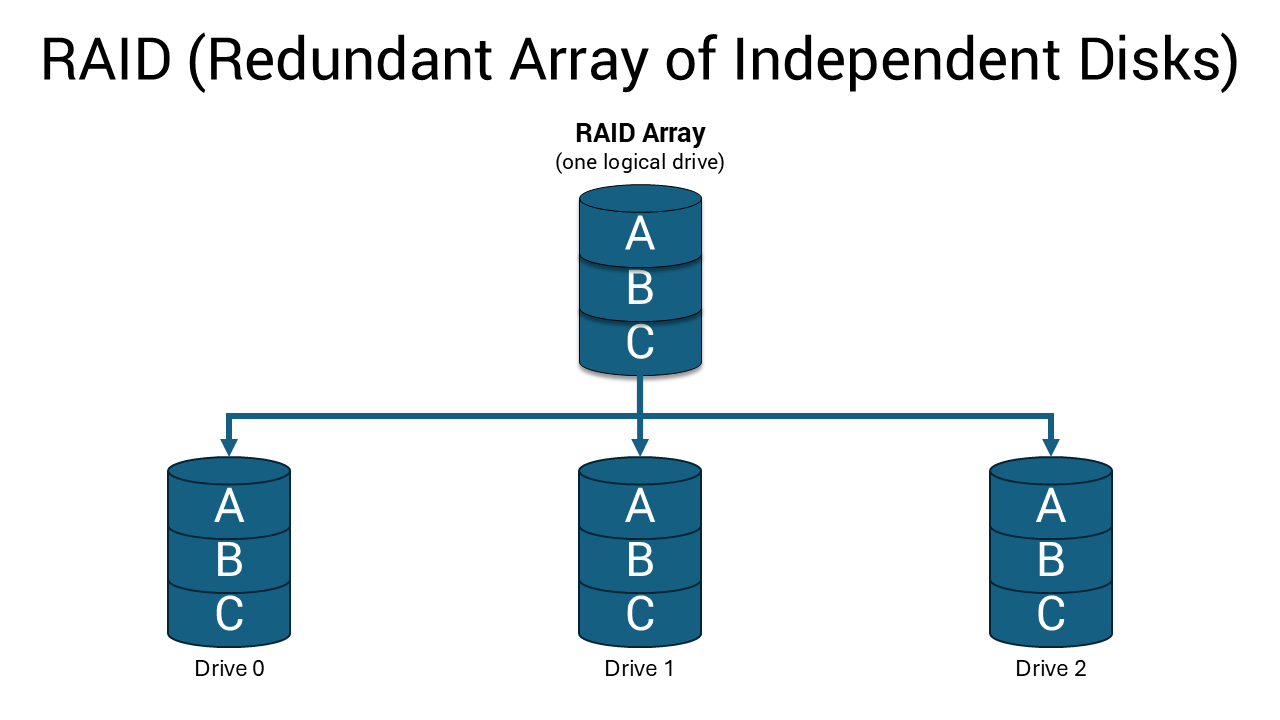
RAID (nadmiarowa macierz niezależnych dysków) łączy wiele dysków pamięci masowej w jedną logiczną jednostkę. Pomyśl o tym jak o pracy zespołowej nad dyskami pamięci masowej — współpracują one ze sobą, aby przyspieszyć działanie systemu, chronić dane lub jedno i drugie.
Po skonfigurowaniu macierzy RAID komputer traktuje wiele dysków fizycznych jako jeden dysk. Taka konfiguracja może znacznie poprawić wydajność, zapewnić ochronę kopii zapasowych danych lub zapewnić obie korzyści, w zależności od wybranego poziomu RAID.
Samouczek wprowadzający do pojęć związanych z macierzą RAID
00:01:27 (gg:mm:ss)
Ustawienia języka napisów kodowanych można wybrać przy użyciu ikony CC w tym odtwarzaczu wideo, gdy jest dostępna.
Dlaczego warto wybrać macierz RAID dla systemu firmy Dell?
Macierz RAID ma kilka istotnych zalet:
- Wzrost wydajności: macierz RAID 0 może znacznie przyspieszyć przesyłanie plików i ładowanie aplikacji, dzieląc dane na wiele dysków.
- Ochrona danych: macierz RAID 1 tworzy dokładną kopię danych na drugim dysku, dzięki czemu jesteś chroniony w przypadku awarii jednego z nich.
- Większa niezawodność: dzięki macierzy RAID 1 system działa nawet wtedy, gdy jeden dysk przestaje działać.
- Możliwości dla przedsiębiorstw: stacje robocze Dell klasy wyższej obsługują zaawansowane poziomy RAID na potrzeby profesjonalnych aplikacji.
Objaśnienie typów macierzy RAID: Znajdowanie odpowiedniego dopasowania
Systemy firmy Dell obsługują różne konfiguracje macierzy RAID w zależności od modelu i docelowego zastosowania.
Poziomy macierzy RAID
00:03:34 (gg:mm:ss)
Ustawienia języka napisów kodowanych można wybrać przy użyciu ikony CC w tym odtwarzaczu wideo, gdy jest dostępna.
RAID 0: maksymalna wydajność
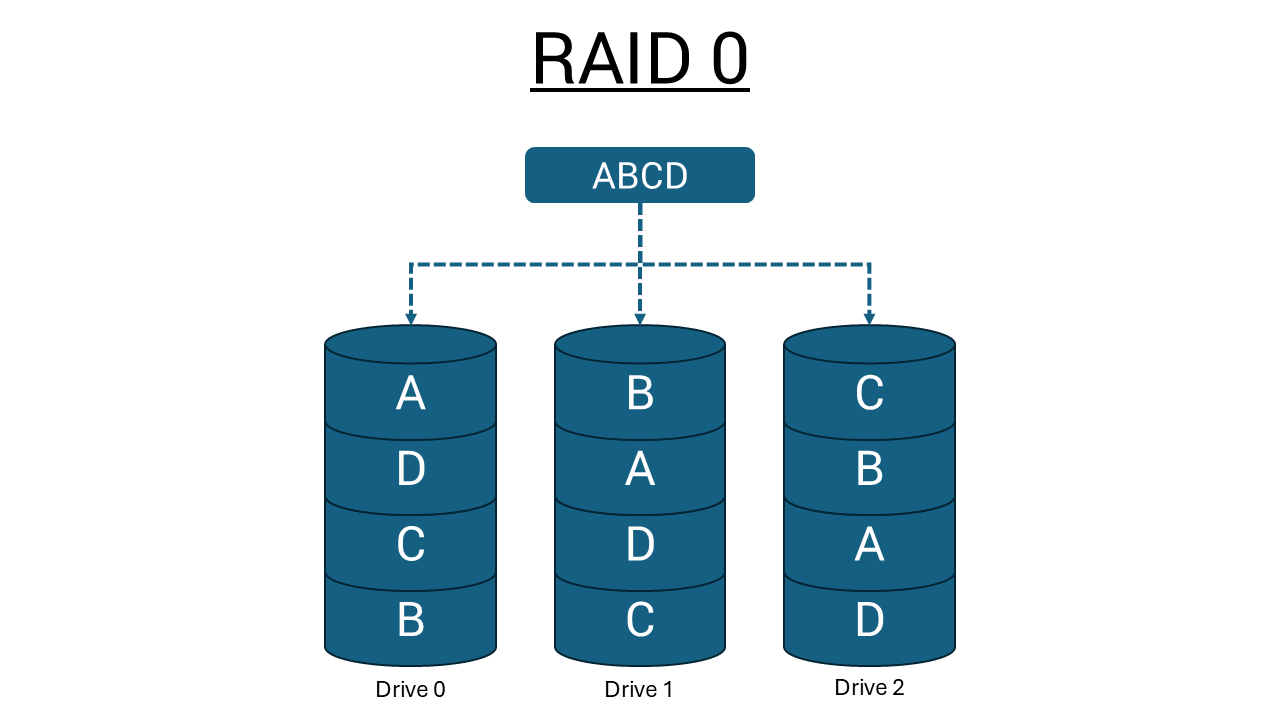
Macierz RAID 0 rozkłada (rozkłada równomiernie) dane na dwóch lub więcej dyskach, umożliwiając ich jednoczesną pracę. Kiedy zapisujesz plik, elementy trafiają na różne dyski w tym samym czasie, co znacznie przyspiesza operacje odczytu i zapisu. Jednak wszelkie operacje we/wy, przy których rozmiar bloku przekracza wielkość pasa danych, powodują podzielenie wejścia/wyjścia i ograniczenie prędkości do obsługiwanej przez najwolniejszy dysk.
Korzyści:
- Większa prędkość przesyłania danych
- Maksymalne wykorzystanie dostępnego miejsca na dysku
- Idealne rozwiązanie do zastosowań wymagających wysokiej wydajności
Uwagi
- Brak ochrony danych — awaria jednego dysku oznacza utratę wszystkich danych
- Zmienność wydajności może być problematyczna w zastosowaniach wrażliwych na opóźnienia, szczególnie w przypadku małych operacji zapisu losowego
RAID 1: pełna ochrona danych
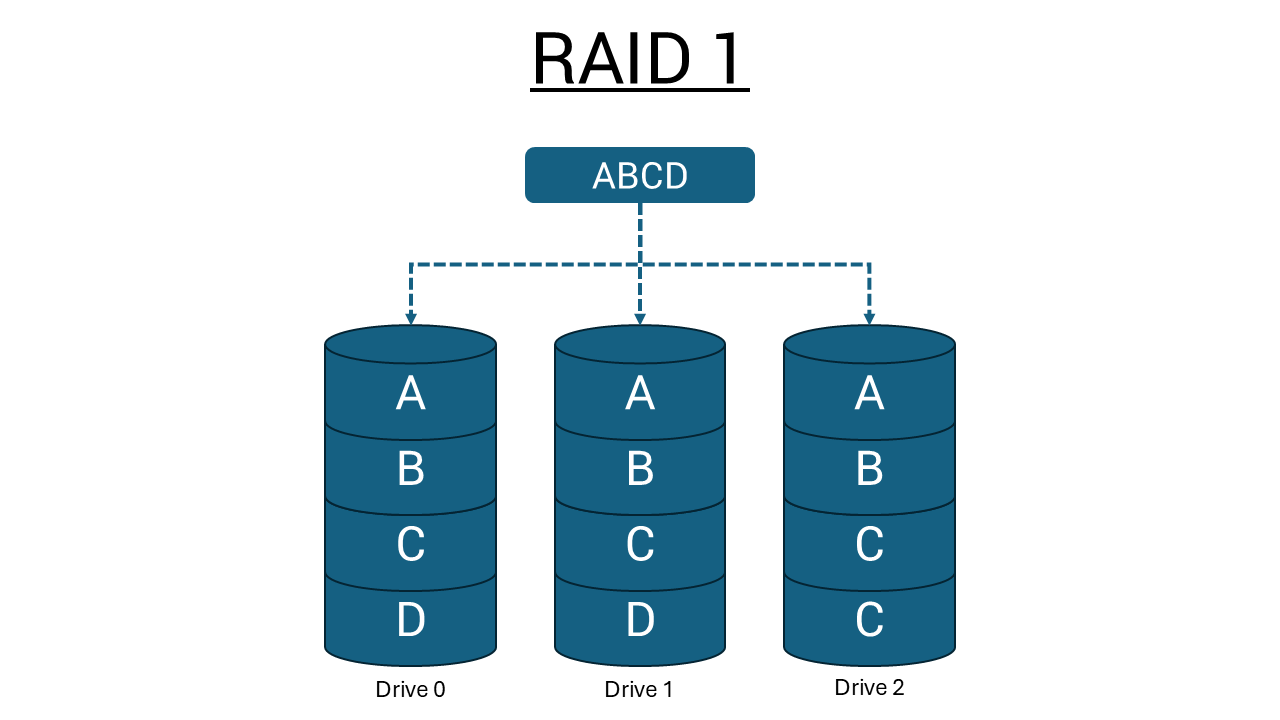
Macierz RAID 1 (dublowanie) tworzy identyczną kopię wszystkich danych na dwóch dyskach. Każdy zapisywany plik jest zapisywany na obu dyskach jednocześnie, tworząc idealne odbicie lustrzane. Wszystkie operacje we/wy muszą być wykonywane identycznie dla obu dysków, dlatego różnice w wydajności dysków w różnych modelach powodują, że operacje we/wy kończą się tylko tak szybko, jak najwolniejszy dysk.
Korzyści:
- Pełna redundancja danych — w przypadku awarii jednego z dysków dane są bezpieczne
- System kontynuuje normalną pracę z tylko jednym działającym dyskiem
- Idealny do ważnych dokumentów, danych biznesowych i niezastąpionych plików
Uwagi
- Wykorzystanie tylko połowy całkowitej pojemności dysku na pamięć masową
- Wydajność ograniczona przez wolniejszy dysk w niedopasowanych parach
Zaawansowane poziomy RAID
Niektóre stacje robocze firmy Dell mogą obsługiwać dodatkowe konfiguracje RAID:
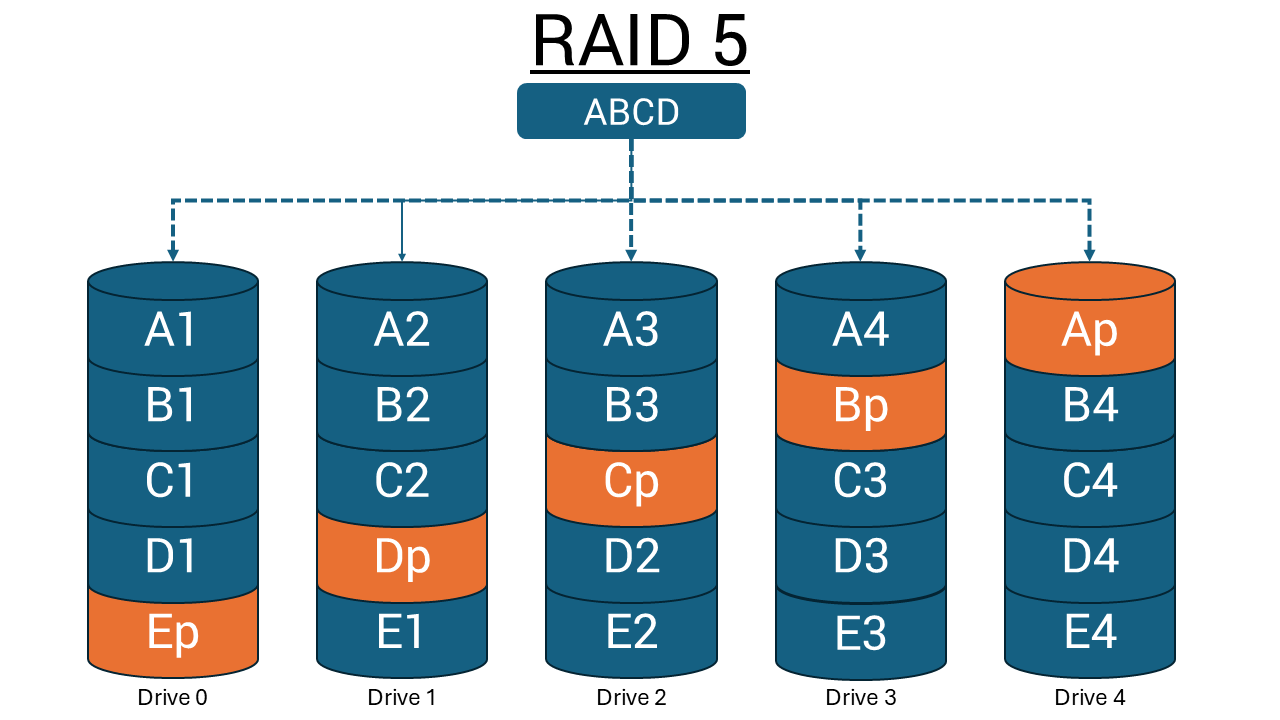
- RAID 5: wymaga co najmniej trzech dysków, zapewnia odporność na awarie jednego dysku z parzystością rozproszoną
- RAID 10: łączy zalety macierzy RAID 0 i 1, ale wymaga co najmniej czterech dysków
- RAID 6: zapewnia podwójną ochronę parzystości dla aplikacji o znaczeniu krytycznym, może obsługiwać awarie dwóch jednoczesnych dysków
Te poziomy zaawansowane zwykle znajdują się na stacjach roboczych Dell Precision z dedykowanymi kontrolerami RAID.
Samouczek dotyczący zrozumienia parzystości
00:03:34 (gg:mm:ss)
Ustawienia języka napisów kodowanych można wybrać przy użyciu ikony CC w tym odtwarzaczu wideo, gdy jest dostępna.
Ważne ograniczenia dotyczące macierzy RAID
Zgodność z pamięcią Intel Optane: Macierz RAID nie jest obsługiwana w konfiguracjach pamięci Intel Optane w systemach firmy Dell.
Nie. Jak najbardziej prawidłowe jest użycie dysków twardych różnych producentów, o różnych numerach modeli, rozmiarach i prędkościach obrotowych (prędkość obrotowa wrzeciona lub obr./min). Mieszanie marek, modeli napędów i prędkości obrotowych może skutkować mniej spójną wydajnością.
Wybór macierzy RAID odpowiedniej do potrzeb
Wybór odpowiedniej konfiguracji RAID zależy od Twoich priorytetów i sposobu korzystania z systemu firmy Dell.
Wybierz macierz RAID 0, gdy potrzebujesz:
- Maksymalna wydajność podczas grania lub tworzenia treści
- Szybkie przesyłanie dużych plików multimedialnych
- Szybkie ładowanie aplikacji i responsywność systemu
- Pełne wykorzystanie pojemności dysku
Najlepsze dla: twórców treści, programistów i użytkowników z oddzielnymi strategiami tworzenia kopii zapasowych.
Wybierz macierz RAID 1, gdy potrzebujesz:
- Ochrona ważnych plików
- Niezawodność systemu w zastosowaniach biznesowych
- Poczucie bezpieczeństwa dzięki pewności, że dane są bezpieczne
- Kontynuowanie pracy w przypadku awarii dysku
Najlepsze dla: użytkowników biznesowych, specjalistów zajmujących się danymi o znaczeniu krytycznym oraz wszystkich, którzy przedkładają bezpieczeństwo danych nad maksymalną wydajność.
Wymagania systemowe i kompatybilność
Przed skonfigurowaniem macierzy RAID należy sprawdzić, czy dany model firmy Dell obsługuje tę funkcję:
- Sprawdź pomoc techniczną firmy Dell: Przejdź do instrukcji obsługi firmy Dell i wprowadź kod Service Tag lub kod obsługi ekspresowej
- Sprawdź dane techniczne systemu: poszukaj informacji o obsłudze macierzy RAID w specyfikacjach technicznych
- Sprawdź wymagania dotyczące dysków: upewnij się, że masz odpowiednią liczbę i typ dysków
Wymagania sprzętowe:
- Dwa lub więcej dysków o tej samej podstawowej architekturze interfejsu (np. wszystkie dyski SATA lub wszystkie dyski SAS) do poprawnej komunikacji z kontrolerem RAID.
UWAGA: Gdy w macierzy RAID używane są dyski o różnych pojemnościach, macierz działa tak, jakby wszystkie dyski miały pojemność najmniejszego dysku. W związku z tym dodatkowa pojemność większych dysków nie może być wykorzystana w standardowej konfiguracji RAID.
- Dostępne wnęki na dyski lub gniazda M.2
- Obsługa konfiguracji RAID w systemie BIOS/UEFI
- Zgodny kontroler RAID (karta wbudowana lub dodatkowa)
Co to jest kontroler RAID?
Kontroler RAID zarządza wieloma dyskami twardymi, dzięki czemu współpracują one ze sobą jako jeden dysk logiczny.
Typy kontrolerów RAID
Dwa typy kontrolerów RAID:
Sprzętowa macierz RAID
Używa dedykowanego kontrolera fizycznego do zarządzania dyskiem twardym.
- Oferuje wysoką szybkość i niezawodność
- Może pracować niezależnie od procesora systemu
- Często wbudowany w płytę główną lub jako oddzielna karta
Programowa macierz RAID
Używa procesora i pamięci systemu do zarządzania macierzami RAID.
- Nie jest wymagany żaden specjalny sprzęt
- Ekonomiczne, ale może zmniejszyć ogólną wydajność systemu
- Wolniejsza niż sprzętowa macierz RAID
Konfigurowanie macierzy RAID: instrukcje krok po kroku
Procedury konfiguracji RAID różnią się w zależności od modelu komputera firmy Dell i typu kontrolera.
Przed rozpoczęciem
- Upewnij się, że w systemie firmy Dell są zainstalowane co najmniej dwa dyski.
UWAGA: Gdy w macierzy RAID używane są dyski o różnych pojemnościach, macierz działa tak, jakby wszystkie dyski miały pojemność najmniejszego dysku. W związku z tym dodatkowa pojemność większych dysków nie może być wykorzystana w standardowej konfiguracji RAID.
- Sprawdź, czy wszystkie dyski są prawidłowo podłączone za pomocą kabli danych i zasilania SATA.
- Przygotuj nośnik instalacyjny systemu Windows
Standardowe systemy oparte na procesorach Intel
Konfiguracja trybu SATA w systemie BIOS/UEFI:
- Uruchom ponownie komputer i od razu naciśnij klawisz F2, aby otworzyć konfigurację systemu BIOS/UEFI.
- Przejdź do ustawień pamięci masowej lub konfiguracji systemu
- Znajdź tryb pracy SATA i zmień go z AHCI na RAID
- Zapisz zmiany i wyjdź z konfiguracji UEFI (zwykle F10)
- Uruchom ponownie komputer.
Tworzenie macierzy RAID (starsze systemy BIOS):
- Naciśnij kombinację klawiszy Ctrl + I podczas uruchamiania, gdy pojawi się monit Intel Rapid Storage Technology
- Wybierz z menu opcję "Create RAID Volume".
- Wybierz nazwę woluminu RAID.
- Wybierz poziom RAID (RAID 0 dla wydajności, RAID 1 dla ochrony)
- Wybierz dyski, które mają zostać włączone do macierzy
- Ustaw rozmiar Stripe (128 KB zalecane dla większości użytkowników)
- Potwierdź konfigurację i poczekaj na ukończenie
Tworzenie macierzy RAID (systemy UEFI):
- Naciśnij klawisz F12 podczas uruchamiania komputera na ekranie powitalnym firmy Dell
- Wybierz opcję "Device Configuration" z menu przedrozruchowego
- Wybierz opcję Create RAID Volume i naciśnij klawisz ENTER.
- Wybierz poziom RAID za pomocą klawisza +, aby przełączać opcje
- Oznacz dyski , podświetlając i naciskając klawisz Enter, a następnie wpisując "X"
- Wybierz opcję "Create Volume" i potwierdź konfigurację
- Poczekaj na zakończenie tworzenia macierzy
Stacje robocze Precision z procesorami AMD
W przypadku systemów takich jak Precision T7875 Tower z procesorami AMD:
- Przejdź do konfiguracji systemu BIOS , naciskając klawisz F2 podczas uruchamiania komputera
- Przejdź do ustawień konfiguracji pamięci masowej
- Włączanie trybu RAID dla odpowiedniego kontrolera
- Zapisz i uruchom ponownie system
- Używanie narzędzia AMD RAIDXpert2 do tworzenia macierzy RAID i zarządzania nimi
- Postępuj zgodnie z instrukcjami wyświetlanymi na ekranie , aby skonfigurować żądany poziom RAID
Systemy z dedykowanymi kontrolerami RAID
W przypadku stacji roboczych Precision z kontrolerami Broadcom MegaRAID:
- Dostęp do systemu BIOS RAID przy użyciu odpowiedniej kombinacji klawiszy (zazwyczaj Ctrl + H)
- Używanie narzędzia konfiguracyjnego MegaRAID do tworzenia dysków wirtualnych
- Konfiguracja poziomu RAID, rozmiaru przeplotu i innych parametrów
- Zainicjuj dysk wirtualny i kontynuuj instalację systemu operacyjnego
Instalacja systemu operacyjnego
- Włóż nośnik instalacyjny systemu Windows i uruchom ponownie komputer
- Rozruch z nośnika instalacyjnego (naciśnij klawisz F12, aby wybrać urządzenie rozruchowe)
- Kontynuuj normalnie instalację systemu Windows
- Wybierz wolumin RAID po wyświetleniu monitu o wybranie dysku
- Zakończ instalację w zwykły sposób
Monitorowanie i konserwacja macierzy RAID
Regularne monitorowanie zapewnia płynne działanie macierzy RAID i ostrzega o potencjalnych problemach.
Zainstaluj aplikację do zarządzania
- Technologia Intel Rapid Storage: w przypadku systemów z procesorami Intel pobierz i zainstaluj aplikację Intel RST ze strony pomocy technicznej firmy Dell. To oprogramowanie zapewnia monitorowanie w czasie rzeczywistym, statystyki wydajności i automatyczne powiadomienia.
- AMD RAIDXpert2: w przypadku systemów z procesorami AMD użyj narzędzia AMD RAIDXpert2 do kompleksowego zarządzania macierzą RAID i jej monitorowania.
- MegaRAID Storage Manager: w przypadku systemów z dedykowanymi kontrolerami Broadcom zainstaluj odpowiednie oprogramowanie do zarządzania, aby uzyskać zaawansowane możliwości monitorowania.
Zadania regularnej konserwacji
- Monitorowanie stanu dysków: Co miesiąc sprawdzaj oprogramowanie do zarządzania pod kątem znaków ostrzegawczych lub komunikatów o błędach.
- Dbaj o aktualność sterowników: instaluj aktualizacje sterowników, gdy tylko staną się dostępne, aby zapewnić optymalną wydajność i zgodność.
- Planowanie wymiany dysków: rozważ proaktywną wymianę dysków co 3–5 lat, aby zapobiec jednoczesnym awariom w konfiguracjach RAID 1.
- Utrzymuj oddzielne kopie zapasowe: nawet przy ochronie RAID 1 utrzymuj kopie zapasowe krytycznych danych na dyskach zewnętrznych lub w chmurze.
Rozwiązywanie typowych problemów z macierzą RAID
Nawet przy prawidłowej konfiguracji mogą wystąpić problemy z konfiguracją RAID.
Macierz RAID nie została wykryta
Objawy: System BIOS nie wyświetla opcji RAID lub system Windows nie wykrywa macierzy.
problemów
- Sprawdź połączenia dysku: Upewnij się, że wszystkie kable danych i zasilania SATA są prawidłowo podłączone
- Sprawdź tryb RAID: upewnij się, że system BIOS jest ustawiony na tryb RAID, a nie AHCI
- Aktualizacja systemu BIOS: Pobierz i zainstaluj najnowszą wersję systemu BIOS ze strony pomocy technicznej firmy Dell
- Sprawdź zgodność dysków: Upewnij się, że dyski mają tę samą podstawową architekturę interfejsu (np. wszystkie dyski SATA lub wszystkie dyski SAS), aby zapewnić prawidłową komunikację z kontrolerem RAID.
Macierz RAID 1 o obniżonej wydajności
Objawy: System ostrzega o awarii dysku lub pogorszonym stanie macierzy.
problemów
- Zidentyfikuj uszkodzony dysk: użyj oprogramowania do zarządzania macierzą RAID, aby sprawdzić stan dysku
- Wymień dysk, który uległ awarii: zainstaluj podobny dysk (jeśli to możliwe) w tej samej lokalizacji
- Odbuduj macierz: System powinien automatycznie rozpocząć odbudowę kopii lustrzanej
- Monitorowanie procesu odbudowy: może on potrwać kilka godzin, w zależności od pojemności dysku
Niska wydajność macierzy RAID 0
Objawy: oczekiwany wzrost wydajności nie jest zauważalny.
problemów
- Sprawdź, czy dysk jest zgodny:
- Gdy w macierzy RAID używane są dyski o różnych pojemnościach, macierz działa tak, jakby wszystkie dyski miały pojemność najmniejszego dysku. W związku z tym dodatkowa pojemność większych dysków nie może być wykorzystana w standardowej konfiguracji RAID.
- Macierz RAID działa tylko tak szybko, jak działa najwolniejszy dysk w systemie. W przypadku mieszania napędu o prędkości 5400 obr./min z dyskiem o prędkości 7200 obr./min macierz będzie domyślnie wolniejsza.
- Rozmiar paska kontrolnego: 128 KB sprawdza się w przypadku większości aplikacji
- Aktualizacja sterowników pamięci masowej: pobieranie najnowszych sterowników z witryny pomocy technicznej firmy Dell
- Monitorowanie obciążenia roboczego aplikacji: korzyści w zakresie wydajności macierzy RAID 0 różnią się w zależności od rozmiaru bloku we/wy i wzorców dostępu
Problemy z rozruchem po konfiguracji macierzy RAID
Objawy: Komputer nie uruchamia się lub wyświetla komunikat "Nie znaleziono systemu operacyjnego".
problemów
- Sprawdź kolejność rozruchu: upewnij się, że wolumin RAID ma pierwszeństwo rozruchu
- Sprawdź tryb RAID: potwierdź, że tryb SATA jest nadal ustawiony na tryb RAID
- Sprawdź stan macierzy: Użyj aplikacji do konfiguracji urządzenia F12 > (UEFI) lub zarządzania, aby sprawdzić kondycję macierzy
- Napraw pliki rozruchowe: użyj nośnika instalacyjnego systemu Windows, aby uzyskać dostęp do narzędzi naprawczych
- Ponowna instalacja systemu Windows: Jeśli inne rozwiązania zawiodą, może być konieczna czysta instalacja
Instrukcje dotyczące określonego modelu i dodatkowe zasoby
Chociaż ten przewodnik obejmuje ogólne procedury konfiguracji RAID, konkretny model firmy Dell może mieć unikalne wymagania lub dodatkowe funkcje. Szczegółowe instrukcje dotyczące określonego modelu:
- Odwiedź dział pomocy technicznej firmy Dell pod adresem support.dell.com
- Wpisz kod Service Tag lub model.
- Pobierz instrukcję obsługi komputera z sekcji Podręczniki i dokumenty
- Instrukcje dotyczące kontrolerów RAID dla poszczególnych modeli można znaleźć w artykułach pomocy technicznej
Instrukcja obsługi zawiera szczegółowe instrukcje, dokładne lokalizacje menu systemu BIOS oraz wszelkie specjalne uwagi dotyczące danego komputera firmy Dell.
Najczęściej zadawane pytania
1. Które systemy firmy Dell obsługują macierz RAID?
Odpowiedź: Obsługa macierzy RAID różni się znacznie w zależności od modelu i nie jest dostępna we wszystkich systemach firmy Dell. Na przykład komputer OptiPlex 7010 nie obsługuje macierzy RAID, podczas gdy komputer OptiPlex 9010 ma, mimo że mają podobne chipsety. Ogólnie rzecz biorąc, systemy biznesowe wyższej klasy, takie jak określone modele OptiPlex, stacje robocze Precision i serwery, obsługują macierz RAID. Mobilne stacje robocze, takie jak Precision 5570, obsługują macierz RAID w konfiguracjach z wieloma dyskami. Dane techniczne konkretnego modelu należy zawsze sprawdzać w witrynie pomocy technicznej firmy Dell.
2. Czy mogę przekonwertować istniejący pojedynczy dysk na macierz RAID bez utraty danych?
Odpowiedź: Nie, konfiguracja RAID wymaga sformatowania dysków, co spowoduje usunięcie wszystkich istniejących danych. Przed skonfigurowaniem macierzy RAID należy utworzyć kopię zapasową danych na dysku zewnętrznym lub w chmurze. Po skonfigurowaniu macierzy RAID można przywrócić dane z kopii zapasowej. To ograniczenie istnieje, ponieważ RAID zasadniczo zmienia sposób przechowywania danych i dostępu do nich na dyskach.
3. Co się stanie, jeśli jeden dysk ulegnie awarii w macierzy RAID 1?
Odpowiedź: Jeśli w macierzy RAID 1 jeden dysk ulegnie awarii, system będzie działał normalnie przy użyciu drugiego dysku. Otrzymasz ostrzeżenia o stanie zdegradowanej macierzy, ale wszystkie Twoje dane pozostaną dostępne. Należy jak najszybciej wymienić uszkodzony dysk na podobny dysk i pozwolić systemowi na odtworzenie kopii lustrzanej. Podczas odbudowywania dane są narażone, ponieważ istnieje tylko jedna kopia, dlatego unikaj intensywnych operacji na dysku do czasu zakończenia odbudowy.
4. Dlaczego warto używać identycznych dysków do RAID?
Odpowiedź: W celu uzyskania najlepszej wydajności macierzy RAID firma Dell Technologies zaleca korzystanie z identycznych modeli dysków, gdy tylko jest to możliwe, chociaż nie jest to wymagane. Mieszanie marek, modeli napędów i prędkości obrotowych może skutkować mniej spójną wydajnością.
5. Czy mogę używać macierzy RAID z pamięcią Intel Optane?
Macierze RAID nie są obsługiwane w konfiguracjach Intel Optane. Jeśli masz system wyposażony w pamięć Intel Optane, nie możesz skonfigurować dysków pamięci masowej w macierzy RAID. Jest to ograniczenie sprzętowe, które dotyczy wszystkich systemów firmy Dell.
6. Jakie poziomy macierzy RAID obsługuje mój system firmy Dell?
Odpowiedź: Większość systemów Dell dla klientów indywidualnych i firm obsługuje macierze RAID 0 i RAID 1. Stacje robocze Precision wyższej klasy obsługują dodatkowe poziomy, takie jak RAID 5 i RAID 10, zwłaszcza jeśli są wyposażone w dedykowane kontrolery RAID. Dokładne dostępne poziomy RAID zależą od konkretnego modelu i konfiguracji sprzętowej. Zapoznaj się z dokumentacją systemu , aby uzyskać ostateczne informacje na temat możliwości tego modelu.
7. Skąd mam wiedzieć, czy moja macierz RAID jest sprawna?
Odpowiedź: Użyj odpowiedniego oprogramowania do zarządzania dla swojego systemu: Intel Rapid Storage Technology dla systemów opartych na procesorach Intel, AMD RAIDXpert2 dla systemów AMD lub MegaRAID Storage Manager dla systemów z dedykowanymi kontrolerami. Aplikacje te umożliwiają monitorowanie w czasie rzeczywistym stanu dysku, wskaźników wydajności i powiadomień alertów. Stan macierzy można również sprawdzić za pomocą konfiguracji systemu BIOS/UEFI lub menu konfiguracji urządzenia F12 w systemach UEFI.
8. Czy mogę używać macierzy RAID z dyskami SSD NVMe?
Odpowiedź: Tak, niektóre systemy firmy Dell obsługują konfiguracje RAID z dyskami SSD NVMe. Na przykład komputer Precision 5570 obsługuje konfiguracje RAID z wieloma dyskami, w tym dyskami NVMe. Macierz RAID NVMe może zapewnić doskonałą wydajność, szczególnie w konfiguracjach RAID 0. Przed rozpoczęciem konfiguracji należy jednak upewnić się, że gniazda M.2 i chipset systemu obsługują macierz RAID NVMe.
9. Co zrobić, jeśli mój system nie ma opcji RAID w systemie BIOS?
Odpowiedź: Niektóre modele firmy Dell, takie jak OptiPlex 7010, nie obsługują macierzy RAID w systemie BIOS. Jest to ograniczenie sprzętowe, którego nie można przezwyciężyć za pomocą aktualizacji oprogramowania. Jeśli funkcje RAID mają kluczowe znaczenie dla Twoich potrzeb, może być konieczna wymiana sprzętu firmy Dell na inny model obsługujący macierz RAID lub zastosowanie zewnętrznego rozwiązania RAID.
10. Mój system firmy Dell ma wiele wnęk lub gniazd na dyski — czy to oznacza, że obsługuje macierz RAID?
Odpowiedź: Nie, posiadanie wielu wnęk na dyski lub gniazd M.2 nie gwarantuje obsługi macierzy RAID. Funkcjonalność RAID wymaga określonej obsługi systemu BIOS/UEFI i zgodnych kontrolerów pamięci masowej, które różnią się w zależności od modelu. Na przykład komputer Precision 5680 ma wiele gniazd na dyski M.2, ale nie obsługuje macierzy RAID w systemie BIOS, podczas gdy podobny model Precision 5570 zapewnia pełną funkcjonalność RAID. Wiele systemów firmy Dell może pomieścić wiele dysków w celu utworzenia oddzielnych woluminów pamięci masowej bez funkcji RAID. Przed zakupem dodatkowych dysków do konfiguracji RAID należy zawsze sprawdzić, czy obsługa macierzy RAID jest podana w specyfikacji systemu na stronie pomocy technicznej firmy Dell.
11. Jak długo trwa odbudowa macierzy RAID 1?
Odpowiedź: Czas odbudowy macierzy RAID 1 zależy od pojemności dysku i wydajności systemu. W przypadku nowoczesnych dysków proces odbudowy powinien trwać kilka godzin. W przypadku dysku o pojemności 1 TB może to zająć 2–4 godziny, podczas gdy w przypadku większych dysków może to zająć 8–12 godzin lub dłużej. Podczas odbudowy wydajność systemu może być mniejsza, a macierz jest narażona na ataki, ponieważ istnieje tylko jedna kopia danych. Należy unikać intensywnych operacji na dyskach i upewnić się, że system pozostaje włączony do momentu zakończenia odbudowy.