RAID Made Simple: Повний посібник для систем Dell
Сводка: Повний посібник з RAID на підтримуваних комп'ютерах Dell. Дізнайтеся про RAID 0 проти RAID 1, кроки налаштування, підтримувані моделі, поради з усунення несправностей та поширені запитання для підтримуваних систем Dell. ...
Инструкции
Ви хочете підвищити продуктивність зберігання даних своєї системи Dell чи додати захист даних? RAID може бути саме тим, що вам потрібно. Цей комплексний посібник проведе вас через усе про RAID на підтримуваних системах Dell — від основ до усунення поширених несправностей.
Розуміння RAID: що це таке і чому він важливий
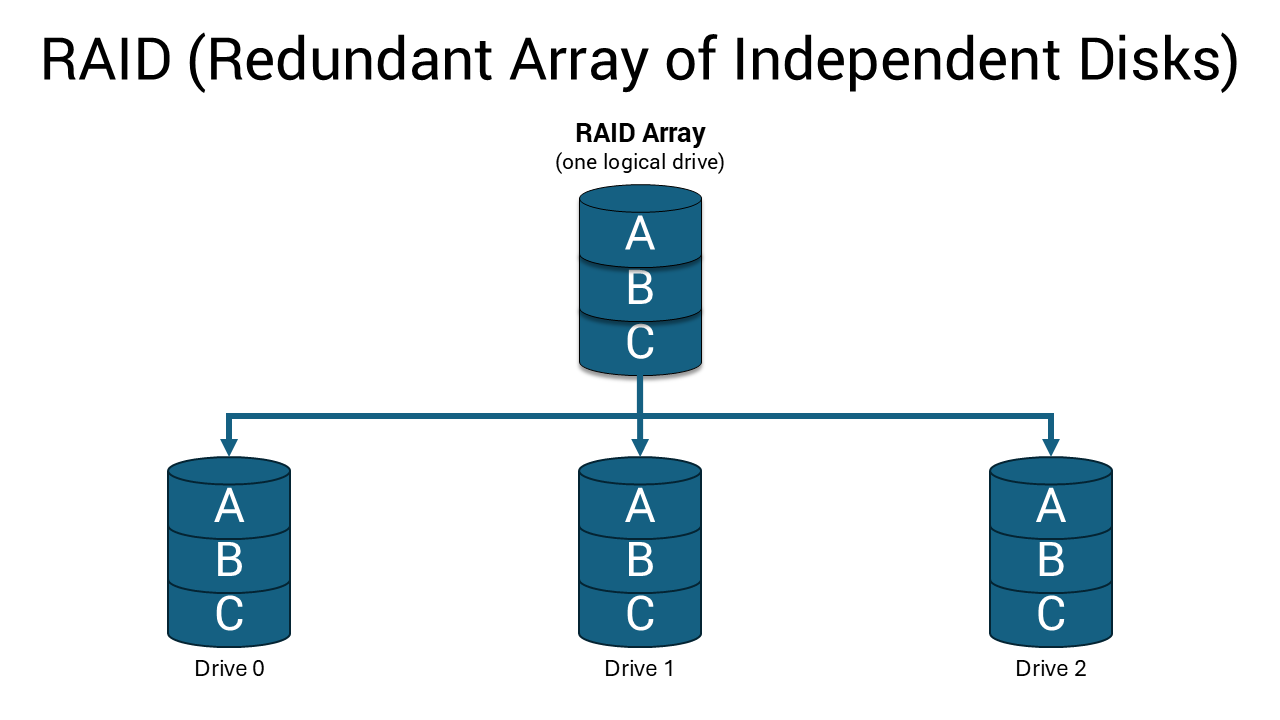
RAID (Redundant Array of Independent Disks) об'єднує кілька накопичувачів у один логічний блок. Думайте про це як про командну роботу для ваших накопичувачів — вони працюють разом, щоб або прискорити вашу систему, або захистити ваші дані, або й те, й інше.
Коли ви налаштовуєте RAID, ваш комп'ютер розглядає кілька фізичних дисків як один диск. Така конфігурація може суттєво підвищити продуктивність, забезпечити захист від резервного копіювання даних або надати обидві переваги залежно від обраного рівня RAID.
Навчальний посібник з введення концепцій RAID
Тривалість: 00:01:27 (hh:mm:ss) Коли
доступно, можна обрати мови субтитрів (закритих субтитрів) за допомогою іконки CC на цьому відеоплеєрі.
Чому варто обрати RAID для вашої системи Dell?
RAID пропонує кілька переконливих переваг:
- Підвищення продуктивності: RAID 0 може суттєво прискорити передачу файлів і час завантаження додатків, розділяючи дані між кількома дисками.
- Захист даних: RAID 1 створює точну копію ваших даних на другому диску, тож ви захищені у разі відмови одного диска.
- Покращена надійність: З RAID 1 ваша система продовжує працювати навіть тоді, коли один диск перестає працювати.
- Корпоративні можливості: Вищі робочі станції Dell підтримують просунуті рівні RAID для професійних застосувань.
Пояснення типів RAID: пошук правильного варіанту
Системи Dell підтримують різні конфігурації RAID залежно від моделі та цільового випадку.
Розуміння рівнів RAID
Тривалість: 00:03:34 (hh:mm:ss)
Коли доступно, налаштування мови субтитрів (субтитри) можна вибрати за допомогою іконки CC на цьому відеоплеєрі.
RAID 0: Максимальна продуктивність
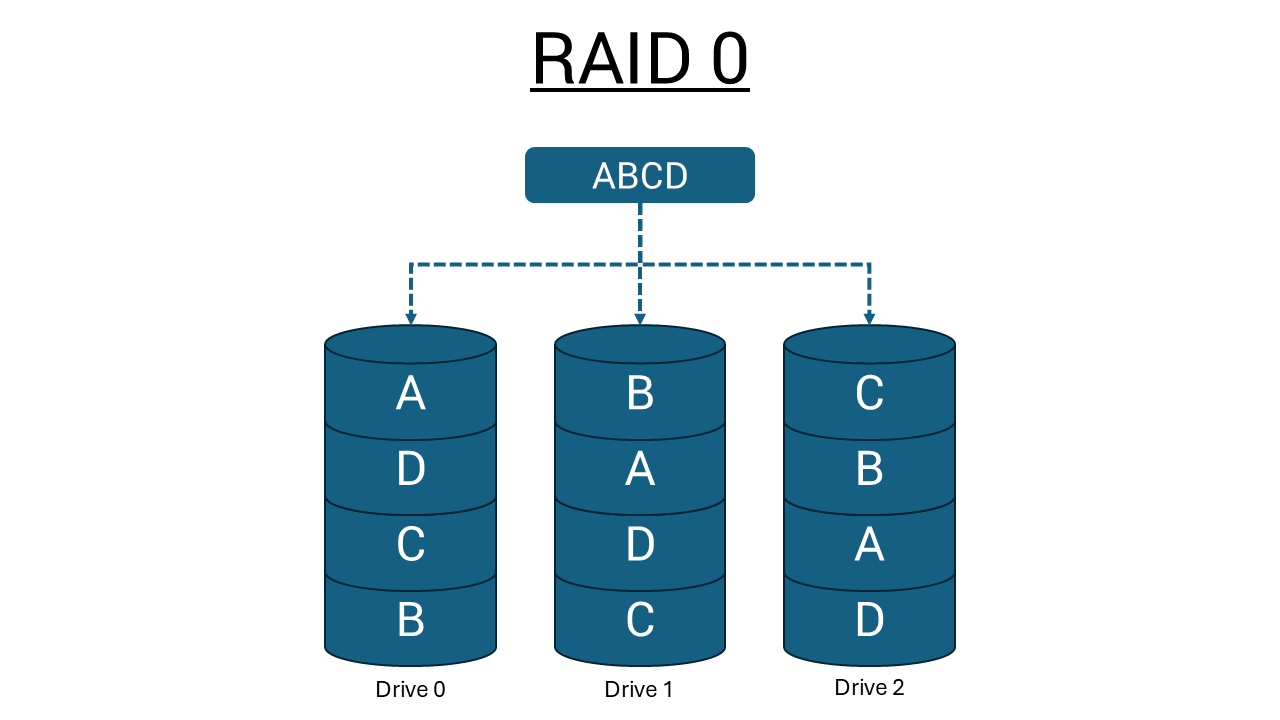
RAID 0 рівномірно розподіляє ваші дані між двома або більше дисками, дозволяючи їм працювати одночасно. Коли ви зберігаєте файл, частини потрапляють на різні диски одночасно, що значно прискорює операції читання та запису. Однак будь-які операції вводу/виводу з розміром блоків більшими за розмір смуги розділяють ввод/вивід і обмежуються найповільнішими дисками.
Переваги:
- Значно вищі швидкості передачі даних
- Максимальне використання доступного місця для приводу
- Ідеально підходить для високопродуктивних застосувань
Роздуми:
- Немає захисту даних — якщо один диск виходить з ладу, ви втрачаєте все
- Варіабельність продуктивності може бути проблематичною для застосунків із чутливістю до затримки, особливо при невеликих випадкових операціях запису
RAID 1: Повний захист даних
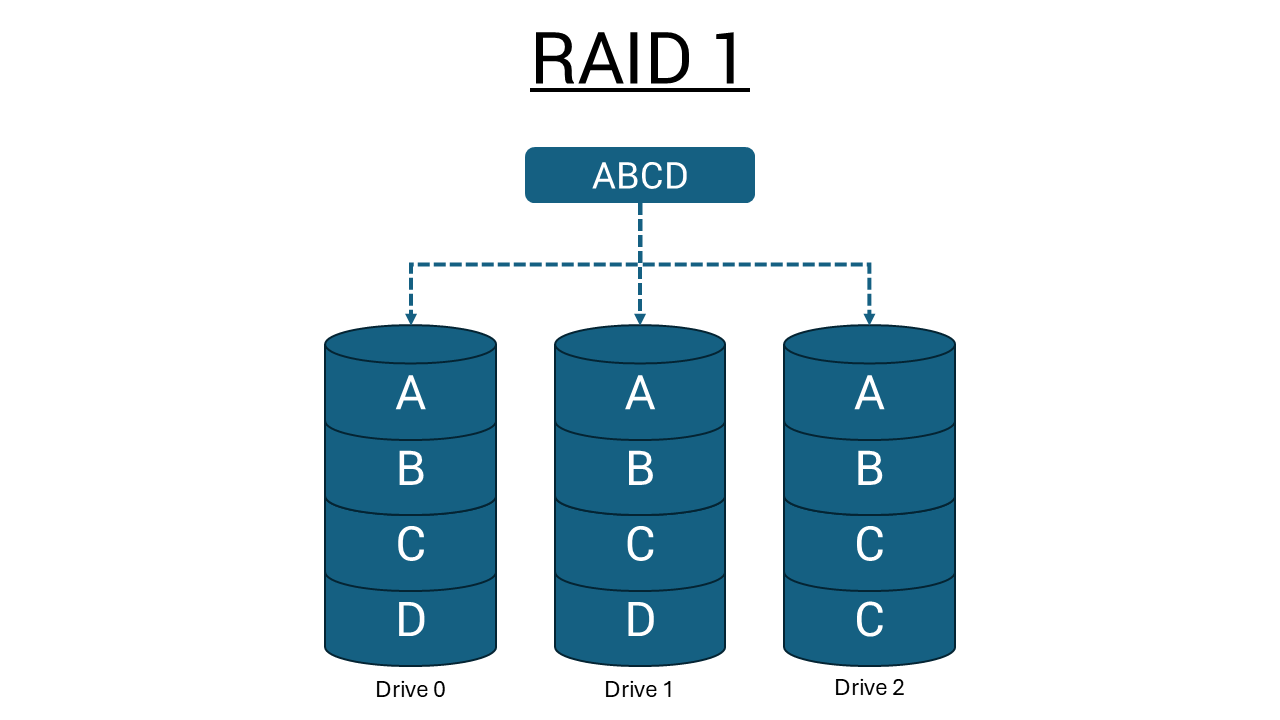
RAID 1 (дзеркалювання) створює ідентичну копію всього на двох дисках. Кожен збережений файл записується одночасно на обидва диски, створюючи ідеальне дзеркало. Усі операції вводу/виводу мають виконуватися ідентично обом дискам, тому зміни продуктивності приводів при різних моделях призводять до того, що операції вводу/виводу виконуються лише з такою швидкістю, як найповільніший диск.
Переваги:
- Повне резервування даних — якщо один диск вийде з ладу, ваші дані залишаються в безпеці
- Система продовжує працювати нормально, маючи лише один робочий диск
- Ідеально підходить для важливих документів, бізнес-даних та незамінних файлів
Роздуми:
- Використовує лише половину загальної ємності вашого диска для зберігання
- Продуктивність обмежена повільнішим приводом у невідповідних парах
Просунуті рівні RAID
Деякі робочі станції Dell можуть підтримувати додаткові конфігурації RAID:
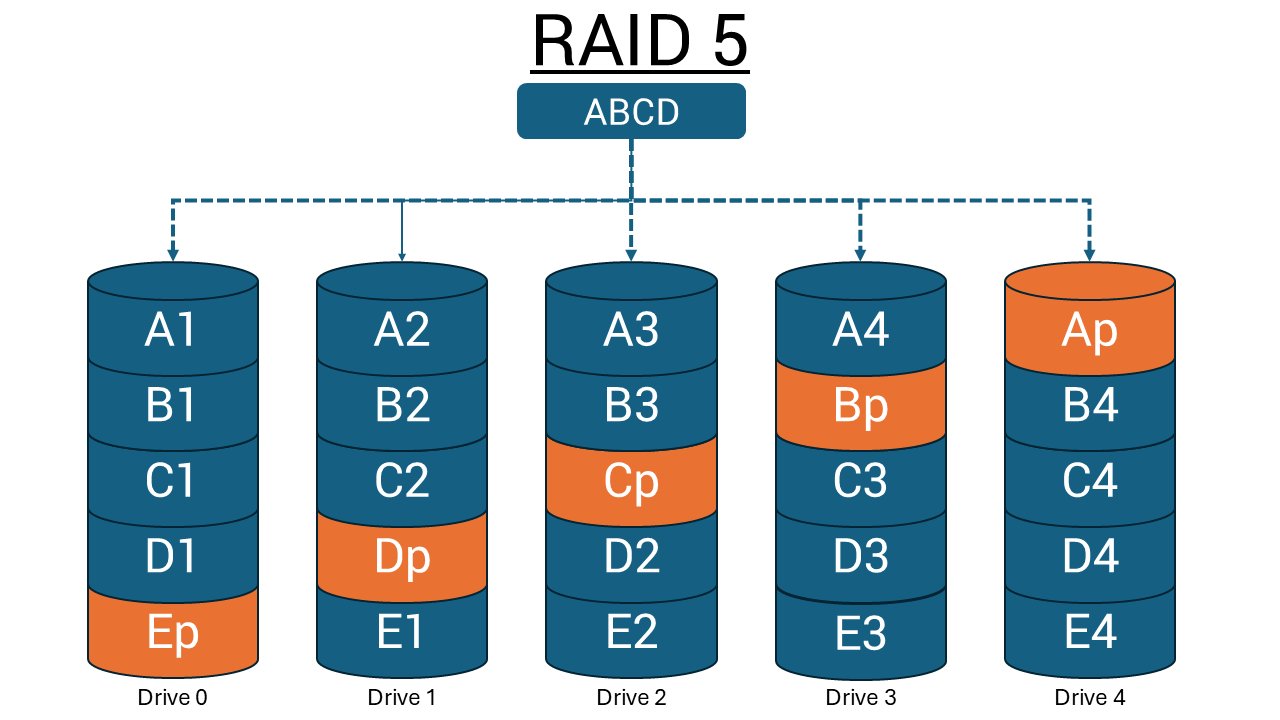
- RAID 5: Потребує щонайменше трьох дисків, забезпечує стійкість до відмов одного диска з розподіленою парністю
- RAID 10: Поєднує переваги RAID 0 і 1, але потрібно мінімум чотири диски
- RAID 6: Забезпечує захист подвійної парності для критично важливих застосувань, може обробляти дві одночасні відмови диска
Ці просунуті рівні зазвичай використовуються на робочих станціях Dell Precision із виділеними RAID-контролерами.
Навчальний посібник з розуміння парності
Тривалість: 00:03:34 (hh:mm:ss)
Коли доступно, налаштування мови субтитрів (субтитри) можна вибрати за допомогою іконки CC на цьому відеоплеєрі.
Важливі обмеження RAID
Сумісність з Intel Optane: RAID не підтримується в конфігураціях Intel Optane на всіх системах Dell.
Вимоги до відповідності дисків: цілком допустимо використовувати жорсткі диски різних виробників, номери моделей, розмірів і швидкості обертання (швидкість шпинделя або об/хв). Змішування брендів, моделей і швидкостей обертання приводів може призвести до менш стабільної продуктивності.
Вибір правильного RAID для ваших потреб
Вибір відповідної конфігурації RAID залежить від ваших пріоритетів і способу використання системи Dell.
Обирайте RAID 0, коли потрібно:
- Максимальна продуктивність для ігор або створення контенту
- Швидка передача файлів для великих медіафайлів
- Швидке завантаження додатків і оперативність системи
- Повне використання об'єму приводу
Найкраще для: творців контенту, розробників і користувачів із окремими стратегіями резервного копіювання.
Обирайте RAID 1, коли потрібно:
- Захист даних для важливих файлів
- Надійність системи для бізнес-використання
- Спокій душі, знаючи, що ваші дані в безпеці
- Продовження роботи у разі відмови приводу
Найкраще для: бізнес-користувачів, професіоналів із критично важливими даними та всіх, хто цінує безпеку даних понад максимальну продуктивність.
Вимоги до системи та сумісність
Перед налаштуванням RAID переконайтеся, що ваша конкретна модель Dell це підтримує:
- Перевірте службу підтримки Dell: відвідайте Dell Manual і введіть свій сервісний тег або експрес-код сервісу.
- Перегляньте специфікації системи: Шукайте підтримку RAID у технічних специфікаціях
- Перевірте вимоги до приводу: переконайтеся, що у вас є відповідна кількість і тип дисків
Вимоги до обладнання
- Два або більше дисків однієї й тієї ж основної архітектури інтерфейсу (наприклад, усі SATA або всі SAS) для належного зв'язку з RAID-контролером.
ПРИМІТКА: Коли в RAID-масиві використовуються диски різної ємності, масив працює так, ніби всі диски мають місткість найменшого диска. Внаслідок цього будь-яка додаткова ємність на більших дисках не може бути використана у стандартній RAID-конфігурації.
- Доступні дискові відсіки або слоти M.2
- Підтримка BIOS/UEFI для конфігурації RAID
- Сумісний RAID-контролер (вбудований або додаткова карта)
Що таке RAID-контролер?
RAID-контролер керує кількома жорсткими дисками, змушуючи їх працювати разом як один логічний диск.
Типи RAID-контролерів
Два типи RAID-контролерів:
Апаратний RAID
Використовує окремий фізичний контролер для керування жорстким диском.
- Забезпечує високу швидкість і надійність
- Може працювати незалежно від процесора системи
- Часто вбудований у материнську плату або як окрема карта
Програмний RAID
Використовує процесор і пам'ять системи для керування RAID.
- Спеціальне обладнання не потрібне
- Це економічно вигідно, але може знизити загальну продуктивність системи
- Повільніший за апаратний RAID
Налаштування RAID: покрокові інструкції
Процедури налаштування RAID відрізняються залежно від моделі вашої системи Dell та типу контролера.
Перед початком:
- Переконайтеся, що у вашій системі Dell встановлено два або більше дисків.
ПРИМІТКА: Коли в RAID-масиві використовуються диски різної ємності, масив працює так, ніби всі диски мають місткість найменшого диска. Внаслідок цього будь-яка додаткова ємність на більших дисках не може бути використана у стандартній RAID-конфігурації.
- Перевірте, чи всі диски правильно підключені через кабелі SATA даних і живлення
- Підготуйте медіа для встановлення Windows
Стандартні системи на базі Intel
Налаштуйте режим SATA в BIOS/UEFI:
- Перезавантажте комп'ютер і натисніть F2 під час запуску, щоб увійти в налаштування BIOS/UEFI
- Перейдіть до налаштувань Storage або System Configuration
- Знайдіть режим роботи SATA і змініть його з AHCI на RAID
- Збереження змін і вихід з налаштування UEFI (зазвичай F10)
- Перезапустіть комп’ютер.
Створити RAID-масив (Legacy BIOS Systems):
- Натисніть Ctrl + I під час запуску, коли побачите запит Intel Rapid Storage Technology
- Виберіть «Створити RAID Volume» у меню
- Введіть назву вашого RAID-тому
- Виберіть рівень RAID (RAID 0 для продуктивності, RAID 1 для захисту)
- Виберіть диски для включення до масиву
- Встановлений розмір смуги (рекомендовано 128 КБ для більшості користувачів)
- Підтверджуйте налаштування і чекайте завершення
Створити RAID-масив (UEFI Systems):
- Натисніть F12 під час запуску на заставці Dell
- Виберіть «Налаштування пристрою» у меню передзавантаження
- Виберіть «Створити RAID Volume» і натисніть Enter
- Виберіть рівень RAID за допомогою клавіші + для перемикання опцій
- Маркуйте drive , виділяючи та натискаючи Enter, потім вводячи «X»
- Виберіть «Створити об'єм» і підтвердіть налаштування
- Чекайте завершення створення масиву
Точні робочі станції на базі AMD
Для систем, таких як Precision T7875 Tower з процесорами AMD:
- З'являється налаштування BIOS , натискаючи F2 під час запуску
- Перейдіть до налаштувань конфігурації зберігання
- Увімкніть режим RAID для відповідного контролера
- Збережіть і перезапустіть систему
- Використовуйте утиліту AMD RAIDXpert2 для створення та керування RAID-масивами
- Дотримуйтесь підказок на екрані , щоб налаштувати бажаний рівень RAID
Системи з виділеними RAID-контролерами
Для робочих станцій Precision з контролерами Broadcom MegaRAID:
- Доступ до RAID BIOS за допомогою відповідної комбінації клавіш (зазвичай Ctrl + H)
- Використовуйте утиліту конфігурації MegaRAID для створення віртуальних дисків
- Налаштуйте рівень RAID, розмір смуги та інші параметри
- Ініціалізуйте віртуальний диск і продовжуйте встановлення ОС
Встановіть свою операційну систему
- Вставте носій для встановлення Windows і перезавантажте комп'ютер
- Завантаження з установочного носія (натисніть F12, щоб вибрати пристрій завантаження)
- Продовжуйте встановлення Windows як зазвичай.
- Виберіть об'єм RAID при виборі диска
- Завершення монтажу як завжди
Моніторинг і підтримка вашого RAID-масиву
Регулярний моніторинг забезпечує безперебійну роботу вашого RAID-масиву та попереджає про потенційні проблеми.
Програмне забезпечення для керування встановленням
- Intel Rapid Storage Technology: Для систем на базі Intel завантажте та встановіть додаток Intel RST від Dell Support. Це програмне забезпечення забезпечує моніторинг у режимі реального часу, статистику продуктивності та автоматичні сповіщення.
- AMD RAIDXpert2: Для систем на базі AMD використовуйте утиліту AMD RAIDXpert2 для комплексного управління та моніторингу RAID.
- MegaRAID Storage Manager: Для систем із виділеними контролерами Broadcom встановіть відповідне програмне забезпечення для розширеного моніторингу.
Регулярні технічні завдання
- Контролюйте стан диска: щомісяця перевіряйте програмне забезпечення керування на наявність попереджувальних ознак або повідомлень про помилки.
- Тримайте драйвери в актуальному стані: встановлюйте оновлення драйверів, коли вони стануть доступними, щоб забезпечити оптимальну продуктивність і сумісність.
- Плануйте заміну дисків: розгляньте можливість проактивно замінювати диски кожні 3-5 років, щоб уникнути одночасних відмов у конфігураціях RAID 1.
- Підтримуйте окремі резервні копії: Навіть із захистом RAID 1 підтримуйте резервні копії критичних даних на зовнішніх дисках або хмарних сховищах.
Усунення поширених проблем із RAID
Навіть при правильному налаштуванні можуть виникнути проблеми з конфігурацією RAID.
RAID-масив не виявлено
Симптоми: BIOS не показує RAID-опції, або Windows не виявляє масив.
Рішення
- Перевірте підключення дисків: переконайтеся, що всі кабелі даних SATA та живлення надійно підключені
- Перевірте режим RAID: Переконайтеся, що BIOS встановлено в режим RAID, а не в AHCI
- Оновлення BIOS: Завантажте та встановіть останню версію BIOS від Dell Support
- Перевірте сумісність дисків: переконайтеся, що диски мають однакову основну архітектуру інтерфейсу (наприклад, всі SATA або всі SAS) для належного зв'язку з RAID-контролером.
Деградований масив RAID 1
Симптоми: Система попереджає про відмову диска або погіршення стану масиву.
Рішення
- Визначте несправний диск: Використовуйте програмне забезпечення для керування RAID, щоб перевірити стан диска
- Замініть несправний диск: Встановіть схожий диск (якщо можливо) у тому ж місці
- Відновлення масиву: система має автоматично почати відновлювати дзеркало
- Слідкуйте за процесом відновлення: це може зайняти кілька годин залежно від місткості диска
Погана продуктивність RAID 0
Симптоми: Очікуваний приріст продуктивності не помітний.
Рішення
- Перевірте відповідність диска:
- Коли в RAID-масиві використовуються диски різної ємності, масив працює так, ніби всі диски мають місткість найменшого диска. Внаслідок цього будь-яка додаткова ємність на більших дисках не може бути використана у стандартній RAID-конфігурації.
- Ваш RAID-масив працюватиме лише з найповільнішим диском у системі. Якщо змішати диск на 5400 об/хв із приводом на 7200 об/хв, масив за замовчуванням буде на нижчій швидкості.
- Перевірте розмір смуги: 128KB підходить для більшості застосувань
- Оновіть драйвери сховища: завантажте останні драйвери з Dell Support
- Моніторинг навантаження додатків: переваги продуктивності RAID 0 залежать від розміру блоків введення/виведення та патернів доступу
Проблеми з завантаженням після налаштування RAID
Симптоми: комп'ютер не завантажується або показує «Операційна система не знайдена».
Рішення
- Перевірте порядок завантаження: переконайтеся, що RAID-том є першим за пріоритетом завантаження
- Перевірте режим RAID: Переконайтеся, що робота SATA все ще встановлена в режимі RAID
- Перевірте стан масиву: Використовуйте налаштування пристроїв F12 > (UEFI) або програмне забезпечення для керування для перевірки стану масиву
- Відновлення завантажувальних файлів: Використовуйте носія Windows для доступу до інструментів для ремонту
- Перевстановлення Windows: Якщо інші рішення не справляються, може знадобитися чиста установка
Інструкції, специфічні для моделі, та додаткові ресурси
Хоча цей посібник охоплює загальні процедури налаштування RAID, ваша конкретна модель Dell може мати унікальні вимоги або додаткові функції. Детальні, специфічні для моделі інструкції:
- Відвідайте службу підтримки Dell за адресою support.dell.com
- Введіть свій сервісний тег або виберіть модель
- Завантажте інструкцію користувача вашої системи з розділу інструкцій та документів
- У статтях підтримки перевірте інструкції щодо RAID, специфічні для моделей,
Ваш посібник користувача містить детальні інструкції, точні розташування меню BIOS та будь-які особливі особливості для вашої конкретної системи Dell.
Часті запитання й відповіді
1. Які системи Dell підтримують RAID?
Відповідь: підтримка RAID суттєво відрізняється залежно від моделі і недоступна на всіх системах Dell. Наприклад, OptiPlex 7010 не підтримує RAID, тоді як OptiPlex 9010 підтримує, хоча вони мають схожі чипсети. Зазвичай висококласні бізнес-системи, такі як певні моделі OptiPlex, робочі станції Precision та сервери, мають підтримку RAID. Мобільні робочі станції, такі як Precision 5570, підтримують RAID з кількома конфігураціями дисків. Завжди перевіряйте специфікації конкретної моделі в підтримці Dell.
2. Чи можу я конвертувати свій існуючий один диск у RAID без втрати даних?
Відповідь: Ні, налаштування RAID вимагає форматування дисків, що стирає всі існуючі дані. Перед налаштуванням RAID потрібно зробити резервну копію даних на зовнішній диск або хмарне сховище. Після налаштування RAID-масиву ви можете відновити дані з резервної копії. Це обмеження існує тому, що RAID фундаментально змінює спосіб зберігання та доступу до даних на дисках.
3. Що станеться, якщо один диск вийде з ладу в RAID 1?
Відповідь: У RAID 1, якщо один диск виходить з ладу, ваша система продовжує працювати нормально, використавши решту диска. Ви отримаєте попередження про деградований стан масиву, але всі ваші дані залишаються доступними. Вам слід якнайшвидше замінити несправний диск на подібний і дати системі можливість відновити дзеркало. Під час відновлення ваші дані вразливі, бо копія лише одна, тому уникайте інтенсивних операцій з диском до завершення відновлення.
4. Чому я маю використовувати однакові диски для RAID?
Відповідь: Для найкращої продуктивності RAID Dell Technologies рекомендує використовувати однакові моделі дисків, коли це можливо, хоча це не обов'язково. Змішування брендів, моделей і швидкостей обертання приводів може призвести до менш стабільної продуктивності.
5. Чи можу я використовувати RAID з пам'яттю Intel Optane?
Відповідь: Ні, RAID не підтримується в конфігураціях Intel Optane. Якщо у вас система з Intel Optane, ви не можете налаштувати накопичувачі в RAID-масиві. Це апаратне обмеження, яке застосовується на всіх системах Dell.
6. Які рівні RAID підтримує моя система Dell?
Відповідь: Більшість споживчих і бізнес-систем Dell підтримують RAID 0 і RAID 1. Вищі робочі станції Precision можуть підтримувати додаткові рівні, такі як RAID 5 і RAID 10, особливо якщо вони оснащені спеціалізованими RAID-контролерами. Точні рівні RAID залежать від вашої конкретної моделі та конфігурації обладнання. Перевірте документацію вашої системи , щоб отримати остаточну інформацію про можливості вашої моделі.
7. Як мені дізнатися, чи мій RAID-масив здоровий?
Відповідь: Використовуйте відповідне програмне забезпечення для управління вашою системою: Intel Rapid Storage Technology для систем на базі Intel, AMD RAIDXpert2 для систем AMD або MegaRAID Storage Manager для систем із виділеними контролерами. Ці додатки забезпечують моніторинг стану диска в реальному часі, метрики продуктивності та сповіщення про сповіщення. Також можна перевірити стан масиву через налаштування BIOS/UEFI або через меню налаштування пристрою F12 на системах UEFI.
8. Чи можу я використовувати RAID з NVMe SSD-дисками?
Відповідь: Так, деякі сучасні системи Dell підтримують RAID-конфігурації з NVMe SSD-дисками. Наприклад, Precision 5570 підтримує RAID з кількома конфігураціями дисків, включно з NVMe. NVMe RAID може забезпечити відмінні переваги у продуктивності, особливо в конфігураціях RAID 0. Однак переконайтеся, що слоти M.2 та чипсет вашої системи підтримують NVMe RAID перед спробою налаштування.
9. Що робити, якщо в моїй системі немає опцій RAID у BIOS?
Відповідь: Деякі моделі Dell, як-от OptiPlex 7010, не мають підтримки RAID у своєму BIOS за задумом. Це апаратне обмеження, яке не можна подолати оновленнями програмного забезпечення. Якщо функціональність RAID критична для ваших потреб, можливо, доведеться оновитися до іншої моделі Dell, яка підтримує RAID, або розглянути зовнішнє рішення для RAID.
10. Моя система Dell має кілька відсіків або слотів для дисків — чи означає це, що вона підтримує RAID?
Відповідь: Ні, наявність кількох відсіків для дисків або слотів M.2 не гарантує підтримку RAID. Функціональність RAID вимагає специфічної підтримки BIOS/UEFI та сумісних контролерів зберігання, які відрізняються залежно від моделі. Наприклад, Precision 5680 має кілька слотів для M.2 дисків, але не підтримує RAID у BIOS за задумом, тоді як схожий Precision 5570 має повний RAID-функціонал. Багато систем Dell можуть підтримувати кілька дисків для окремих томів без RAID-можливостей. Завжди перевіряйте підтримку RAID у специфікаціях вашої системи на Dell Support перед купівлею додаткових дисків для RAID-конфігурації.
11. Скільки часу займає відновлення масиву RAID 1?
Відповідь: Час перебудови RAID 1 залежить від місткості диска та продуктивності системи. Для сучасних дисків очікуйте кілька годин на процес відновлення. Диск на 1 ТБ може займати 2-4 години, тоді як більші — 8-12 годин або більше. Під час перебудови продуктивність системи може знижуватися, і масив стає вразливим, оскільки існує лише одна копія даних. Уникайте інтенсивних операцій на диску та забезпечуйте увімкнення системи до завершення перебудови.