Dell Encryption Enterpriseのインストール時にVirtualBoxがUSBデバイスのマウントに失敗する
Сводка: Dell Encryption Enterprise(旧Dell Data Protection |Enterprise Edition)がインストールされている場合、VirtualBoxはUSBデバイスのマウントに失敗します。
Данная статья применяется к
Данная статья не применяется к
Эта статья не привязана к какому-либо конкретному продукту.
В этой статье указаны не все версии продуктов.
Симптомы
対象製品:
- Dell Encryption Enterprise
- Dell Data Protection | Enterprise Edition
影響を受けるバージョン:
- v11.0以前
VirtualBoxと同じベース オペレーティング システムにDell Encryption Enterpriseをインストールすると、VirtualBoxがUSBデバイスを仮想マシンにマウントできません。
Причина
Dell Encryption Enterpriseをエンドポイントにインストールすると、USBデバイスを管理するための特定のフィルター ドライバーがコンピューターに追加されます。このフィルタードライバーにより、VirtualBoxは次のようなエラーでUSBデバイスのマウントに失敗します。

Разрешение
USBデバイスの暗号化にDell Encryption External Mediaを使用していない場合は、次の手順に従って、追加されたフィルター ドライバーをレジストリーから手動で削除できます。
- 管理者アカウントを使用してエンドポイントにログインします
- Windowsの[スタート]メニューを右クリックして、[ファイル名を指定して実行]をクリックします。
をクリックします。](https://supportkb.dell.com/img/ka0Do000000dv2mIAA/ka0Do000000dv2mIAA_ja_2.jpeg)
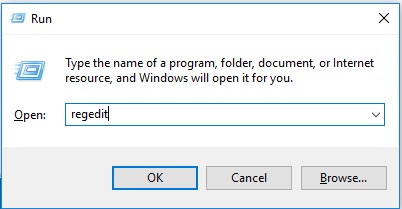
- [ファイル名を指定して実行]のUIで、「regedit」と入力し[OK]を押します。これにより、レジストリー エディターが開きます。
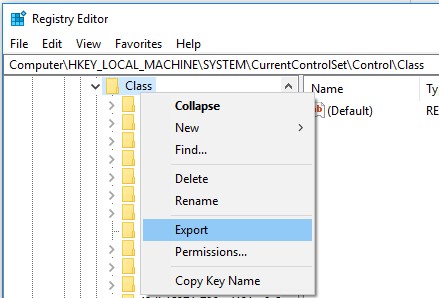
- パスを広げる
HKLM\system\currentcontrolset\control\classバックアップをエクスポートします。
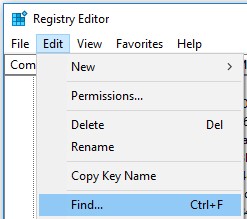
- 次のすべてのエントリーを検索します:
CmgPCSインチHKLM\system\currentcontrolset\control\class: Edit->検索します。
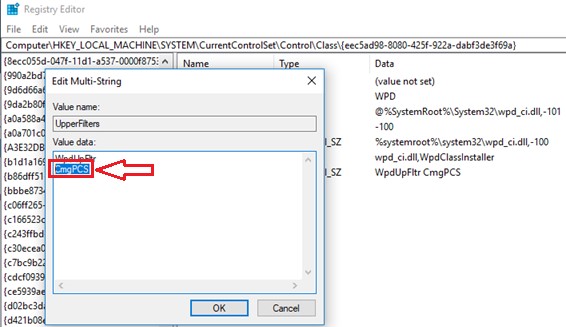
- すべての
CmgPCSUpperFilters レジストリ値と LowerFilters レジストリ値からのエントリ。警告:UpperFiltersとLowerFiltersのキーをすべて削除しないでください。このキーは、再起動時にコンピューターが使用できなくなり、リカバリーできなくなるためです。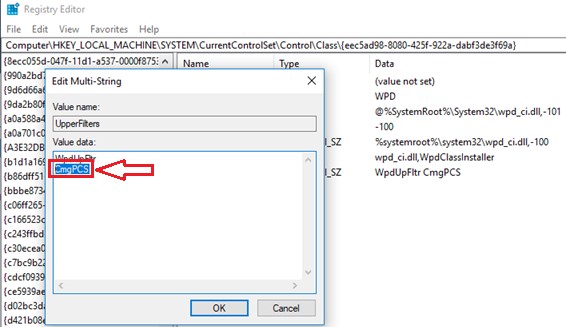
- ダウンロード
Sysinternals Autoruns64Microsoft https://docs.microsoft.com/en-us/sysinternals/downloads/から。
- オープン
Autoruns64> ドライバーと探しているものCmgPCSをクリックし、エントリを削除します。
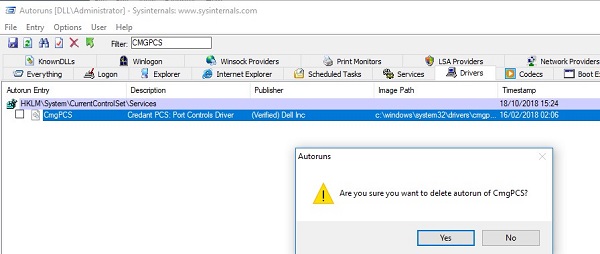
- エンドポイントを再起動します。
Затронутые продукты
Dell EncryptionСвойства статьи
Номер статьи: 000129605
Тип статьи: Solution
Последнее изменение: 29 июн. 2026
Версия: 12
Получите ответы на свои вопросы от других пользователей Dell
Услуги технической поддержки
Проверьте, распространяются ли на ваше устройство услуги технической поддержки.