Создание отчета об аккумуляторе с помощью команды POWERCFG
Сводка: Сведения об использовании команды Windows POWERCFG для создания отчета о состоянии аккумулятора, который поможет в устранении возможных проблем с аккумулятором.
Инструкции
Предварительные условия
Прежде чем выполнять эти расширенные действия, убедитесь, что вы уже выполнили базовые действия на странице библиотеки поддержки аккумуляторов Dell , включая следующие.
- Проверка состояния аккумулятора в Dell SupportAssist
- Запуск диагностики оборудования Dell (ePSA/SupportAssist Pre-Boot)
- Обновление BIOS, драйверов набора микросхем и драйверов управления питанием
- Просмотр основных параметров питания Windows
- Применение стандартных методов ухода за аккумулятором и оптимизации
Эти инструкции можно применить для создания отчета об аккумуляторе, который может помочь в устранении таких проблем, как:
- Аккумулятор ноутбука не сохраняет заряд, как раньше.
- Аккумулятор ноутбука работает только один час или меньше.
Создание отчета о состоянии аккумулятора Windows с помощью команды POWERCFG
powercfg — это скрытый инструмент Windows, который генерирует отчет об истории работы аккумулятора, производительности и снижении емкости с течением времени.
- Нажмите и удерживайте клавишу с логотипом Windows и нажмите клавишу R .
- В диалоговом окне «Выполнить» введите
cmdи нажмите клавишу Enter. - В командной строке введите
powercfg /batteryreportи нажмите Enter (обратите внимание на пробел междуpowercfgи/batteryreport. - Откройте проводник и перейдите в папку C:\Users\Your_Username\.
- Двойной щелчок
battery-report.html, чтобы просмотреть отчет в браузере. - Просмотрите следующие разделы:
|
Раздел отчетов |
На что обратить внимание |
|---|---|
|
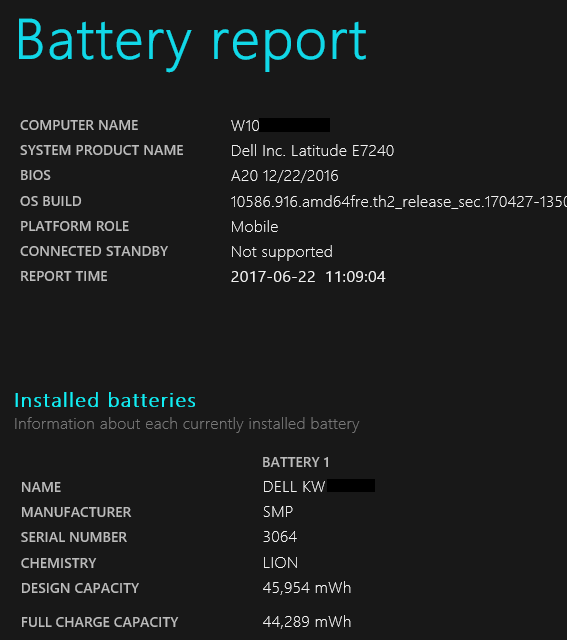
Расчетная емкость установленных аккумуляторов > и полная зарядная емкость |
Если полная зарядная емкость ниже 40% от номинальной емкости, аккумулятор значительно деградировал и должен быть заменен. |
|
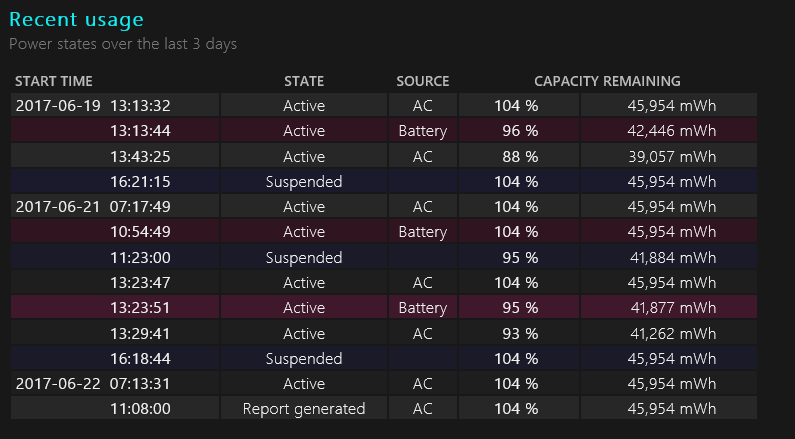
Недавнее использование |
Определите периоды неожиданно высокого уровня заряда или приложений, которые мешали снуть. |
|
Оценка срока службы аккумулятора |
Сравните расчетный срок службы с фактическим опытом. |
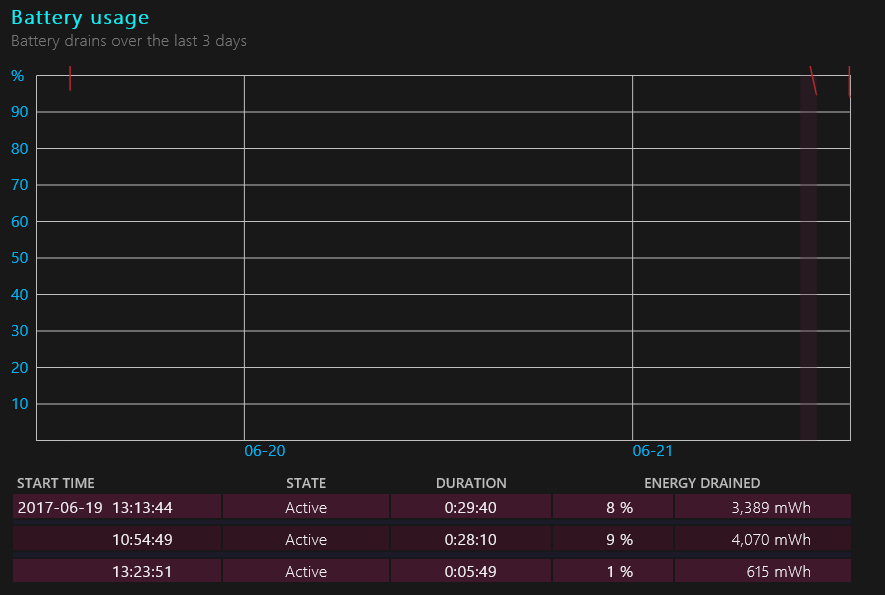
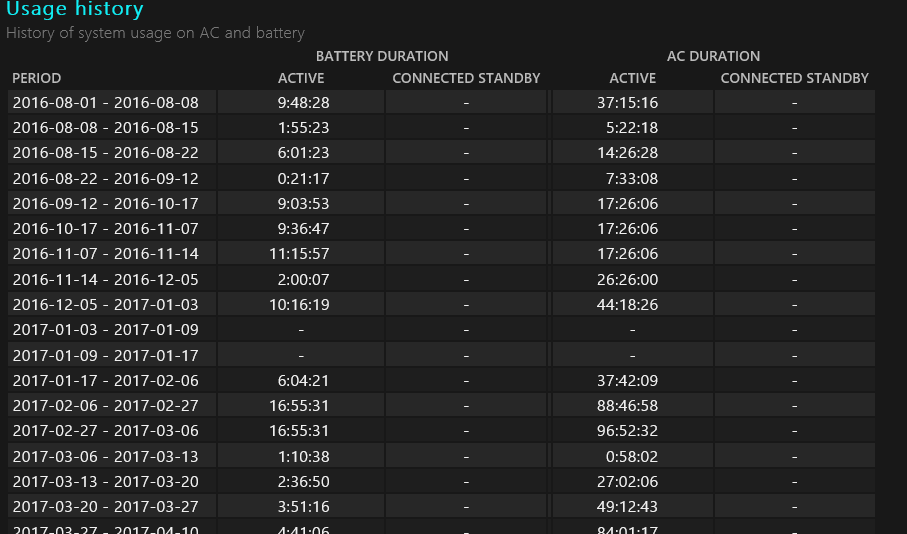
Ниже приведены примеры снимков экрана с информацией, содержащейся в отчете, которая может помочь в случае необходимости замены аккумулятора.
- Отчет об аккумуляторе:
- Недавнее использование:
- Использование аккумулятора:
- История использования аккумулятора:
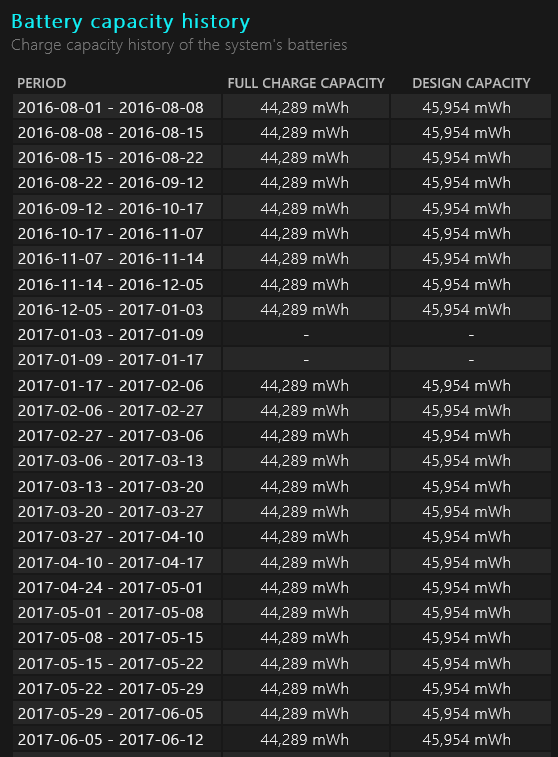
- История емкости аккумулятора:
Примечание: Емкость аккумулятора является основным показателем для определения необходимости замены аккумулятора. Дополнительные сведения см. ниже в разделе «Разница между конструкцией аккумулятора» и емкостью при полной зарядке .
- Оценка времени работы от аккумулятора:
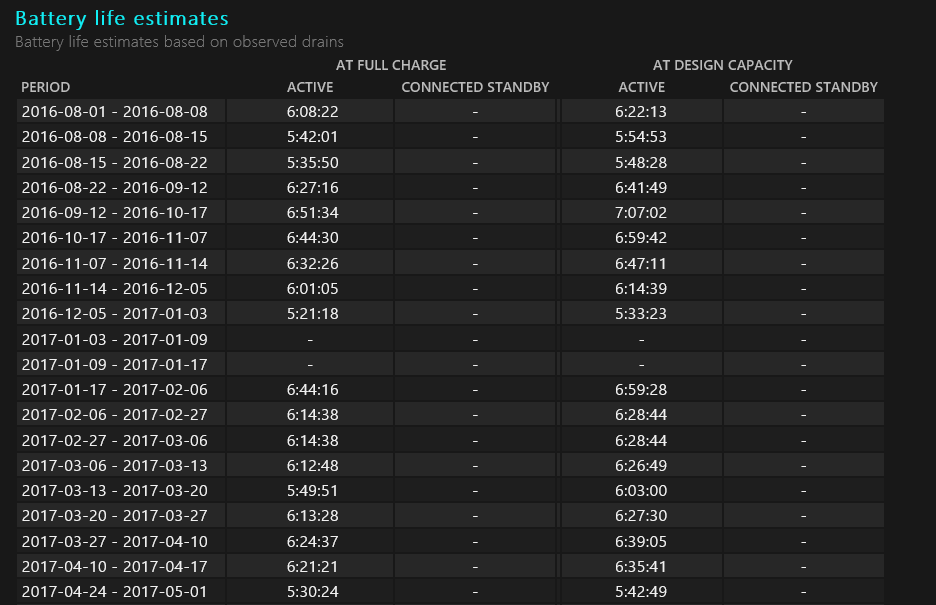
Если полная зарядная емкость ниже 40% от номинальной емкости, аккумулятор значительно деградировал и должен быть заменен. Состояние аккумулятора также можно проверить в BIOS ноутбука.
Разница между «дизайном аккумулятора» и емкостью «полной зарядки».
При использовании утилиты Отчет об аккумуляторе можно заметить разницу между расчетной емкостью аккумулятора и указанной полной емкостью заряда.
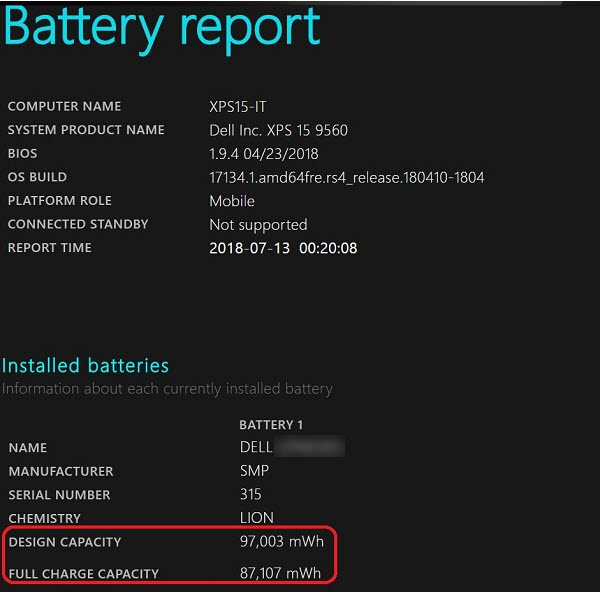
Это несоответствие может привести к ошибочному предположению, что возникла проблема с аккумулятором ноутбука.
- Емкость при полном заряде: на это влияет несколько факторов, которые постоянно меняются. (Например, изменения внешней температуры, температуры окружающей среды, температуры теплоотвода системы, а также таких показателей, как количество разрядок до 0% и количество полных циклов зарядки.)
- Расчетная емкость: имеет буфер 10% для внешних изменений во время использования. (Например, тепло системы может вызвать небольшое перенапряжение элемента.) Это предотвратит скачки напряжения аккумулятора и повреждение срока его службы.
Это стандартная отраслевая практика, и аккумулятор работает должным образом.
Для получения дополнительной информации выполните следующие действия.
- См. страницу библиотеки поддержки аккумуляторов Dell .
Дополнительная информация
Рекомендованные статьи
Ниже приведены некоторые рекомендованные статьи по этой теме, которые могут вас заинтересовать.