Как управлять маркером обслуживания датчика CrowdStrike Falcon
Сводка: Ниже приведены инструкции по управлению маркером обслуживания датчика CrowdStrike Falcon с помощью этих инструкций по активации, поиску и отключению маркера в консоли Falcon.
Данная статья применяется к
Данная статья не применяется к
Эта статья не привязана к какому-либо конкретному продукту.
В этой статье указаны не все версии продуктов.
Инструкции
В этой статье приведены инструкции по включению, обнаружению и отключению маркера обслуживания датчика CrowdStrike Falcon.
Затронутые продукты:
- CrowdStrike Falcon Sensor
Затронутые версии:
- 4.4.0.1528950819 и более поздние выпуски
Затронутые операционные системы:
- Windows
- Mac
- Linux
В системе CrowdStrike Falcon Sensor 5.10 и более поздних версий для защиты программного обеспечения от несанкционированного удаления или вмешательства используется маркер технического обслуживания. Маркер обслуживания заменяет предыдущую функцию защиты паролем. Администратор CrowdStrike Falcon может включить, обнаружить или отключить маркеры обслуживания в своей среде. Выберите нужное действие, чтобы ознакомиться с дополнительными сведениями.
Enable (Включить)
В новых политиках обновления датчиков для отдельных хостов включена защита от удаления и обслуживания. Эти действия требуются только для устаревших политик обновления датчиков или включения режима массового обслуживания.
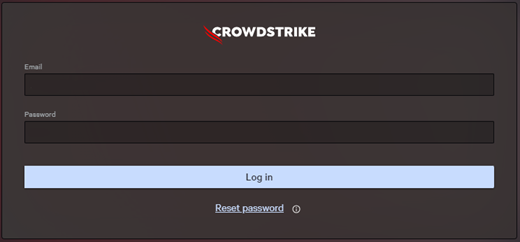
- В браузере Google Chrome или Microsoft Edge перейдите по URL-адресу для входа в Falcon Console.
- Falcon US-1: https://falcon.crowdstrike.com/login/
- Falcon US-2: https://falcon.us-2.crowdstrike.com/login/
- Falcon EU-1: https://falcon.eu-1.crowdstrike.com/login/
- Falcon US-GOV-1: https://falcon.laggar.gcw.crowdstrike.com/login/
- Falcon US-1: https://falcon.crowdstrike.com/login/
- Введите учетные данные владельца учетной записи CrowdStrike, затем нажмите Log In для входа в Falcon Console.
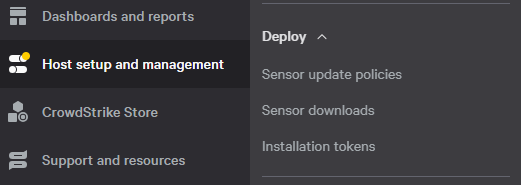
- В меню на левой панели нажмите Host Setup and Management и выберите User management.
- Выберите Имя политики для целевого обновления датчика и нажмите Редактировать политику.
 Имя политики обновления датчика может отличаться в вашей среде.
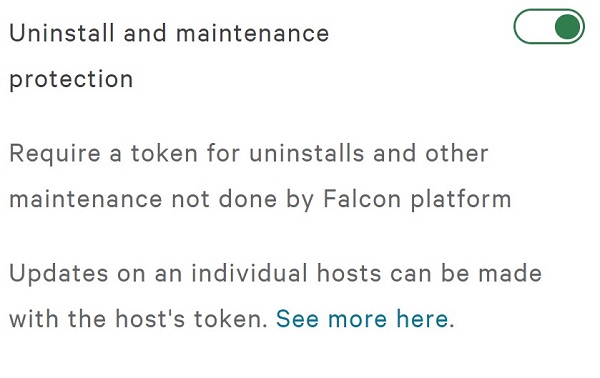
 - Включите Защиту от удаления и обслуживания.
- При использовании режима массового обслуживания перейдите к шагу 7. В противном случае перейдите к шагу 9.
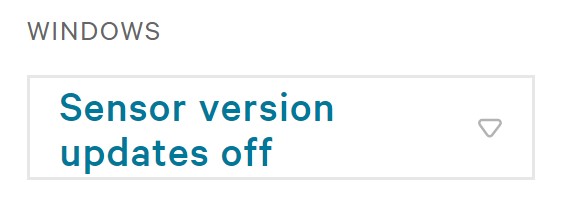
- В разделе «Версия датчика» выберите Обновление версии датчика выкл.
- Включите Режим массового обслуживания.
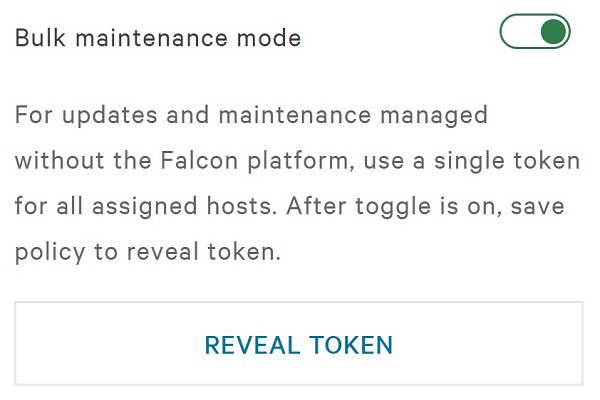
- Справа от параметров политики обновления датчика нажмите Сохранить.

- Подтвердите изменение политики.
Для получения новой политики сетевым хостам может потребоваться до пяти минут.

Поиск
Маркер обслуживания можно настроить на:
Нажмите Отдельный или Групповая для получения информации о местоположении.
Индивидуальный
- В браузере Google Chrome или Microsoft Edge перейдите по URL-адресу для входа в Falcon Console.
- Falcon US-1: https://falcon.crowdstrike.com/login/
- Falcon US-2: https://falcon.us-2.crowdstrike.com/login/
- Falcon EU-1: https://falcon.eu-1.crowdstrike.com/login/
- Falcon US-GOV-1: https://falcon.laggar.gcw.crowdstrike.com/login/
- Falcon US-1: https://falcon.crowdstrike.com/login/
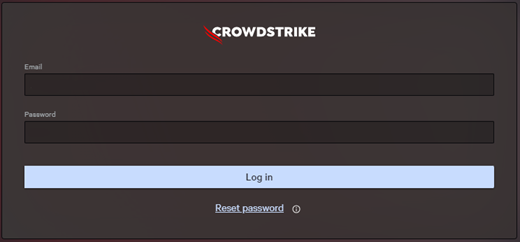
- Введите учетные данные владельца учетной записи CrowdStrike, затем нажмите Log In для входа в Falcon Console.
- В меню на левой панели нажмите Host Setup and Management и выберите User management.
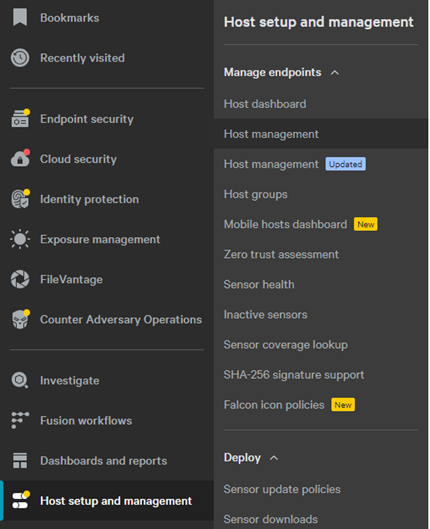 Компоновка в вашей среде может немного отличаться от показанной в этом примере.
 - Найдите и нажмите нужное имя хоста.
- В окне имени хоста нажмите Показать маркер обслуживания.
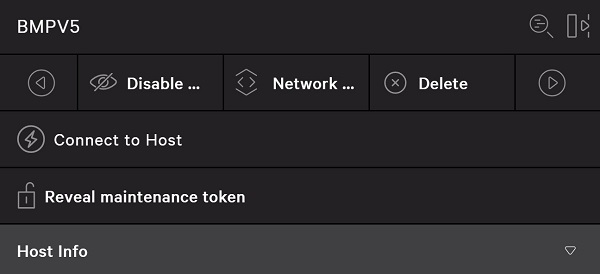 Параметр Показать маркер обслуживания будет отключен, если включен маркер массового обслуживания.
 - При необходимости введите Причину отображения маркера, а затем нажмите кнопку Показать маркер.
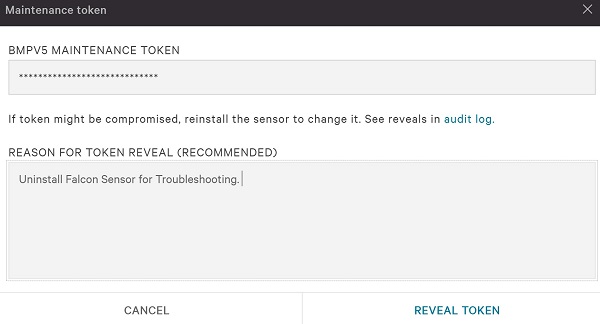
- Запишите маркер обслуживания имени хоста и нажмите Готово.
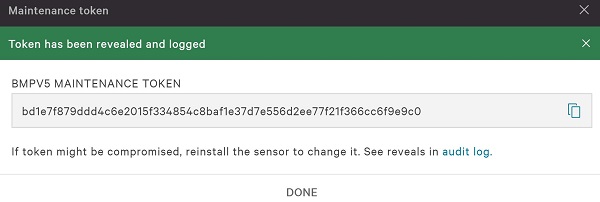 Маркер обслуживания будет отличаться в вашей среде.
Пакетный
- В браузере Google Chrome или Microsoft Edge перейдите по URL-адресу для входа в Falcon Console.
- Falcon US-1: https://falcon.crowdstrike.com/login/
- Falcon US-2: https://falcon.us-2.crowdstrike.com/login/
- Falcon EU-1: https://falcon.eu-1.crowdstrike.com/login/
- Falcon US-GOV-1: https://falcon.laggar.gcw.crowdstrike.com/login/
- Falcon US-1: https://falcon.crowdstrike.com/login/
- Введите учетные данные владельца учетной записи CrowdStrike, затем нажмите Log In для входа в Falcon Console.
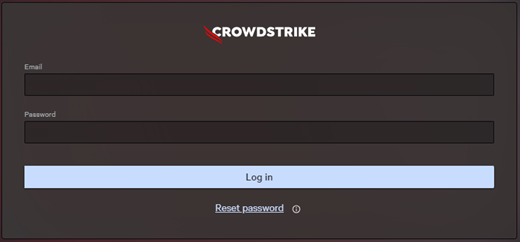
- В меню на левой панели нажмите Host Setup and Management и выберите User management.
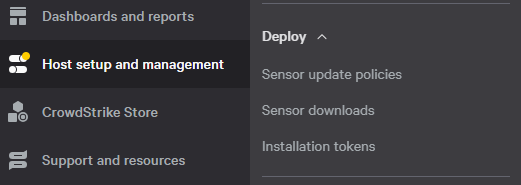
- Выберите Имя политики для целевого обновления датчика и нажмите Редактировать политику.
 Примечание.
- Имя политики обновления датчика также можно найти под определенным именем хоста в разделе «Управление хостами».
- Имя политики обновления датчика может отличаться в вашей среде.
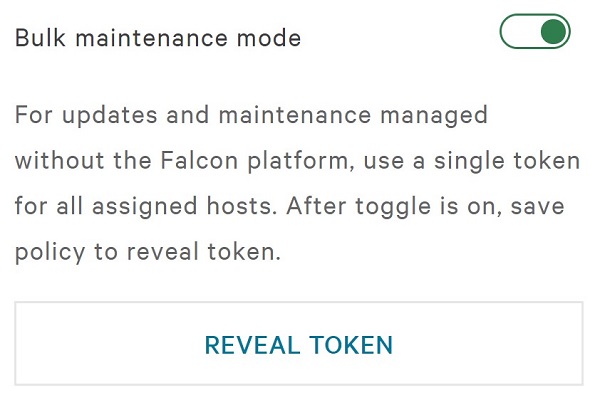
- В разделе «Режим массового обслуживания» нажмите ПОКАЗАТЬ МАРКЕР.
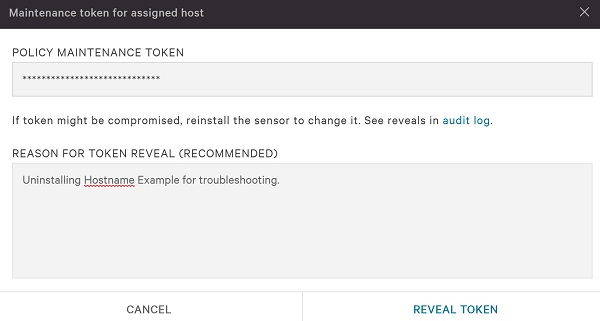
- При необходимости введите Причину отображения маркера, а затем нажмите кнопку Показать маркер.
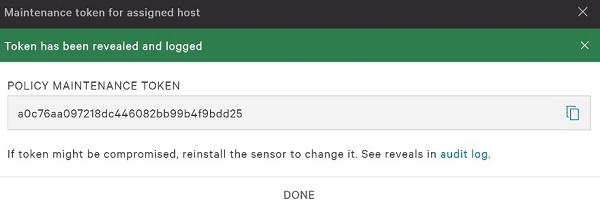
- Запишите маркер обслуживания политики и нажмите Готово.
 Предупреждение.
- Маркер обслуживания политики не создается повторно при повторной установке.
- Маркер обслуживания политики не должен предоставляться конечному пользователю напрямую.
- Маркер обслуживания политики будет отличаться в вашей среде.
Отключение
- В браузере Google Chrome или Microsoft Edge перейдите по URL-адресу для входа в Falcon Console.
- Falcon US-1: https://falcon.crowdstrike.com/login/
- Falcon US-2: https://falcon.us-2.crowdstrike.com/login/
- Falcon EU-1: https://falcon.eu-1.crowdstrike.com/login/
- Falcon US-GOV-1: https://falcon.laggar.gcw.crowdstrike.com/login/
- Falcon US-1: https://falcon.crowdstrike.com/login/
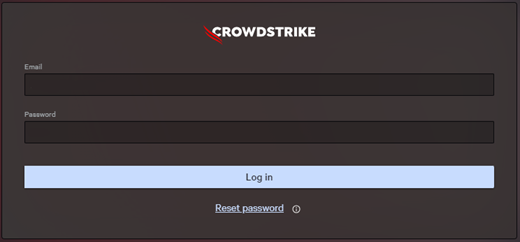
- Введите учетные данные владельца учетной записи CrowdStrike, затем нажмите Log In для входа в Falcon Console.
- В меню на левой панели нажмите Host Setup and Management и выберите User management.
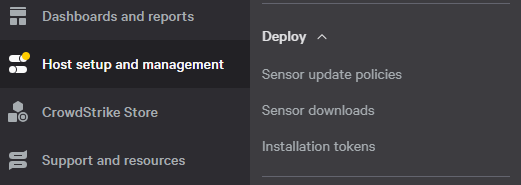
- Выберите Имя политики для целевого обновления датчика и нажмите Редактировать политику.
 Имя политики обновления датчика может отличаться в вашей среде.
 - Отключите Защиту от удаления и обслуживания.
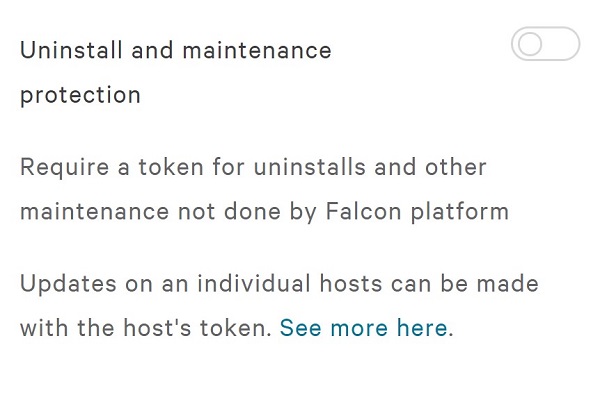
- Справа от параметров политики обновления датчика нажмите Сохранить.

- Подтвердите изменение политики.
Примечание.
- Если включен режим массового обслуживания, он будет отключен после нажатия кнопки Подтвердить.
- Для получения новой политики сетевым хостам может потребоваться до пяти минут.
Дополнительная информация
Видео
Затронутые продукты
CrowdStrikeСвойства статьи
Номер статьи: 000130591
Тип статьи: How To
Последнее изменение: 27 июл. 2026
Версия: 18
Получите ответы на свои вопросы от других пользователей Dell
Услуги технической поддержки
Проверьте, распространяются ли на ваше устройство услуги технической поддержки.