Серия PS: Запуск приложения PS Series Group Manager без поддержки подключаемого модуля Java
Сводка: При запуске Group Manager в браузере по умолчанию используется параметр «Запуск в окне браузера» с помощью подключаемого модуля Java, а не «Запуск как приложение» с помощью Java Web Start. Параметр «Запустить в качестве приложения» отображается только при возникновении некоторых ошибок. ...
Симптомы
При запуске Group Manager в браузере по умолчанию используется Запуск в окне браузера с помощью подключаемого модуля Java, а не Запуск как приложение с помощью Java Web Start.
Вариант Launch as a application отображается только в некоторых случаях. Одним из примеров является то, что требуемая среда выполнения Java (JRE) не установлена. Кроме того, при выходе из текущего сеанса пользовательского интерфейса в браузере
-
Использование браузера, который не поддерживает подключаемый модуль Java, приводит к тому, что пользовательский интерфейс Group Manager запрашивает установку/обновление версии Java (Рис. 1 [только на английском языке]).

Рис. 1. Сообщение об установке или обновлении версии Java -
Нажмите Отмена, чтобы открыть страницу с настройкой Запустить в качестве приложения. При этом Group Manager запускается как приложение, использующее технологию Java Web Start (Рис. 2 [только на английском языке]).
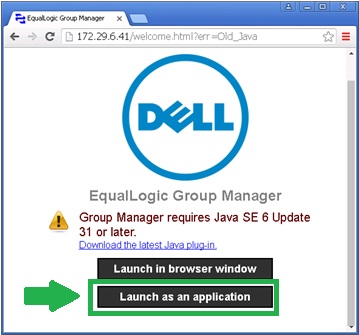
Рис. 2. Нажатие «Запустить как приложение»Примечание. При нажатии кнопки OK открывается страница загрузки Java.
Пользовательский интерфейс менеджера групп в этом сценарии не предоставляет четких инструкций о том, как запустить приложение до перехода на эту страницу.
Причина
Oracle объявляет о прекращении поддержки подключаемого модуля браузера Java, и многие поставщики браузеров прекратили поддержку подключаемых модулей, основанных на стандартах.
Разрешение
Если браузер не поддерживает подключаемый модуль Java, пользовательский интерфейс Group Manager можно запустить одним из следующих способов:
- Запустите пользовательский интерфейс Group Manager как автономное приложение с помощью Java Web Start.
- Чтобы запустить пользовательский интерфейс Group Manager как автономное приложение с помощью Java Web Start, откройте командную строку и введите следующую команду (вместо обычного URL-адреса)
javaws http://<appliance-ip>/groupmgr.jnlpПримечание. В системе должна быть установлена среда выполнения Java Runtime Environment (JRE) 1.6.0_31 или более поздней версии, а переменная среды PATH должна быть обновлена, чтобы включить в нее каталог Java bin.
- Чтобы запустить пользовательский интерфейс Group Manager как автономное приложение с помощью Java Web Start, откройте командную строку и введите следующую команду (вместо обычного URL-адреса)
- Перейдите непосредственно на страницу параметров и выберите Запустить как приложение.
- Чтобы открыть страницу «Параметры », введите следующий URL-адрес (вместо обычного URL-адреса):
Для Mac OS/X 10
- Нажмите Запустить в качестве приложения. Это загрузит файл groupmgr.jnlp и добавит его в список загрузок (Рис. 3 [только на английском языке]).

Рис. 3. Скачать список
Примечание. Двойной щелчок по файлу в списке загрузок приводит к появлению сообщения о безопасности Mac OS, приведенного ниже (Рис. 4 [только на английском языке]).
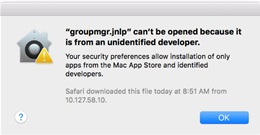
Рис. 4. Сообщение системы безопасности Mac OS - Чтобы запустить Group Manager, откройте панель «Безопасность» в программе «Настройки» и выберите Нажмите на замок, чтобы внести изменения.
- Mac OS запоминает последнюю заблокированную программу и дает нам возможность открыть ее в любом случае без необходимости редактировать какие-либо общие настройки.
- Нажмите Open Anyway (Рис. 5 [только на английском языке]). Откроется сообщение системы безопасности (Рис. 6 [только на английском языке]).
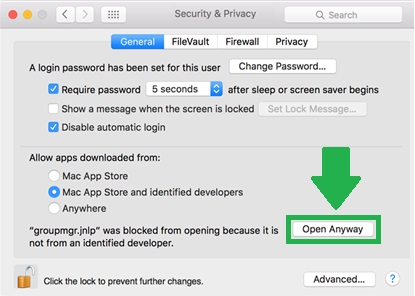
Рис. 5. Откройтепанель Security в программе Preferences и нажмите Open Anyway
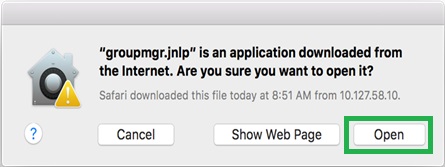 (рис. 6). Открытие файла groupmgr.jnlp
- Нажмите Открыть, чтобы запустить Group Manager.
- Mac OS сохранит эти параметры безопасности для файла groupmgr.jnlp, и сообщение системы безопасности больше не будет отображаться для пользователя.
После завершения указанные выше параметры создадут ярлык на рабочем столе и пункт меню «Пуск» для запуска Dell PS Series Group Manager в будущем.