Как установить консоль удаленного управления Dell Data Protection
Сводка: Ниже приведены пошаговые инструкции по установке Dell Data Protection Remote Management Console.
Данная статья применяется к
Данная статья не применяется к
Эта статья не привязана к какому-либо конкретному продукту.
В этой статье указаны не все версии продуктов.
Инструкции
Серверам Dell Data Protection Enterprise Edition и Dell Data Protection Virtual Edition требуется консоль удаленного управления для управления следующими элементами:
- Политики
- Отчеты
- Ключи шифрования
Затронутые продукты:
- Dell Data Protection Enterprise Edition
- Dell Data Protection Virtual Edition
Затронутые версии:
- от 8,0 до 9,1
Затронутые операционные системы:
- Windows
Ниже приведены инструкции по установке консоли удаленного управления (RMC) для Dell Data Protection Enterprise Edition и Dell Data Protection Virtual Edition версий 8.0–9.1. Версия 9.2 и более поздние используют консоль администрирования на основе браузера. Для получения дополнительной информации о версиях см. статью Как определить версию Dell Data Security Server. Установщик RMC находится в пакете Dell Data Protection Virtual Edition.
- Нажмите правой кнопкой мыши и Извлеките серверное программное обеспечение.
 Примечание: Для получения дополнительной информации о скачивании программного обеспечения сервера см. статью Скачивание Dell Security Management Server.
 - Среди извлеченных файлов установщика выберите подходящий.
- 64-разрядная:
Installers\Remote Console\x64 - 86-разрядная:
Installers\Remote Console\x86
- 64-разрядная:
- Дважды нажмите setup.exe.

- Выберите язык и нажмите кнопку OK.
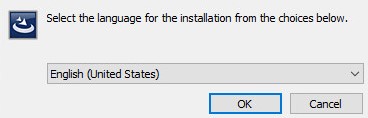
- Нажмите Далее.
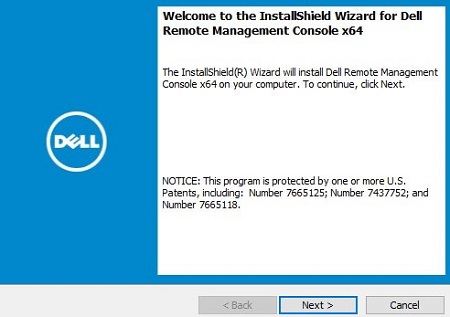
- Выберите Я принимаю условия лицензионного соглашения и нажмите Далее.
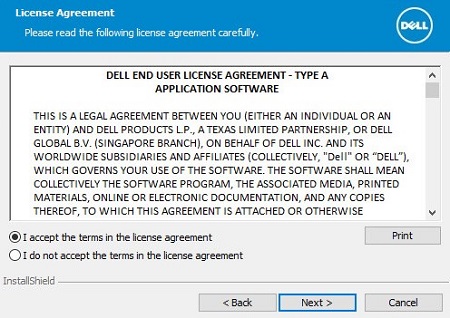
- При необходимости измените местоположение установки и нажмите Далее.
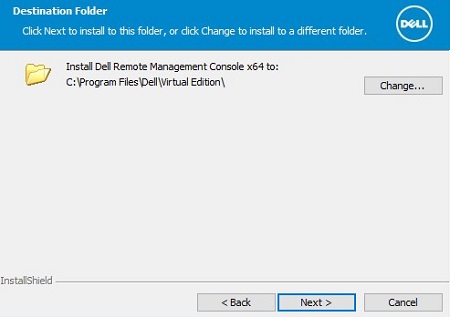
- Введите полное доменное имя (FQDN) сервера Dell Data Protection, затем нажмите Далее.
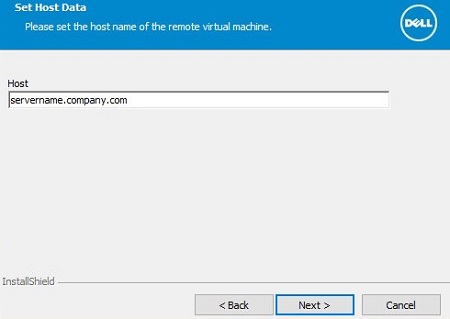
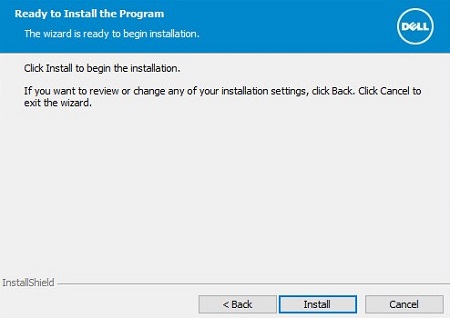
- Нажмите Install.
- Нажмите Готово.
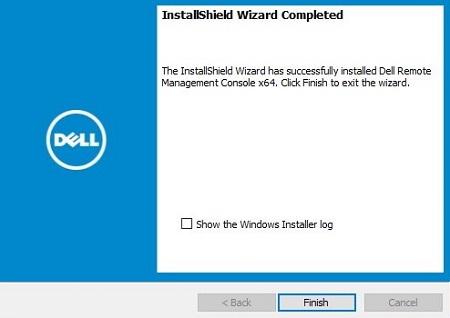
Дополнительная информация
Видео
Затронутые продукты
Dell EncryptionСвойства статьи
Номер статьи: 000175222
Тип статьи: How To
Последнее изменение: 07 июл. 2026
Версия: 12
Получите ответы на свои вопросы от других пользователей Dell
Услуги технической поддержки
Проверьте, распространяются ли на ваше устройство услуги технической поддержки.