Vyhledání ID klíče nástroje BitLocker pro jednotku chráněnou nástrojem Dell Encryption BitLocker Manager
Сводка: Tento článek obsahuje informace o vyhledání ID klíče nástroje BitLocker pro jednotku chráněnou nástrojem Dell Encryption BitLocker Manager.
Данная статья применяется к
Данная статья не применяется к
Эта статья не привязана к какому-либо конкретному продукту.
В этой статье указаны не все версии продуктов.
Инструкции
Dotčené produkty:
- Dell Security Management Server Enterprise
- Dell Security Management Server Virtual
Dotčené verze:
- v10.2.13 a novější
Poznámka: To lze použít k získání hesla pro obnovení nástroje BitLocker nebo balíku klíčů z portálu pro obnovení serveru Dell Data Security.
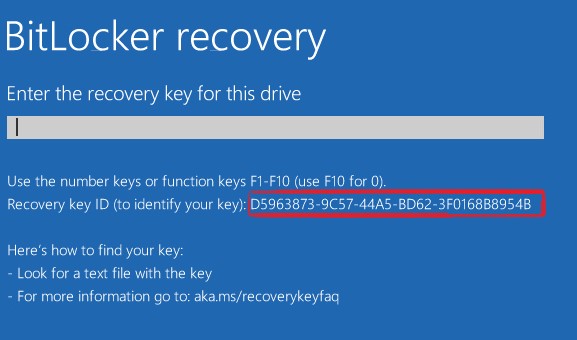
Na obrazovce obnovení nástroje BitLocker
Pokud se váš počítač spouští na obrazovku obnovení nástroje BitLocker, ID klíče se nachází ve zvýrazněné oblasti na následujícím obrázku.
V systému Windows
Chcete-li vyhledat ID klíče disku, oddílu nebo vyměnitelné jednotky, postupujte následovně.
- V nabídce Start vyhledejte položku CMD, klikněte pravým tlačítkem na Příkazový řádek a klikněte na možnost Spustit jako správce.

- V příkazovém řádku správce zadejte příkaz
manage-bde -protectors -get <drive letter>:, kde <drive letter> představuje písmeno jednotky chráněné nástrojem BitLocker, kterou chcete obnovit.
 Poznámka: ID pod číselným heslem (jedná se o ID klíče jednotky).
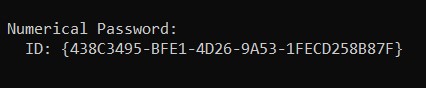 Poznámka: Výše uvedený příkaz lze spustit z bitové kopie pro obnovení v případě, že se nemůžete přihlásit do systému Windows.
- Bitovou kopii pro obnovení stáhnete na stránce Ovladače a soubory ke stažení pro nástroj Dell Encryption: https://www.dell.com/support/home/product-support/product/dell-data-protection-encryption/drivers
Pokud potřebujete získat heslo pro obnovení nástroje BitLocker nebo balík klíčů pomocí ID klíče nástroje BitLocker, postupujte následovně:
- Jak načíst heslo pro obnovení nástroje BitLocker nebo balík klíčů pomocí portálu Dell Data Security Recovery Portal
- Jak odemknout nástroj BitLocker, když přestane přijímat obnovovací klíče
- Jak vyhledat obnovovací klíč nástroje BitLocker v účtu Microsoft
- Nástroj BitLocker vyžaduje obnovovací klíč, který se nedaří najít
Дополнительная информация
Doporučené články
Zde je několik doporučených článků týkajících se tohoto tématu, které by vás mohly zajímat.
- Jak načíst heslo pro obnovení nástroje BitLocker nebo balík klíčů pomocí portálu Dell Data Security Recovery Portal
- Jak odemknout nástroj BitLocker, když přestane přijímat obnovovací klíče
- Jak vyhledat obnovovací klíč nástroje BitLocker v účtu Microsoft
- Nástroj BitLocker vyžaduje obnovovací klíč, který se nedaří najít
Видео
Затронутые продукты
Dell EncryptionСвойства статьи
Номер статьи: 000180649
Тип статьи: How To
Последнее изменение: 01 июл. 2026
Версия: 22
Получите ответы на свои вопросы от других пользователей Dell
Услуги технической поддержки
Проверьте, распространяются ли на ваше устройство услуги технической поддержки.