Suchen der BitLocker-Schlüsselkennung für ein Laufwerk, das durch Dell Encryption BitLocker Manager geschützt ist
Сводка: Dieser Artikel enthält Informationen zum Auffinden einer BitLocker-Schlüsselkennung für ein Laufwerk, das durch Dell Encryption BitLocker Manager geschützt wird.
Данная статья применяется к
Данная статья не применяется к
Эта статья не привязана к какому-либо конкретному продукту.
В этой статье указаны не все версии продуктов.
Инструкции
Betroffene Produkte:
- Dell Security Management Server Enterprise
- Dell Security Management Server Virtual
Betroffene Versionen:
- v10.2.13 oder höher
Hinweis: Diese kann verwendet werden, um ein BitLocker-Recovery-Kennwort oder ein Schlüsselpaket vom Dell Data Security Management Server-Recovery-Portal abzurufen.
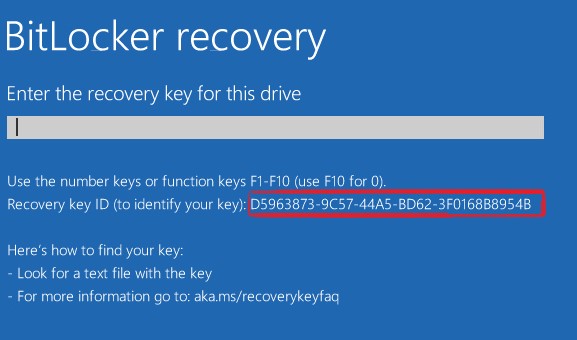
Im BitLocker-Recovery-Bildschirm
Wenn Ihr Computer im BitLocker-Recovery-Bildschirm gestartet wird, wird die Schlüsselkennung im markierten Bereich der folgenden Abbildung angezeigt.
In Windows
Gehen Sie folgendermaßen vor, um die Schlüsselkennung für ein Laufwerk, eine Partition oder ein Wechsellaufwerk zu finden.
- Suchen Sie über das Startmenü nach CMD, klicken Sie dann mit der rechten Maustaste auf Eingabeaufforderung und wählen Sie dann Als Administrator ausführen.

- Geben Sie in die Administrator-Eingabeaufforderung
manage-bde -protectors -get <drive letter>:ein, wobei <drive letter> der Laufwerksbuchstabe für das mit BitLocker geschützte Laufwerk ist, das Sie wiederherstellen möchten.
 Hinweis: Die Kennung unter einem numerischen Kennwort (dies ist die Schlüsselkennung für das Laufwerk).
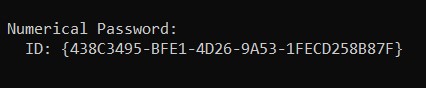 Hinweis: Der obige Befehl kann über das Recovery-Image ausgeführt werden, falls Sie sich nicht bei Windows anmelden können.
- Um das Recovery-Image herunterzuladen, gehen Sie zur Seite „Treiber und Downloads“ für Dell Encryption: https://www.dell.com/support/home/product-support/product/dell-data-protection-encryption/drivers.
Lesen Sie folgenden Artikel, um Hilfe beim Abrufen eines BitLocker-Recovery-Kennworts oder Schlüsselpakets mithilfe der BitLocker-Schlüsselkennung zu erhalten:
- Abrufen eines BitLocker-Recovery-Kennworts oder -Schlüsselpakets über das Dell Data Security Recovery-Portal
- Entsperren von BitLocker, wenn es keine Wiederherstellungsschlüssel mehr akzeptiert
- So finden Sie den BitLocker-Recoveryschlüssel in Ihrem Microsoft-Konto
- BitLocker fragt nach einem Recovery-Schlüssel und Sie können den Schlüssel nicht finden
Дополнительная информация
Empfohlene Artikel
Hier sind einige empfohlene Artikel zu diesem Thema, die für Sie von Interesse sein könnten.
- Abrufen eines BitLocker-Recovery-Kennworts oder -Schlüsselpakets über das Dell Data Security Recovery-Portal
- Entsperren von BitLocker, wenn es keine Wiederherstellungsschlüssel mehr akzeptiert
- So finden Sie den BitLocker-Recoveryschlüssel in Ihrem Microsoft-Konto
- BitLocker fragt nach einem Recovery-Schlüssel und Sie können den Schlüssel nicht finden
Видео
Затронутые продукты
Dell EncryptionСвойства статьи
Номер статьи: 000180649
Тип статьи: How To
Последнее изменение: 01 июл. 2026
Версия: 22
Получите ответы на свои вопросы от других пользователей Dell
Услуги технической поддержки
Проверьте, распространяются ли на ваше устройство услуги технической поддержки.