NetWorker. Невозможно восстановить виртуальную машину ESXi без интеграции с vCenter из-за отсутствия UUID
Сводка: Набор для сохранения существует, но не удается восстановить виртуальную машину ESXi без интеграции vCenter в NetWorker из-за отсутствия UUID.
Данная статья применяется к
Данная статья не применяется к
Эта статья не привязана к какому-либо конкретному продукту.
В этой статье указаны не все версии продуктов.
Симптомы
- При выполнении восстановления виртуальной машины из консоли управления NetWorker Management Console (NMC) виртуальная машина не отображается в списке восстанавливаемых вариантов.
- Виртуальная машина имеет резервные копии (наборы сохранений), доступные в NetWorker:
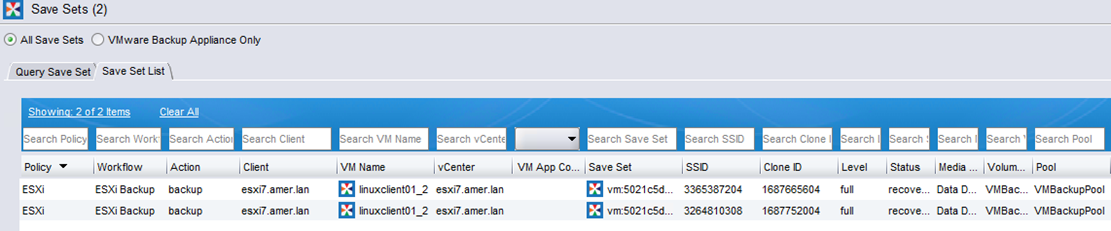
ПРИМЕЧАНИЕ. Наборы сохранений виртуальных машин также можно получить с помощью следующей команды сервера NetWorker
mminfo -kot -q vmname=vm_name`.
- В представлении VMware в NMC виртуальная машина не отображает поле «UUID» в разделе «Properties»
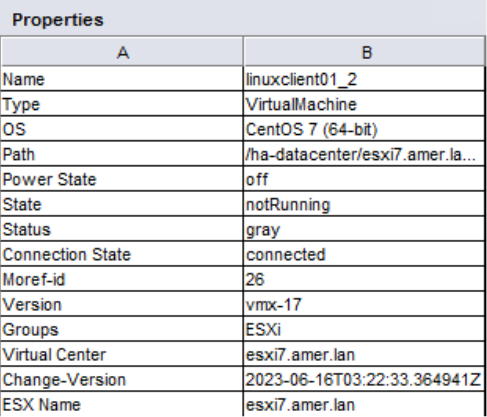
Причина
Благодаря интеграции ESX/ESXi без vCenter/vSphere для виртуальной машины с резервной копией отсутствует
vc.uuid параметр, созданный в своих VMX-файлах.
Хост ESX/ESXi не настраивает этот параметр во время создания виртуальной машины, в отличие от тех случаев, когда виртуальные машины восстанавливаются с помощью интеграции с vCenter.
Разрешение
ПРИМЕЧАНИЕ. Следующие действия должен выполнить администратор VMware.
- В веб-клиенте vSphere завершите работу виртуальной машины, на которой возникла проблема.
- Перейдите к файлам конфигурации виртуальной машины в хранилище данных VMware.
- Скачайте файл VMX в хранилище данных, связанный с конкретной виртуальной машиной.
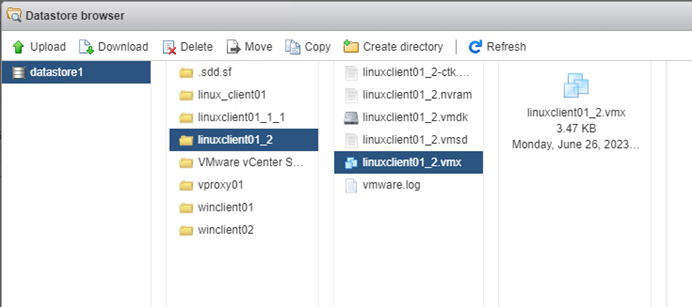
4. Создайте копию исходного файла vmx, а затем откройте исходный файл в текстовом редакторе.
5. Найдите
5. Найдите
vc.uuid И оно должно быть пустым.
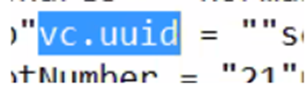
6. Вручную добавьте новый UUID, который не дублирует те, которые хранятся в ESXi:

ПРИМЕЧАНИЕ. Команды VMware, такие как`esxcli vm process list' можно запустить на хосте ESXi, чтобы вернуть список всех запущенных виртуальных машин. В этом списке также отображаются текущие назначенные UUID виртуальных машин. UUID не может быть дубликатом другого UUID. Дополнительные параметры команд см. в документации VMware.
7. Удалите исходную виртуальную машину на ESXi и загрузите новую, сохраненную от редактирования.
8. Выполните следующую команду на терминале ESXi, чтобы получить идентификатор виртуальной машины, которая была изменена:
vim-cmd vmsvc/getallvms
9. Выполните следующую команду для перезагрузки виртуальной машины, указав vmid из приведенной выше команды:
vim-cmd vmsvc/reload vmid
10. Включите виртуальную машину и убедитесь, что она работает правильно.
11. Обновите представление VMware в NetWorker Management Console, теперь для виртуальной машины должен быть указан назначенный идентификатор UUID:
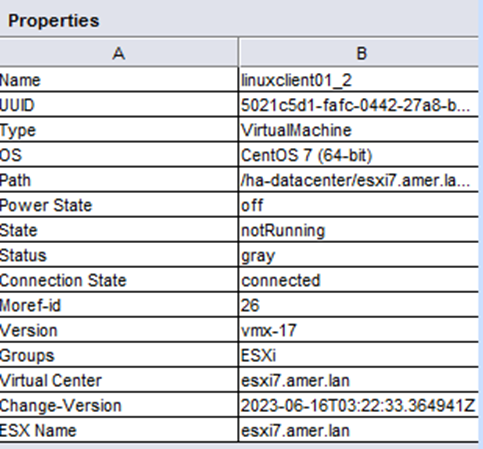
12. Выполните восстановление виртуальной машины.
Затронутые продукты
NetWorker FamilyСвойства статьи
Номер статьи: 000216124
Тип статьи: Solution
Последнее изменение: 05 Jun 2025
Версия: 2
Получите ответы на свои вопросы от других пользователей Dell
Услуги технической поддержки
Проверьте, распространяются ли на ваше устройство услуги технической поддержки.