Быстродействие памяти XMP не соответствует заказанным характеристикам
Сводка: В этой статье описывается проблема, при которой настольные компьютеры Alienware не сообщают правильную скорость памяти.
Данная статья применяется к
Данная статья не применяется к
Эта статья не привязана к какому-либо конкретному продукту.
В этой статье указаны не все версии продуктов.
Симптомы
Затронутые платформы:
- Alienware Aurora R15
- Alienware Aurora R15 AMD
Компьютер может сообщать, что память XMP работает только на частоте 4800 МГц, хотя должна работать на частоте 5200 или 5600 МГц.
Причина
Система работает надлежащим образом.
Разрешение
Скорость памяти XMP составляет 4800 МГц в качестве настройки для Alienware Aurora R15 и Alienware Aurora R15 AMD. Пользователи должны включить функцию XMP в программе настройки BIOS или Alienware Command Center (AWCC), чтобы включить максимальную скорость 5200 МГц или 5600 МГц, в зависимости от заказанной пользователем памяти.
Как включить скорость памяти XMP в BIOS:
- Нажмите клавишу F12 во время загрузки компьютера, чтобы войти в BIOS
- Выберите Дополнительные>параметры производительности
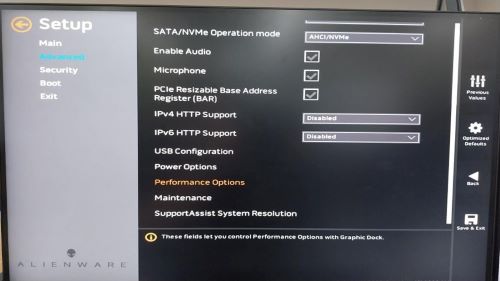
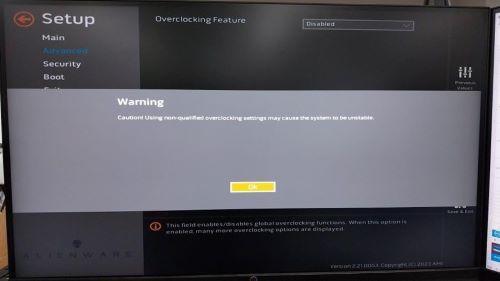
- Функция разгона Отключить , измените на Включить. Нажмите кнопку ОК при появлении предупреждающего сообщения.
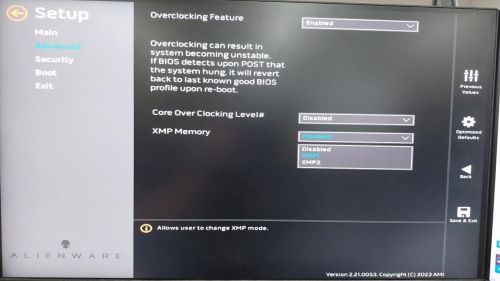
- Измените состояние памяти XMP с «Отключено» на «XMP1».
Как включить максимальную скорость памяти XMP с помощью AWCC:
Опционально 1
- Откройте AWCC в операционной системе, при появлении предупреждающего сообщения введите «OK ».
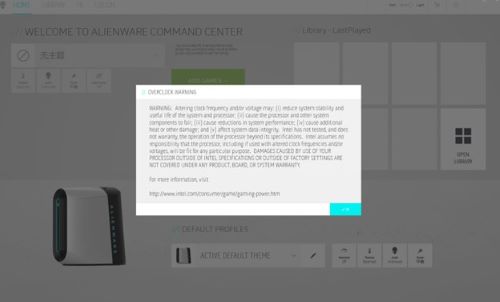
- Войдите в режим «Оверклокинг» и измените значение «Выкл.» на «Оверклокинг 02».
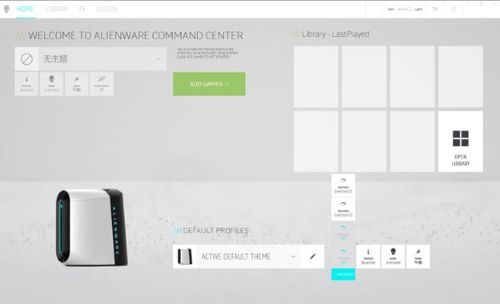
- Отобразится предупреждающее сообщение, предупреждающее о необходимости перезагрузки, чтобы изменения вступили в силу. Введите «OK », чтобы перезагрузить компьютер
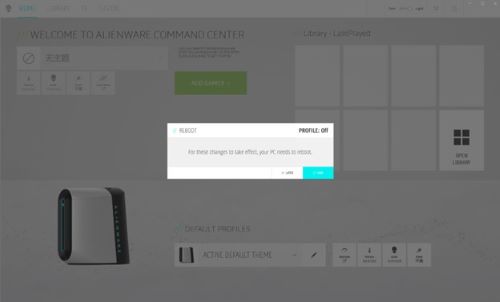
Опционально 2:
Установка скорости XMP без разгона процессора с помощью AWCC
- Откройте AWCC в операционной системе, при появлении предупреждающего сообщения введите «OK ».
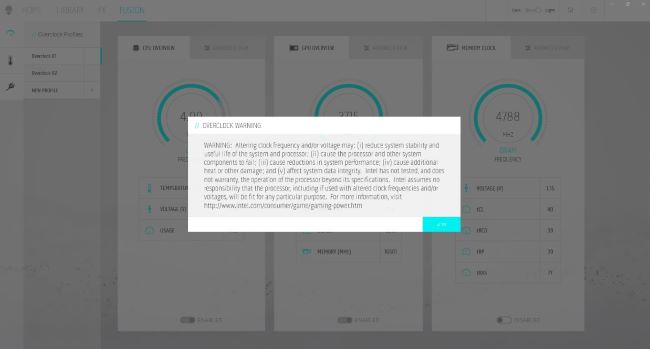
- Вход в расширенное представлениеFusion >
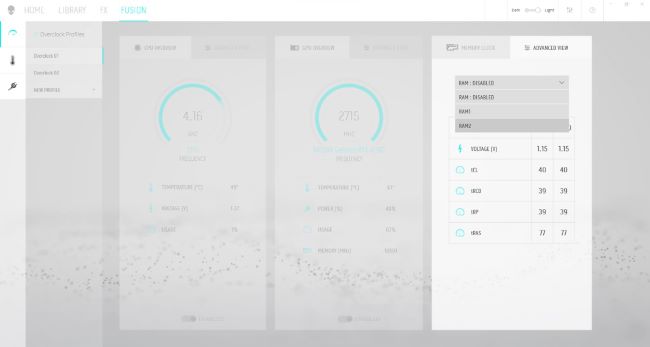
- Выберите RAM1 и сохраните профиль под новым именем
- Отобразится предупреждающее сообщение о том, что для вступления изменений в силу необходимо выполнить перезагрузку. Введите «OK », чтобы перезагрузить компьютер
Затронутые продукты
Alienware Aurora R15 AMD, Alienware Aurora R15Свойства статьи
Номер статьи: 000216336
Тип статьи: Solution
Последнее изменение: 18 May 2026
Версия: 5
Получите ответы на свои вопросы от других пользователей Dell
Услуги технической поддержки
Проверьте, распространяются ли на ваше устройство услуги технической поддержки.