NMC: Installation schlägt fehl mit dem Fehler "Hostname oder Port des Authentifizierungsservers kann nicht überprüft werden"
Сводка: Die Installation der NetWorker Management Console (NMC) auf einem Windows-Host schlägt mit dem folgenden Fehler fehl: "Hostname oder Port des Authentifizierungsservers kann nicht überprüft werden." ...
Симптомы
- Die Installation der NetWorker Management Console (NMC) schlägt auf einem Windows-Host mit einer Authentifizierungsfehlermeldung fehl.
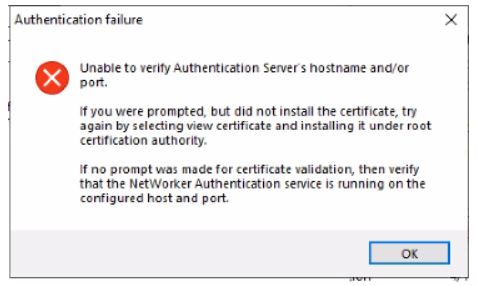
- Der NMC-Server wird auf einem vom NetWorker-Server getrennten Windows-Host installiert.
- Der NetWorker-Authentifizierungsservice wird ausgeführt.
- Port 9090 ist offen.
nsrports -t NetWorker_ServerName -p 9090
Причина
Die NMC-Installation verhandelt mit dem NetWorker-Authentifizierungsservice über TLS vor Version 1.2.
Разрешение
Führen Sie die folgenden Schritte auf dem NetWorker-Server aus:
- Erstellen Sie eine Sicherungskopie von:
C:\Program Files\EMC NetWorker\nsr\authc-server\tomcat\conf\server.xml.
- Bearbeiten Sie die
server.xmlund suchen Sie nach der Zeichenfolge.
Beispiel für NetWorker 19.12 (und früher):
sslEnabledProtocols="TLSv1.2"
SSLHostConfig protocols="TLSv1.2"Ändern Sie den Wert der Protokollzeichenfolge in:
"TLSv1.2, TLSv1.1, TLSv1"
- Speichern Sie die Änderungen in der Datei.
- Starten Sie den NetWorker-Service neu.
net stop nsrd
net start nsrd
- Installieren NetWorker und NMC auf dem NMC-Server. Dieses Mal sollte die Eingabeaufforderung zur Installation des Zertifikats angezeigt werden.
HINWEIS: Wenn die Option zum Installieren des Zertifikats immer noch nicht angezeigt wird, kann das Problem auf eine Nichtübereinstimmung zwischen den Chiffren zurückzuführen sein, die vom Authc-Serverbetriebssystem angekündigt werden, und denen, die von den Authc-Chiffren Ihrer NetWorker-Version verwendet werden. Siehe: NetWorker: NMC-Serverinstallation schlägt auf Windows-Host fehl "Host und/oder Port des Authentifizierungsservers kann nicht überprüft werden". - Fügen Sie das Zertifikat zur Liste der Stammvertrauenswürdigen Zertifikate hinzu.
- Klicken Sie auf View Certificate.
- Klicken Sie unter Zertifikat auf Zertifikat installieren.
- Wählen Sie Lokaler Computer aus und klicken Sie auf Weiter.
- Wählen Sie Alle Zertifikate in folgendem Speicher speichern aus und klicken Sie dann auf Durchsuchen.
- Wählen Sie Vertrauenswürdige Stammzertifizierungsstellen aus und klicken Sie dann auf OK.
- Klicken Sie im Assistenten zum Installieren von Zertifikaten auf Weiter.
- Klicken Sie auf Fertigstellen.
- Sie sollten ein Pop-up-Fenster mit der Meldung "Der Import war erfolgreich" erhalten. Klicken Sie auf OK.
- Klicken Sie im Fenster Certificate auf OK.
- Klicken Sie im Fenster Security Alert auf Yes.
- Fahren Sie fort, bis die Installation abgeschlossen ist.
Kehren Sie nach Abschluss der Installation zur ursprünglichen Kopie von server.xml zurück. Ein NetWorker-Serviceneustart ist erforderlich, damit die Änderungen wirksam werden.
Дополнительная информация
Verwandter Artikel: NMC-Installation schlägt auf Windows-Host fehl "Hostname und/oder Port des Authentifizierungsservers können nicht überprüft werden"
TLS-Validierung:
Folgendes kann in einer PowerShell-Eingabeaufforderung auf dem NMC-Server ausgeführt werden: Ersetzen Sie das AUTHC_SERVERNAME mit Ihrer AUTHC-Serveradresse.
$server = "AUTHC_SERVERNAME"
$port   = 9090

$tcp = [System.Net.Sockets.TcpClient]::new()
$tcp.Connect($server, $port)
$ssl = [System.Net.Security.SslStream]::new(
    $tcp.GetStream(),
    $false,
    { param($sender,$cert,$chain,$errors) $true }
)

try {
    $ssl.AuthenticateAsClient($server)
    "=== Protocol ==="
    $ssl.SslProtocol
    "=== Cipher ==="
    "$($ssl.CipherAlgorithm) ($($ssl.CipherStrength)-bit)"
    "=== Certificate Chain (PEM) ==="
    # Build the chain from the remote leaf certificate
    $remoteCert = [System.Security.Cryptography.X509Certificates.X509Certificate2]::new($ssl.RemoteCertificate)
    $xchain = [System.Security.Cryptography.X509Certificates.X509Chain]::new()
    $null = $xchain.Build($remoteCert)
    $i = 0
    foreach ($elem in $xchain.ChainElements) {
        $i++
        $c = $elem.Certificate
        "----- Certificate $i -----"
        "Subject  : $($c.Subject)"
        "Issuer   : $($c.Issuer)"
        "NotBefore: $($c.NotBefore)"
        "NotAfter : $($c.NotAfter)"
        ""
    }
}
finally {
    $ssl.Dispose()
    $tcp.Dispose()
}
Beispiel:
PS C:\Users\Administrator.NETWORKER> $server = "win-srvr02.networker.lan"
PS C:\Users\Administrator.NETWORKER> $port   = 9090
PS C:\Users\Administrator.NETWORKER>
PS C:\Users\Administrator.NETWORKER> $tcp = [System.Net.Sockets.TcpClient]::new()
PS C:\Users\Administrator.NETWORKER> $tcp.Connect($server, $port)
PS C:\Users\Administrator.NETWORKER> $ssl = [System.Net.Security.SslStream]::new(
>>     $tcp.GetStream(),
>>     $false,
>>     { param($sender,$cert,$chain,$errors) $true }
>> )
PS C:\Users\Administrator.NETWORKER>
PS C:\Users\Administrator.NETWORKER> try {
>>     $ssl.AuthenticateAsClient($server)
>>     "=== Protocol ==="
>>     $ssl.SslProtocol
>>     "=== Cipher ==="
>>     "$($ssl.CipherAlgorithm) ($($ssl.CipherStrength)-bit)"
>>     "=== Certificate Chain (PEM) ==="
>>     # Build the chain from the remote leaf certificate
>>     $remoteCert = [System.Security.Cryptography.X509Certificates.X509Certificate2]::new($ssl.RemoteCertificate)
>>     $xchain = [System.Security.Cryptography.X509Certificates.X509Chain]::new()
>>     $null = $xchain.Build($remoteCert)
>>     $i = 0
>>     foreach ($elem in $xchain.ChainElements) {
>>         $i++
>>         $c = $elem.Certificate
>>         "----- Certificate $i -----"
>>         "Subject  : $($c.Subject)"
>>         "Issuer   : $($c.Issuer)"
>>         "NotBefore: $($c.NotBefore)"
>>         "NotAfter : $($c.NotAfter)"
>>         ""
>>     }
>> }
>> finally {
>>     $ssl.Dispose()
>>     $tcp.Dispose()
>> }
=== Protocol ===
Tls12
=== Cipher ===
Aes256 (256-bit)
=== Certificate Chain (PEM) ===
----- Certificate 1 -----
Subject  : CN=WIN-SRVR02.networker.lan, OU=NetWorker, O=DELL, L=Round Rock, S=TX, C=US
Issuer   : CN=WIN-SRVR02.networker.lan, OU=NetWorker, O=DELL, L=Round Rock, S=TX, C=US
NotBefore: 12/12/2025 15:16:03
NotAfter : 12/06/2050 15:16:03
Diese Ausgabe zeigt, dass das ausgehandelte TLS-Protokoll TLSv1.2 ist und dass der AUTHC-Server ein gültiges selbstsigniertes Zertifikat verwendet.