サーバー保護ポリシーのワークフローを実行すると、NetWorkerメッセージ「workflow Server backup missed」が表示される
Сводка: サーバー保護ポリシー ワークフローを実行すると、daemon.logに「workflow Server backup missed」というメッセージが記録されます。
Данная статья применяется к
Данная статья не применяется к
Эта статья не привязана к какому-либо конкретному продукту.
В этой статье указаны не все версии продуктов.
Симптомы
- 「
daemon.rawサーバー保護ポリシー ワークフローの実行時に、「workflow Server backup missed」というメッセージがログに記録されます。- Linuxの場合
/nsr/logs/daemon.raw - Windows(デフォルト):
C:\Program Files\EMC NetWorker\nsr\logs\daemon.raw - NetWorker:nsr_render_logを使用して.rawログ ファイルをレンダリングする方法
- Linuxの場合
- サーバーのバックアップ ワークフローがエラーなしで完了します。
- サーバー保護ポリシーの残りのワークフローは、エラーなしで完了します。
- 破損したポリシー リソースは
nsrdb\dbgフォルダーに含まれます。- Linuxの場合
/nsr/res/nsrdb/dbg - Windows(デフォルト):
C:\Program Files\EMC NetWorker\nsr\res\nsrdb\dbg
- Linuxの場合
- サーバー保護ポリシーのワークフローは、1日に2回開始されます。
Причина
同一(重複)のサーバー保護ポリシーが2つあります。複製はNMC(NetWorker管理コンソール)からは表示されませんが、 nsradmin クエリ。
Разрешение
重複するポリシーを削除します。 nsrdb を nsradmin コマンドをオフライン モードで実行します。
- 変更を加える前に、
nsrdbフォルダーにインストールされます。
Linuxの場合 /nsr/res/nsrdb
Windowsの場合: C\Program Files\EMC NetWorker\nsr\res\nsrdb
- NetWorkerサーバでNetWorkerサービスを停止します。
Linuxの場合
Windowsの場合:
systemctl stop networker
Windowsの場合:
net stop nsrd
- コマンド ラインで次のコマンドを実行します。
nsradmin -d <full path to>nsrdb
- 次のコマンドを
nsradminプロンプトが表示されたら、"と入力します。visual」の出力です。「選択」コマンドを選択します。を押します。
[NSR Protection Policy]がハイライト表示されるまで矢印キーを押します。を押します。
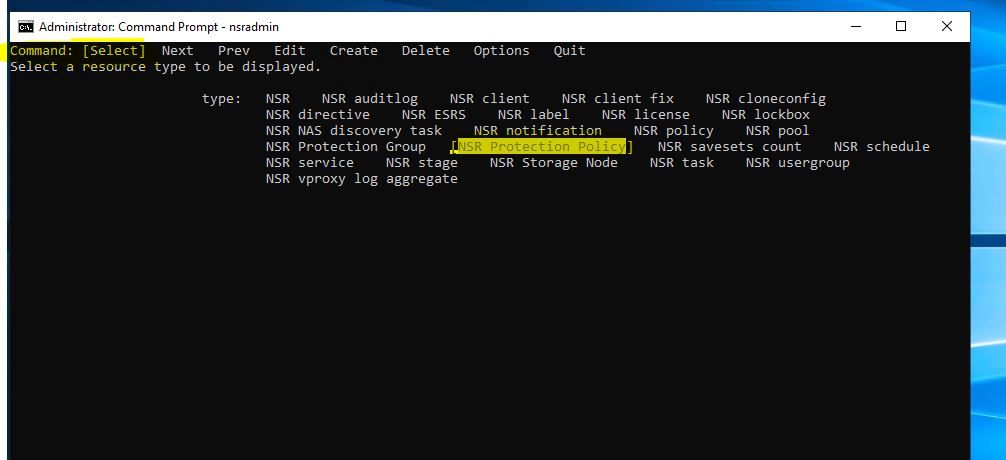
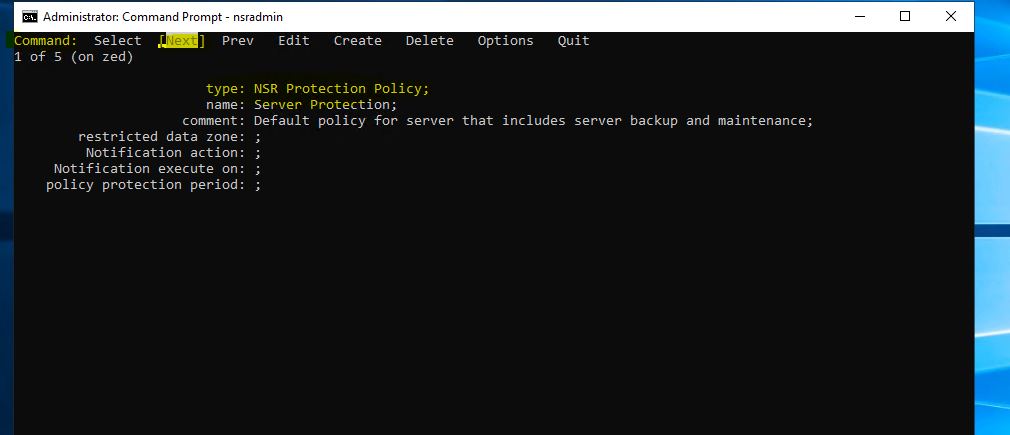
- [次へ]オプションを使用して、重複する サーバー保護リソースを特定します。
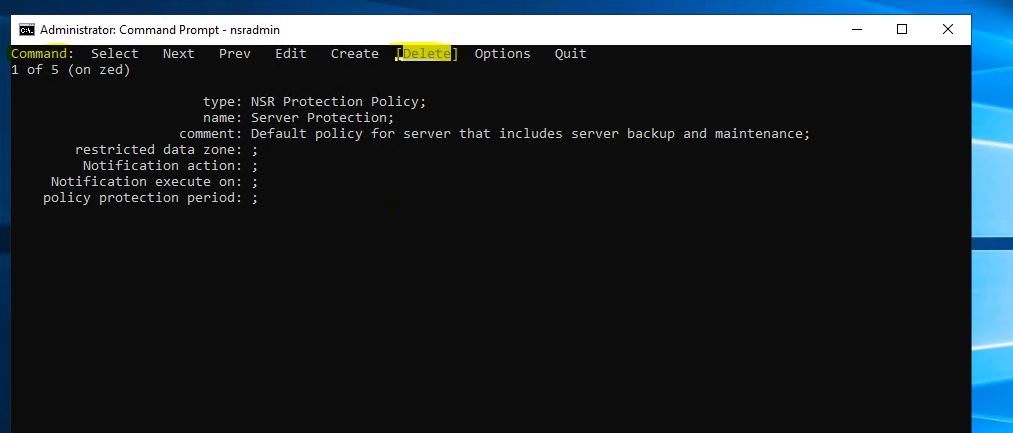
- キーボードの矢印キーを使用して[Delete]をハイライトし、Enterを押します。
- 矢印キーを押して [終了]を ハイライト表示し、Enterを押して終了します
nsradminプロンプト。 - NetWorkerサービスを開始します。
Linuxの場合
Windowsの場合:
systemctl start networker
Windowsの場合:
net start nsrd
メモ: 問題が発生した場合は、NetWorkerサービスを停止して、
nsrdb ステップ1で作成したコピー。その後、サービスを再度開始します。
Затронутые продукты
NetWorkerПродукты
NetWorker FamilyСвойства статьи
Номер статьи: 000219404
Тип статьи: Solution
Последнее изменение: 10 мар. 2026
Версия: 3
Получите ответы на свои вопросы от других пользователей Dell
Услуги технической поддержки
Проверьте, распространяются ли на ваше устройство услуги технической поддержки.