Сенсорные элементы управления клавиатуры Dell Premier для совместной работы не работают с Microsoft Teams
Сводка: В этой статье рассматривается проблема, из-за которой сенсорные элементы управления клавиатуры Dell Premier для совместной работы не работают с Microsoft Teams.
Данная статья применяется к
Данная статья не применяется к
Эта статья не привязана к какому-либо конкретному продукту.
В этой статье указаны не все версии продуктов.
Симптомы
Затронутые продукты:
- Клавиатура и мышь Dell Pro Premium для совместной работы — KM900
- Клавиатура Dell Pro Premium KB900 для совместной работы
- Бесшумная проводная клавиатура для совместной работы Dell Pro KB525C
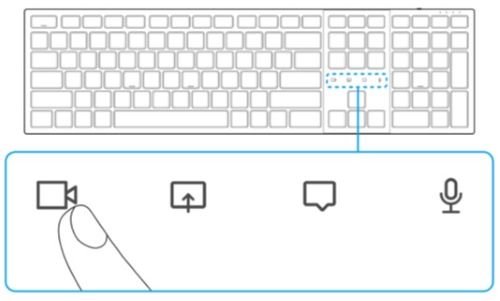
Примечание. Сенсорные элементы управления для совместной работы доступны на клавиатуре и мыши Dell Pro Premium для совместной работы KM900 и клавиатуре Dell Pro Premium для совместной работы KB900, позволяя включать и выключать камеру, транслировать экран, общаться в чате, а также включать и выключать микрофон во время вызова в Microsoft Teams. Значки на тачпаде загораются в начале вызова Microsoft Teams. Требуется включение API стороннего приложения.
Причина
Неприменимо
Разрешение
Примечание. Убедитесь, что все требования выполнены, особенно это касается правильных версий микропрограммы и приложений клавиатуры.
Чтобы включить функцию сенсорного управления для совместной работы, выполните следующие действия.
Убедитесь, что выполнены следующие требования:
- Микропрограмма версии 1.0.5.0 или более поздней клавиатуры Dell Pro Premium для совместной работы KB900
- Dell Peripheral Manager (DPeM) версии 1.7.2 или более поздней версии
- Классическое приложение Microsoft Teams (для работы или учебы) для Windows версии 1.6.00.24078 или более поздней
Примечание.
- DPeM версии 1.7.2 или более поздней поддерживает Microsoft Teams.
- В более ранних версиях DPeM и клавиатуры Dell Pro Premium для совместной работы KB900 сенсорные элементы управления для совместной работы поддерживали только Zoom.
- Эта функция работает только с Microsoft Teams (рабочая или учебная), она не работает с Microsoft Teams для дома, Teams в Интернете или версиями Slimcore.
Активация сенсорных элементов управления для совместной работы в Microsoft Teams:
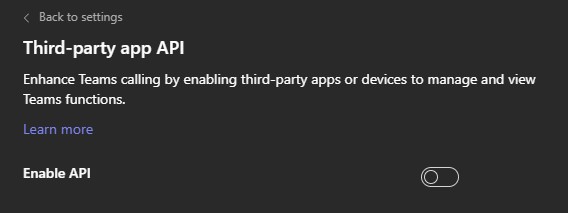
- Включение API сторонних приложений в Teams
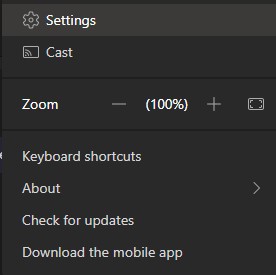
- Откройте приложение Teams и щелкните значок в правом верхнем углу

- Нажмите Параметры.
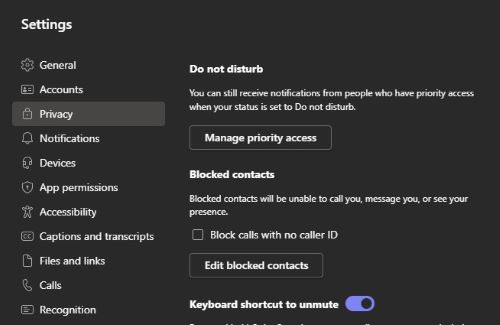
- Нажмите «Конфиденциальность».
- Прокрутите вниз и нажмите Manage API в разделе third-party app api.
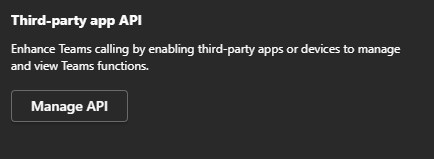
- Сдвиньте переключатель вправо на Enable API.
- Закройте окно.
- Откройте приложение Teams и щелкните значок в правом верхнем углу
- Присоединение к собранию Teams.

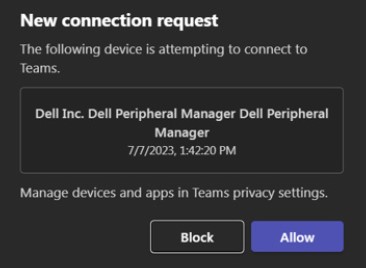
- Отобразится экран Новый запрос подключения .
- Нажмите «Разрешить»
- Значки подсвечиваются и остаются активными во время видеоконференции.
Дополнительная информация
Дополнительные сведения о клавиатуре и мыши Dell Premier для совместной работы см. в следующих документах.
- Клавиатура и мышь Dell Pro Premium для совместной работы — KM900
- Клавиатура Dell Pro Premium KB900 для совместной работы
- Бесшумная проводная клавиатура для совместной работы Dell Pro KB525C
Примечание. Значки поддерживают только одно приложение за раз. Если пользователь вошел в Zoom и хочет, чтобы приложение одновременно работало в Teams, попросите пользователя обратиться к руководству пользователя для получения дополнительной информации.
Затронутые продукты
Dell Pro Silent Wired Collaboration Keyboard KB525C, Dell Pro Premium Collaboration Keyboard KB900, Dell Pro Premium Collaboration Keyboard and Mouse KM900Свойства статьи
Номер статьи: 000221475
Тип статьи: Solution
Последнее изменение: 19 мая 2026
Версия: 11
Получите ответы на свои вопросы от других пользователей Dell
Услуги технической поддержки
Проверьте, распространяются ли на ваше устройство услуги технической поддержки.