Dell Unity:網路檢查期間 SupportAssist 失敗,並顯示錯誤代碼:0x6400c1f
Сводка: 升級至 5.3.1 後,Unity SupportAssist 失敗,出現錯誤代碼:0x6400c1f (使用者可修正)
Данная статья применяется к
Данная статья не применяется к
Эта статья не привязана к какому-либо конкретному продукту.
В этой статье указаны не все версии продуктов.
Симптомы
Unity SupportAssist 失敗
SupportAssist 無法連線
SupportAssist 在網路檢查期間失敗。
錯誤代碼:0x6400c1f
Причина
已在升級至 5.3.1 後發現此問題。
Разрешение
-
以服務身分登入 Unity CLI。
-
取得 SupportAssist 連線能力狀態。
svc_supportassist -s
-
重新啟動 SupportAssist 服務。
svc_supportassist -r
注意:檢查 SupportAssist 狀態,如果問題仍然存在,請前往下一個步驟。 -
備份 SupportAssist 組態,並記下用於現有 SupportAssist 環境的 IP 位址或 FQDN。這是預防措施。
svc_supportassist --backup /home/service/user/
-
清理 SupportAssist 組態。
svc_supportassist -c
-
從 Unisphere 手動將 SupportAssist 重新設定為新組態。
重新設定 SupportAssist:
注意:可能需要從產品支援入口網站取得存取金鑰,以重新啟用。- 選取設定圖示。隨即會顯示「設定」視窗。
- 選取支援組態。
- 從支援組態下的下拉式清單中,選取 SupportAssist。

- 按一下設定。設定 SupportAssist 精靈隨即顯示 SupportAssist 授權合約資訊。
- 選取接受授權合約,以接受 SupportAssist 使用者授權合約 (EULA) 的條款,然後按一下下一步。必須接受 SupportAssist EULA,才能啟用和設定 SupportAssist。 注意:一旦接受許可協定,便不會再出現。此時將顯示連接類型資訊。
- 指定您偏好的適當 SupportAssist 連線選項。
- 按一下「Next」(下一步) 以繼續。網路檢查資訊隨即出現。
- 請執行下列其中一項動作:
- 清除「使用全域代理設定」核取方塊。預設未選取此選項。
- 選取使用全域代理設定。
 注意:如果選取此選項,目前設定的全域代理伺服器設定會顯示在核取方塊下方,並用於 SupportAssist 連線。但是,如果目前的全域代理伺服器類型為 SOCKS,則會顯示錯誤。SupportAssist 不支援 SOCKS 代理伺服器。
若要繼續,應將全域代理伺服器配置為 HTTP,或盡可能不使用。 - 按一下下一步以執行網路檢查,以驗證網路是否已準備好使用 SupportAssist 組態。網路檢查順利通過後,系統會顯示檢閱組態資訊。
- 檢查 SupportAssist 選項和先前的相關操作結果是否正確。

- 如果檢閱組態資訊正確,請按一下完成。
SupportAssist 連線能力應在幾分鐘後啟用,且結果資訊會顯示成功訊息。
「將系統資料傳回 CloudIQ」核取方塊預設為已勾選 (啟用)。 - 請執行下列其中一項動作:
- 請保留勾選「將系統資料寄回 CloudIQ」核取方塊。
- 清除此核取方塊以停用傳送資料至 CloudIQ (不建議)。
注意:從設定 > 支援組態 > CloudIQ 完成 SupportAssist 設定後,可啟用或停用 CloudIQ。 - 按一下關閉以關閉精靈。

必要時的後續步驟:設定 SupportAssist 後,請務必測試連線能力。
此程序會檢查連線是否正常運作,並允許 Dell 辨識系統。
在下列其中一個位置按一下測試:
- SupportAssist 下的系統 > 服務
- 設定、 > 支援、組態 > 、SupportAssist
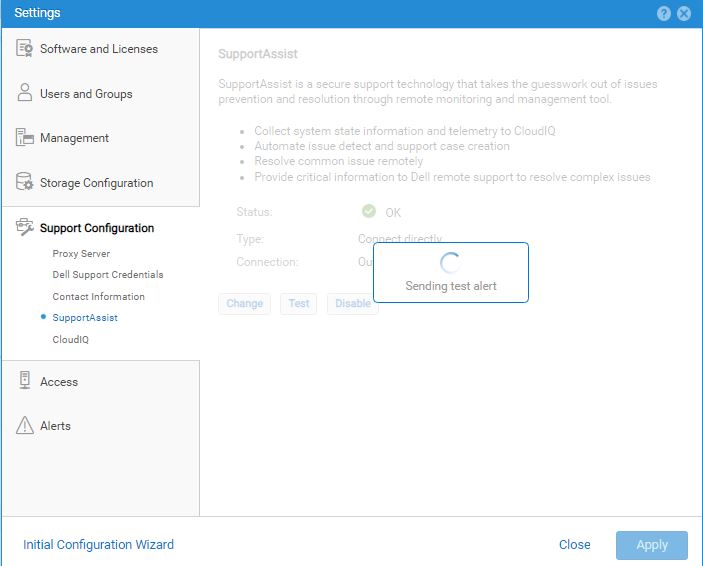
注意:如果狀態在 10 分鐘 (測試和更新狀態所需時間) 後仍未變更,請聯絡支援部門。

若要將狀態從未知更新,請按一下重新整理。
若要變更 SupportAssist 組態資訊,請選取變更。
設定 SupportAssist 精靈隨即顯示,您可以在其中進行變更。
注意:若為 Unity 作業系統 5.4 版或更新版本,或已從 5.3 版升級至 5.4
版的作業系統:如果先前已同時選取遠端存取的入站連線和遠端安全憑證 (RSC) 選項,則不會再出現 RSC 選項。
版的作業系統:如果先前已同時選取遠端存取的入站連線和遠端安全憑證 (RSC) 選項,則不會再出現 RSC 選項。
如需其他資訊,請參閱: https://dl.dell.com/content/manual40912271-dell-unity-family-configuring-supportassist.pdf?language=en-us
Затронутые продукты
Dell EMC Unity Family |Dell EMC Unity All Flash, Dell EMC Unity FamilyСвойства статьи
Номер статьи: 000224108
Тип статьи: Solution
Последнее изменение: 23 Apr 2024
Версия: 1
Получите ответы на свои вопросы от других пользователей Dell
Услуги технической поддержки
Проверьте, распространяются ли на ваше устройство услуги технической поддержки.