Dell Unity: Indsamling af de nødvendige oplysninger om Unity-præstationsanalyser
Сводка: Denne artikel viser, hvordan du indsamler logfiler og data for at diagnosticere problemer med Unity-systemets ydeevne.
Инструкции
SPØRGSMÅL
-
Dårlig læse- eller skriveydelse (eller begge dele) eller høje svartider for tilsluttede værter.
-
Svartiderne for værtsapplikationer er steget eller er uacceptabelt høje.
-
Problemer med ydeevnen på et Dell Unity-system, som kræver analyse af ydeevnen.
Problemer med ydeevnen kan have flere årsager. Det drejer sig bl.a. om:
- Netværkskonfiguration
- Overbelastning
- Værtskonfiguration
- Hardwarefejl
- Diskstrid (flere travle LUN'er, der deler de samme drev)
- Storagesystemet udnytter sit maksimale
Unity Technical Support kan ikke undersøge og foretage fejlfinding af ydelsesproblemer fuldt ud, før følgende oplysninger er blevet leveret:
- Servicedatafil (dataindsamling)
- UPA-filer (Unity Performance Archives)
- En detaljeret beskrivelse af de symptomer, der opleves i produktionsmiljøet.
Hvis du ikke straks angiver oplysningerne i denne artikel i Dells vidensbase (KB), kan det medføre længere løsningstider.
Detaljerede oplysninger om problemer (f.eks. symptomer og tidsstempler) hjælper teknikere med at fokusere hurtigt. Uden det bruges tiden på at lokalisere problemet i stedet for at analysere årsagen.
OMFANGET
Kundesupportservices undersøger performance-scenarier for at identificere problemer, der påvirker produktionsmiljøer. Ansvaret for justering af ydeevne og systemomkonfiguration påhviler en storageadministrator eller løsningsarkitekt og udføres ikke i forbindelse med serviceanmodninger vedrørende reparation ved nedbrud.
Serviceanmodninger uden et defineret problem – f.eks. anmodninger om arbejdsbelastningsrapporter – er uden for omfanget af support efter reparation. Til selvhjælp eller dem, der har brug for hjælp til at bestemme arbejdsbelastningsniveauet på et system, kan bruge LiveOptics-tjenesten. Se følgende artikel for at få detaljerede oplysninger om denne indstilling:
DATA- OG INFORMATIONSKRAV TIL EN DETALJERET PRÆSTATIONSANALYSE
For hver hændelse har teknisk support brug for følgende logfiler og oplysninger, der dækker hændelsesperioden:
- Servicedatafiler (også kendt som Data Collects), der genereres kort efter, at problemet opstod.
- Hvis replikering er i brug, er der brug for Data Collects- og UPA-filer fra begge systemer.
- Unity UPA-filer (Unity Performance Archives), som dækker hele perioden, hvor problemet opstod.
- Det kan også være nødvendigt at logge værtsgreb og switch, hvis problemet ser ud til at være uden for systemet.
- Unity Network Traces kan også være påkrævet.
PROBLEMER MED BLOKERINGER
- Problembeskrivelse og effekt
- Problemformulering: Giv en klar og detaljeret beskrivelse af problemet.
- Aktuel indvirkning: Hvordan måles ydeevne? Hvad er den specifikke indvirkning? (F.eks.: Forsinkelser eller fejl på værtssiden, slutbrugere, der rapporterer langsommelighed osv.).
- Forretningspåvirkning: Kvantificer effekten (f.eks.: specifikke berørte applikationer, antal berørte servere, antal berørte brugere).
- Tilgængelighed af data: Er der i øjeblikket, eller var der på noget tidspunkt, at data var utilgængelige begivenhed?
- Timing og frekvens
- Tidsstempel: Hvornår præcist skete (sker) problemet? (Angiv dato, klokkeslæt og tidszone).
- Frekvens: Hvor ofte opstår problemet? (konstant/regelmæssigt eller enkeltvis/tilfældigt)
- Samtidige opgaver: Kører noget andet på det angivne tidspunkt? (Eksempelvis: sikkerhedskopieringer, batchjob, virusscanninger, optimering af værtsdisk (
TRIM/UNMAP), så videre.)
- Omfang og berørte enheder
- Berørte LUN er: Hvilke specifikke LUN'er er berørt? (Bemærk: Dette er vigtigt for at indsnævre søgningen.)
- Berørte værter: Hvad hedder de berørte værter/servere?
- Miljø og konfiguration
- Topologi: Hvilken protokol eller topologi bruges? (Fibre Channel, iSCSI eller Ethernet?)
- iSCSI Bemærk: Hvis du bruger iSCSI, skal du kontrollere, at den ikke føres over det interne LAN, og at der anvendes switche i virksomhedsklassen. Alle værter skal også have
TCP Delayed ACKdeaktiveret. - Reference: Dell KB Dell Unity: Fakta, begrænsninger og anbefalede indstillinger ved brug af iSCSI (User Correctable)
- Netværksforbindelsen: Hvis problemet ser ud til at være relateret til tilslutningsmuligheder, skal du angive et netværkstopologidiagram.
- Datareduktion: Er datareduktion aktiveret på de berørte LUN er? Er det aktiveret for andre LUN er på systemet?
- Reference: [Docu69891] Dell Unity: Vejledning til bedste praksis, s. 11
- Replikering: Er replikering i øjeblikket i brug?
- Hvad er målet for genoprettelsespunkt (RPO) for replikering?
- Forbedres ydeevneproblemet, hvis replikeringen er midlertidigt afbrudt?
- iSCSI Bemærk: Hvis du bruger iSCSI, skal du kontrollere, at den ikke føres over det interne LAN, og at der anvendes switche i virksomhedsklassen. Alle værter skal også have
- Topologi: Hvilken protokol eller topologi bruges? (Fibre Channel, iSCSI eller Ethernet?)
- Historik og seneste ændringer
- Historisk referencescenarie: Hvis noget ikke fungerer, som det skal, har det så nogensinde fungeret korrekt tidligere?
- Nye implementeringer: Er dette en del af en ny implementering eller opsætning?
- Miljøændringer: Er der tilføjet nye programmer eller værter for nylig? Er der for nylig sket ændringer i SAN-miljøet (værter, switche, systemer)?
- Netværksstatus: Er der et kendt netværksproblem, der opstår samtidigt, eller er netværket blevet opgraderet for nylig?
FILPROBLEMER
- Problembeskrivelse og effekt
- Problemformulering: Giv en klar og detaljeret beskrivelse af problemet.
-
Ressourceomfang: Er problemet relateret til en bestemt eksport/deling, filsystem eller NAS-server?
- Protokol- og adgangsoplysninger
- Protokoller i brug: Hvilke protokoller er involveret? (F.eks.: NFS (version), CIFS/SMB (version), NDMP, iSCSI, FTP osv.).
- Protokoller i brug: Hvilke protokoller er involveret? (F.eks.: NFS (version), CIFS/SMB (version), NDMP, iSCSI, FTP osv.).
- Tids- og arbejdsbelastningskontekst
- Tidsstempel: Hvornår præcist skete (sker) problemet? (Angiv dato, klokkeslæt og tidszone).
- Frekvens: Hvor ofte opstår problemet? (konstant/regelmæssigt eller enkeltvis/tilfældigt)
- Samtidige opgaver: Hvilken aktivitet finder sted på det tidspunkt? (For eksempel: logins, logouts, sikkerhedskopieringer, batchjob, virusscanninger osv.)
- Omfang og berørte enheder
- Berørte værter: Hvilke systemer er involveret? (F.eks.: sikkerhedskopieringsservere, VM'er, arbejdsstationer, programservere osv.).
- Oplysninger om programmet: Hvilke applikationer er der tale om? Angiv relevante oplysninger.
- Miljø og konfiguration
- Netværkslayout: Beskriv netværkskonfigurationen.
- Grænsefladeoplysninger: Angiv oplysninger om specifik grænseflade/netværkskort.
- Segmentering af trafik: Er netværksfunktioner isoleret på tværs af netværkskort? (Eksempel: Replikeringstrafik på et dedikeret NIC).
INDSAMLING AF SERVICEDATAFIL (DATAINDSAMLING)
Hvis du vil indsamle servicedatafil (data collect), skal du se Dell Unity: Sådan indsamler du servicedata (logfiler) fra et Unity-system (kan rettes af brugeren). Outputfilerne fra den kørende tjenestedatafil på systemet er nødvendige for at vise den detaljerede systemkonfiguration og eventuelle hændelser, der opstod på systemet. Support anbefaler, at kunder indsamler servicedatafilen (dataindsamling) så hurtigt som muligt, efter hændelsen indtræffer.
Husk, at Service-datafilen indeholder den sidste komplette UPA-fil (en time) og alle tilgængelige -tmp.archive UPA-fil. Ofte er dette ikke nok information til en ordentlig præstationsgennemgang, og der kræves yderligere UPA'er.
Du kan finde UPA-filen i Servicedatafilen (Data Collect) ved at gå til spx\cmd_outputs\metrics\
-
spx= Primær SP -
Eksempel: Hvis SPA er den aktive SP, er UPA under
spa\cmd_outputs\metrics
INDSAMLING AF UPA-FILER
- Support beder muligvis om yderligere UPA-filer.
- I modsætning til Service Data File (Data Collect) gemmer systemet op til 48 timers UPA-filer.
- UPA-filerne ligner nedenstående eksempel. Hvert filnavn indeholder dato og klokkeslæt for det første datapunkt i filen. Intervallet er 10 sekunder og dækker en time minus 10 sekunder. Dato og klokkeslæt i filnavnene er UTC/GMT.
- Den sidste UPA-fil i eksemplet nedenfor er det nyeste arkiv (
-tmp.archive). Den indeholder de aktuelle ydelsesdata og kan kopieres fra systemet (kun ved hjælp af SSH/CLI) for at se på de nyeste data. Support kan bruge denne fil til at se ydeevnehændelser uden at vente til næste time.
- Den sidste UPA-fil i eksemplet nedenfor er det nyeste arkiv (
Eksempel på UPA-filer, der er gemt på Dell Unity-systemet:
01/05/2017  10:59 AM        11,017,216 _default_20170105_150000.archive
01/05/2017  11:59 AM        11,017,216 _default_20170105_160000.archive
01/05/2017  01:00 PM        11,017,216 _default_20170105_170000.archive
01/05/2017  01:59 PM        10,983,424 _default_20170105_180000.archive
01/05/2017  02:45 PM         8,308,736 _default_20170105_190000-tmp.archive
Mulighed 1: Unisphere-liste
Denne indstilling er kun tilgængelig for Unity OE 4.2 og nyere versioner. Alle tilgængelige UPA'er vises muligvis ikke her. Der er en begrænsning for brugergrænsefladen (Unisphere), og kun nogle tilgængelige filer kan vises. Hvis den påkrævede UPA-fil ikke vises, skal du gå til mulighed 2 eller bruge SSH/CLI.
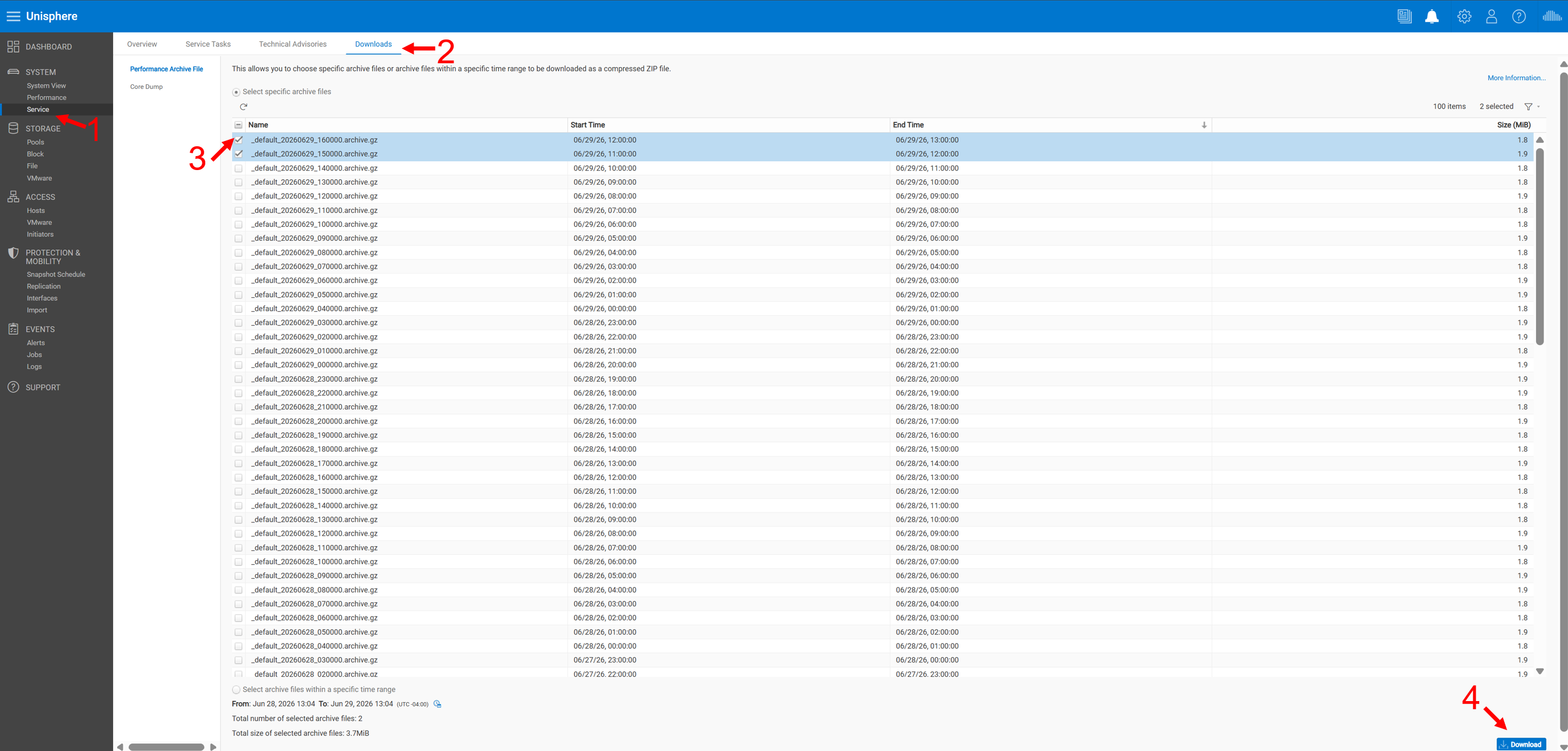
Figur 1. Unisphere-brugergrænseflade
Mulighed 2: Unisphere-tidsinterval
- Du kan vælge et tidsinterval, hvor systemet skal trække tilgængelige UPA er. Bekræft problemtiden, før du indsamler logfiler, så kun de nødvendige logfiler downloades.
- Husk, at kundens tidsinterval er i den lokale browsertid og ofte er det samme som den aktuelle arbejdsstationstid.
- Denne indstilling er kun tilgængelig for Unity OS 4.2 og nyere versioner.
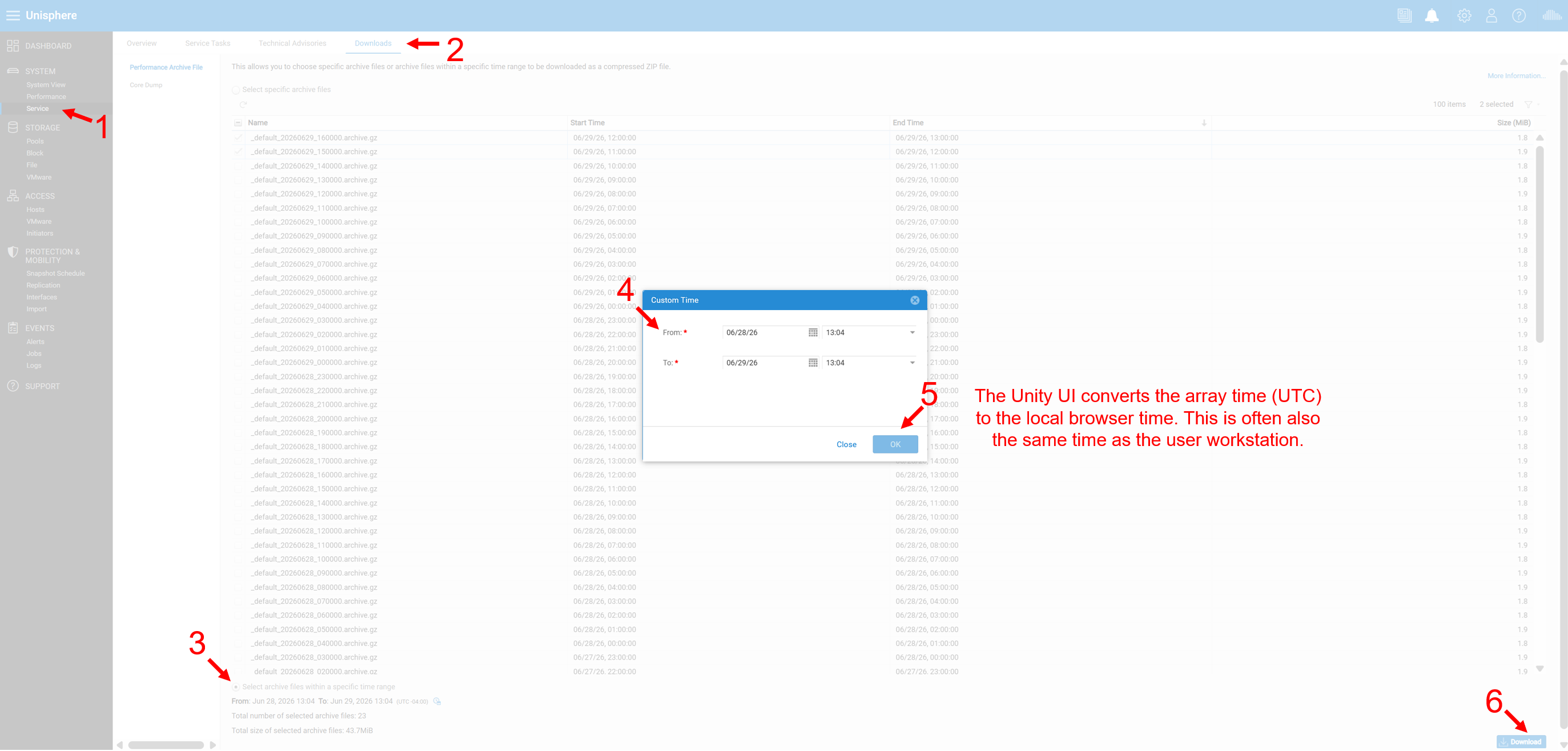 Figur 2. Tilpas tid
Brug af SSH/CLI
CLI kan også få adgang til yderligere UPA'er på Unity-systemer, der ikke er synlige i Unisphere (mulighed 1).
-
Log på med tjenestebrugeren og tjenesteadgangskoden
-
Kopier de ønskede logfiler til
/cores/service/userFra/EMC/backend/metricsluna1/archives -
Download disse logfiler ved hjælp af
WinSCPeller et lignende værktøj-
Hvis systemet er på Unity OS 4.5.X eller nyere, skal du ændre filprotokollen til
SCP. -
Log på med tjenestebrugeren og tjenesteadgangskoden.
-
ll /EMC/backend/metricsluna1/archives/
cp /EMC/backend/metricsluna1/archives/_default_20230221_180000.archive.gz /cores/service/user
|tail-10 da der er snesevis af UPA-filer tilgængelige på backend; Du kan dog liste dem alle.
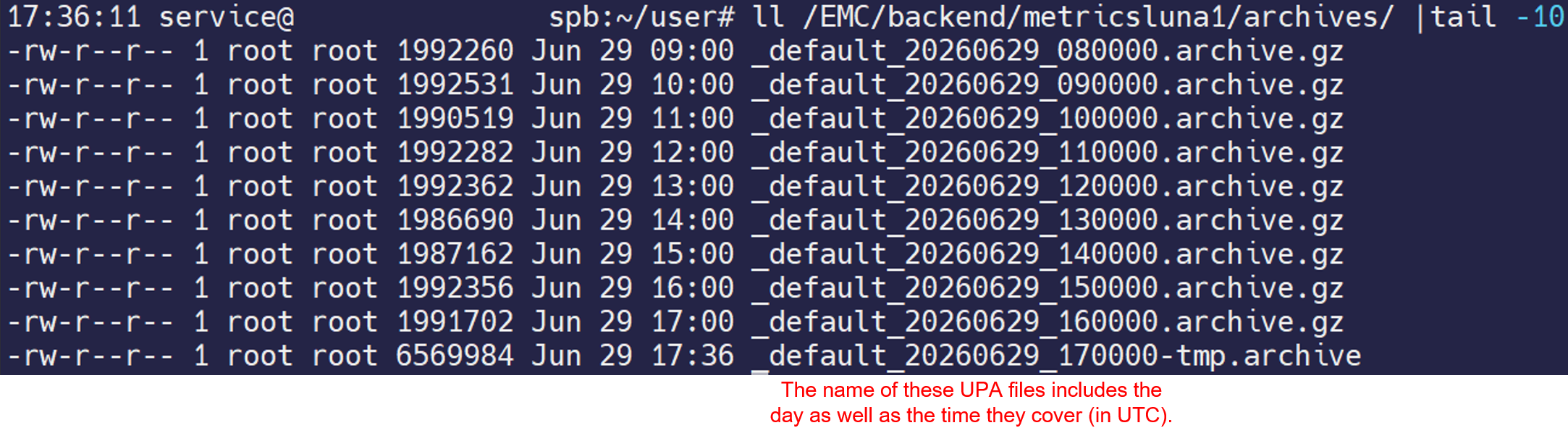
VÆRTSDATAINDSAMLING
Host Grab-outputfiler (eller EMC-rapport) kan være nødvendige, især hvis problemet er unikt for specifikke værter.
-
Gå til https://www.dell.com/support/home/ (Dells supportwebsted), og søg efter hjælpeprogrammet til det korrekte værtsoperativsystem (f.eks.: ESXi host grab)
-
Download hjælpeprogrammet og README-filen.
-
Følg README-filen for at køre værktøjet til det valgte værtsoperativsystem.
SWITCH-LOGFILER
Hvis problemet med ydeevnen kun eksisterer på visse stier, kan det være nødvendigt at skifte logfiler. Se følgende KB-artikler for at få instruktioner (baseret på den model, der bruges):
Brocade/Connectrix
- Connectrix-switche: Sådan indsamler du switchlogfiler (primære)
- Connectrix: Sådan indsamles en switch-logfil ved hjælp af PuTTY
TCP DUMP (NETWORK TRACE CAPTURES)
Nogle problemer med filydeevne kan være relateret til netværksproblemer. For fuldt ud at bestemme årsagen til et problem kan support anmode om netværksspor.
Dell Unity: Sådan registreres et TCP/IP-netværksspor fra systemet. (Kan rettes af brugeren)