Dell Unity: tarvittavien Unity-suorituskykyanalyysitietojen kerääminen
Сводка: Tässä artikkelissa kerrotaan, miten lokeja ja tietoja kerätään Unity-levyjärjestelmän suorituskykyongelmien diagnosointia varten.
Инструкции
ONGELMA
-
Heikko luku- tai kirjoitussuorituskyky (tai molemmat) tai korkeat vasteajat yhdistetyissä isännissä.
-
Isäntäsovellusten vasteajat ovat pidentyneet tai ovat liian korkeita.
-
Dell Unity -levyjärjestelmän suorituskykyongelmat, jotka edellyttävät suorituskykyanalyysiä.
Suorituskykyongelmiin voi olla useita syitä. Näitä ovat:
- Verkon määritykset
- Ruuhkia
- Isännän määritykset
- Laitteistoviat
- Levykiista (useita varattuja LUN-levyjä, jotka jakavat samat asemat)
- Tallennusjärjestelmän käyttöaste on suurimmillaan
Unity:n tekninen tuki ei voi tutkia ja määrittää suorituskykyongelmia täysin, ennen kuin seuraavat tiedot on annettu:
- Palvelun datatiedosto (tiedonkeruu)
- UPA-tiedostot (Unity Performance Archives)
- Yksityiskohtainen kuvaus tuotantoympäristössä ilmenneistä oireista.
Jos tämän Dellin tietämyskannan artikkelin (KB) tietoja ei toimiteta nopeasti, ratkaisuajat voivat pidentyä.
Yksityiskohtaiset ongelmatiedot (esimerkiksi oireet ja aikaleimat) auttavat insinöörejä keskittymään nopeasti. Ilman sitä aika kuluu ongelman paikantamiseen sen syyn analysoinnin sijaan.
SOVELTAMISALA
Asiakastukipalvelut tutkivat suorituskykytapauksia tunnistaakseen tuotantoympäristöihin vaikuttavat ongelmat. Suorituskyvyn hienosäätö ja järjestelmän uudelleenmääritys ovat tallennustilan järjestelmänvalvojan tai ratkaisuarkkitehdin vastuulla, eikä niitä tehdä katkokorjauspalvelupyynnöissä.
Palvelupyynnöt, joissa ei ole määritettyä ongelmaa, kuten kuormitusraporttien pyynnöt, eivät kuulu korjaustuen piiriin. LiveOptics-palvelu tarjoaa omatoimisia ohjeita tai apua järjestelmän kuormitustason määrittämisessä. Seuraavassa artikkelissa on lisätietoja tästä vaihtoehdosta:
YKSITYISKOHTAISEN SUORITUSKYKYANALYYSIN TIETOVAATIMUKSET
Tekninen tuki tarvitsee jokaista tapahtumaa varten seuraavat lokit ja tiedot tapahtumajaksolta:
- Palvelun datatiedostot (tunnetaan myös nimellä Data Collects), jotka luotiin pian ongelman ilmenemisen jälkeen.
- Jos replikointi on käytössä, tarvitaan tiedonkeruuta ja UPA-tiedostoja molemmista matriiseista.
- Unity UPA -tiedostot (Unity Performance Archives), jotka kattavat koko ajanjakson, jolloin ongelma ilmeni.
- Palvelinkahmia ja kytkinlokeja saatetaan tarvita myös, jos ongelma näyttää olevan levyjärjestelmän ulkopuolella.
- Myös Unity-verkon jäljitys voi olla tarpeen.
LOHKO-ONGELMAT
- Ongelman kuvaus ja vaikutus
- Ongelman kuvaus: Anna selkeä ja yksityiskohtainen kuvaus ongelmasta.
- Nykyinen vaikutus: Miten suorituskykyä mitataan? Mikä on erityinen vaikutus? (Esimerkiksi: isäntäpuolen viiveet tai virheet, loppukäyttäjien ilmoitukset hitaudesta jne.)
- Vaikutus liiketoimintaan: Vaikutusten kvantifiointi (esimerkiksi: tietyt sovellukset, joita ongelma koskee, niiden palvelinten määrä, joita ongelma koskee, niiden käyttäjien määrä, joita ongelma koskee).
- Tietojen saatavuus: Onko tällä hetkellä tai oliko milloin tahansa, että tiedot eivät olleet saatavilla tapahtumassa?
- Ajoitus ja taajuus
- Aikaleima: Milloin ongelma tarkalleen ottaen tapahtui? (Lisää päivämäärä, aika ja aikavyöhyke.)
- Taajuus: Kuinka usein ongelma ilmenee? (jatkuvasti/säännöllisesti tai kerran/satunnaisesti)
- Samanaikaiset tehtävät: Onko jokin muu käynnissä määritettynä aikana? (Esimerkiksi: varmuuskopiot, erätyöt, virustarkistukset, isäntälevyn optimointi (
TRIM/UNMAP), niin edelleen.)
- Soveltamisala ja yhteisöt, joita asia koskee
- LUNit, joita asia koskee: Mihin LUNeihin ongelma vaikuttaa? (Huomautus: tämä on tärkeää haun rajaamiseksi.)
- Isännät, joita asia koskee: Mitkä ovat niiden isäntien/palvelimien nimet, joita ongelma koskee?
- Ympäristö ja kokoonpano
- Topologia: Mitä protokollaa tai topologiaa käytetään? (Kuitukanava, iSCSI vai Ethernet?)
- iSCSI-huomautus: Jos käytät iSCSI-väylää, tarkista, että sitä ei reititetä sisäisen lähiverkon kautta ja että käytössä on Enterprise-luokan kytkimiä. Kaikilla isännillä on myös oltava
TCP Delayed ACKpois käytöstä. - Viite: Dell KB Dell Unity: faktat, rajoitukset ja suositellut asetukset käytettäessä iSCSI:tä (käyttäjän korjattavissa)
- Verkkoyhteyden: Jos ongelma näyttää liittyvän yhteyksiin, anna verkon topologiakaavio.
- Tietojen määrän vähentäminen: Onko tietojen määrän vähentäminen käytössä niissä loogisissa levyissä, joita ongelma koskee? Onko se käytössä muissa levyjärjestelmän LUN-levyissä?
- Viite: [Docu69891] Dell Unity: Best Practices Guide, sivu 11
- Replikointi: Onko replikointi tällä hetkellä käytössä?
- Mikä on replikoinnin palautuspistetavoite (RPO)?
- Paraneeko suorituskykyongelma, jos replikointi keskeytetään tilapäisesti?
- iSCSI-huomautus: Jos käytät iSCSI-väylää, tarkista, että sitä ei reititetä sisäisen lähiverkon kautta ja että käytössä on Enterprise-luokan kytkimiä. Kaikilla isännillä on myös oltava
- Topologia: Mitä protokollaa tai topologiaa käytetään? (Kuitukanava, iSCSI vai Ethernet?)
- Historia ja viimeaikaiset muutokset
- Historiallinen perustaso: Jos jokin ei toimi niin kuin pitäisi, toimiko se koskaan oikein aiemmin?
- Uudet toteutukset: Onko tämä osa uutta toteutusta tai määritystä?
- Ympäristön muutokset: Onko uusia sovelluksia tai isäntiä lisätty äskettäin? Onko SAN-ympäristössä (isännät, kytkimet, levyjärjestelmä) tapahtunut viime aikoina muutoksia?
- Verkon tila: Esiintyykö samanaikaisesti tunnettu verkko-ongelma tai onko verkkoa päivitetty äskettäin?
TIEDOSTO-ONGELMAT
- Ongelman kuvaus ja vaikutus
- Ongelman kuvaus: Anna selkeä ja yksityiskohtainen kuvaus ongelmasta.
-
Resurssin laajuus: Liittyykö ongelma tiettyyn vientiin/jakoon, tiedostojärjestelmään tai NAS-palvelimeen?
- Protokolla ja käyttötiedot
- Käytössä olevat protokollat: Mitä protokollia on mukana? (Esimerkiksi: NFS (versio), CIFS/SMB (versio), NDMP, iSCSI, FTP jne.)
- Käytössä olevat protokollat: Mitä protokollia on mukana? (Esimerkiksi: NFS (versio), CIFS/SMB (versio), NDMP, iSCSI, FTP jne.)
- Ajoitus ja kuormituksen konteksti
- Aikaleima: Milloin ongelma tarkalleen ottaen tapahtui? (Lisää päivämäärä, aika ja aikavyöhyke.)
- Taajuus: Kuinka usein ongelma ilmenee? (jatkuvasti/säännöllisesti tai kerran/satunnaisesti)
- Samanaikaiset tehtävät: Mitä toimintaa tapahtuu tuolloin? (Esimerkiksi: kirjautumiset, uloskirjautumiset, varmuuskopiot, erätyöt, virustarkistukset jne.)
- Soveltamisala ja yhteisöt, joita asia koskee
- Isännät, joita asia koskee: Mitkä järjestelmät ovat kyseessä? (Varmuuskopiopalvelimet, virtuaalikoneet, työasemat, sovelluspalvelimet jne.)
- Sovelluksen tiedot: Mitä sovelluksia on kyseessä? Anna tarvittavat tiedot.
- Ympäristö ja kokoonpano
- Verkon asettelu: Kuvaile verkon kokoonpano.
- Käyttöliittymän tiedot: Anna tarkat liittymän/NIC:n tiedot.
- Liikenteen segmentointi: Onko verkkotoiminnot eristetty verkkokorttien välillä? (Esimerkki: Replikointiliikenne erillisessä verkkokortissa.)
PALVELUREKISTERIN KERÄÄMINEN (TIEDONKERUU)
Lisätietoja palvelutiedoston keräämisestä (tiedonkeruu) on artikkelissa Dell Unity: How to Gather Service Data Collects (Logs) From A Unity Array (User Correctable)). Levyjärjestelmässä suoritettavan palvelun datatiedoston tulostetiedostoja tarvitaan, jotta voidaan näyttää järjestelmän yksityiskohtainen kokoonpano ja kaikki levyjärjestelmässä tapahtuneet tapahtumat. Tuki suosittelee, että asiakkaat keräävät palvelun datatiedoston (tiedonkeruun) mahdollisimman pian tapahtuman jälkeen.
Muista, että palvelutiedosto sisältää viimeisimmän täydellisen UPA-tiedoston (yksi tunti) ja kaikki käytettävissä olevat tiedot -tmp.archive UPA-tiedosto. Usein tämä ei riitä asianmukaiseen suorituskyvyn arviointiin, vaan tarvitaan lisää UPA:ita.
UPA-tiedosto löytyy palvelun datatiedostosta (tiedonkeruu) valitsemalla spx\cmd_outputs\metrics\
-
spx= Ensisijainen SP -
Esimerkki: Jos SPA on aktiivinen SP, UPA on kohdassa
spa\cmd_outputs\metrics
UPA-TIEDOSTOJEN KERÄÄMINEN
- Tuki voi pyytää lisää UPA-tiedostoja.
- Toisin kuin palvelutiedosto (Data Collect), järjestelmä tallentaa jopa 48 tuntia UPA-tiedostoja.
- UPA-tiedostot näyttävät alla olevan esimerkin mukaisilta. Kukin tiedostonimi sisältää tiedoston ensimmäisen arvopisteen päivämäärän ja kellonajan. Väli on 10 sekuntia ja kattaa tunnin miinus 10 sekuntia. Tiedostonimien päivämäärä ja kellonajat ovat UTC/GMT.
- Alla olevan esimerkin viimeinen UPA-tiedosto on uusin arkisto (
-tmp.archive). Se sisältää nykyiset suorituskykytiedot, ja se voidaan kopioida levyjärjestelmästä (vain SSH/CLI-komennolla) uusimpien tietojen tarkastelemiseksi. Tuki voi käyttää tätä tiedostoa suorituskykytapahtumien tarkastelemiseen odottamatta seuraavaan tuntiin.
- Alla olevan esimerkin viimeinen UPA-tiedosto on uusin arkisto (
Esimerkki Dell Unity -levyjärjestelmään tallennetuista UPA-tiedostoista:
01/05/2017  10:59 AM        11,017,216 _default_20170105_150000.archive
01/05/2017  11:59 AM        11,017,216 _default_20170105_160000.archive
01/05/2017  01:00 PM        11,017,216 _default_20170105_170000.archive
01/05/2017  01:59 PM        10,983,424 _default_20170105_180000.archive
01/05/2017  02:45 PM         8,308,736 _default_20170105_190000-tmp.archive
Vaihtoehto 1: Unisphere-luettelo
Tämä vaihtoehto on saatavilla vain Unity OE 4.2 -versioihin ja niitä uudempiin versioihin. Kaikkia saatavilla olevia UPA:ita ei välttämättä ole lueteltu tässä. Käyttöliittymällä (Unisphere) on rajoitus, ja vain osa käytettävissä olevista tiedostoista voidaan luetella. Jos vaadittua UPA-tiedostoa ei näy luettelossa, siirry vaihtoehtoon 2 tai käytä SSH/CLI-komentoa.
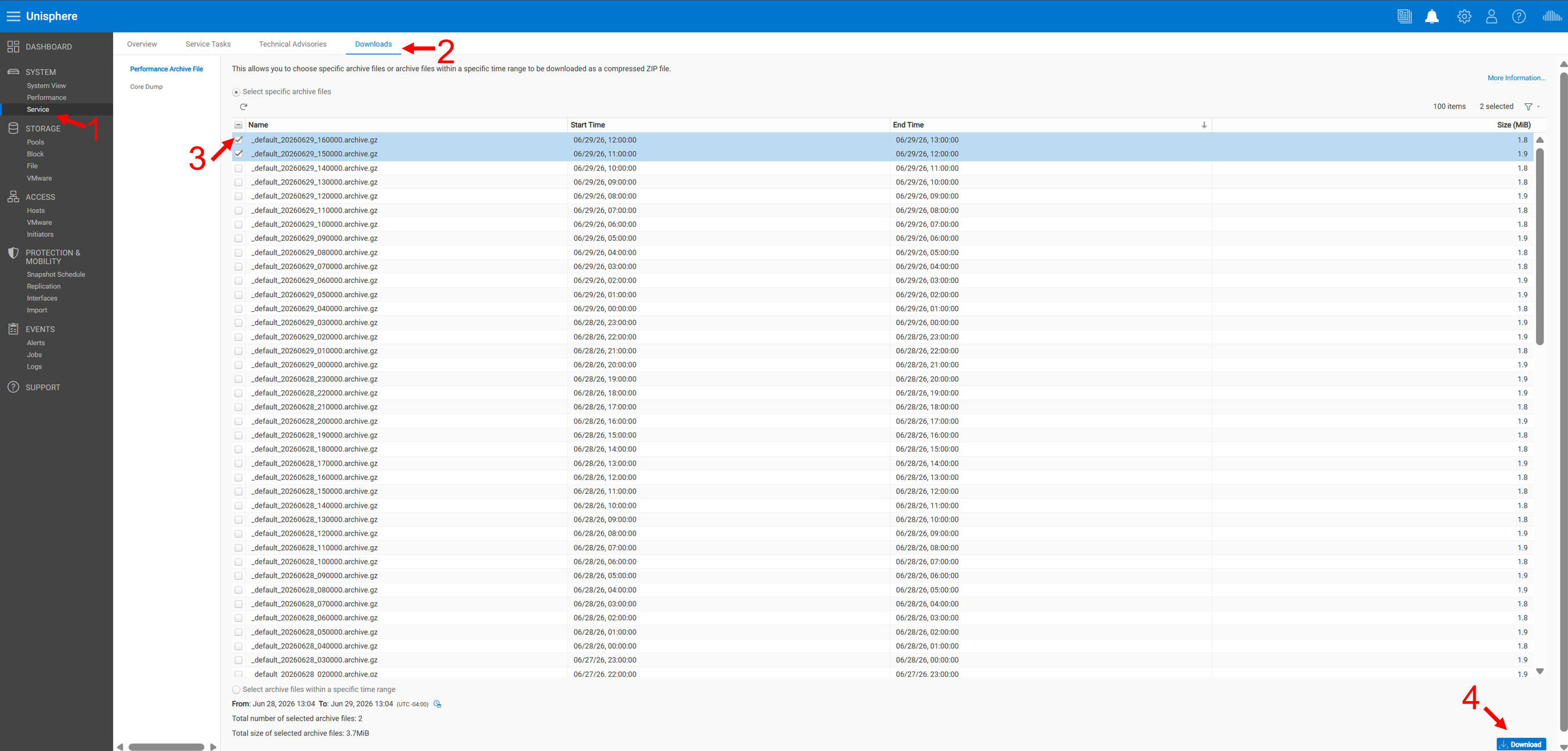
Kuva 1. Unisphere-käyttöliittymä
Vaihtoehto 2: Unisphere-aikaväli
- Voit valita ajanjakson, jonka aikana järjestelmä hakee käytettävissä olevat UPA:t. Varmista ongelma ajoissa ennen lokien keräämistä, jotta vain tarvittavat lokit ladataan.
- Muista, että asiakkaan aikaväli on paikallisen selaimen ajassa ja on usein sama kuin nykyisen työaseman aika.
- Tämä vaihtoehto on käytettävissä vain Unity OS 4.2:ssa ja sitä uudemmissa versioissa.
 Kuva 2. Mukauta aikaa
SSH:n/komentoriviliittymän käyttäminen
Komentoriviliittymä voi käyttää myös muita Unity-levyjärjestelmien UPA:ita, jotka eivät näy Unispheressa (vaihtoehto 1).
-
Kirjaudu palveluun palvelun käyttäjällä ja palvelun salasanalla
-
Kopioi halutut lokit kansioon
/cores/service/useralk./EMC/backend/metricsluna1/archives -
Lataa nämä lokit käyttämällä
WinSCPtai vastaava työkalu-
Jos levyjärjestelmässä on käytössä Unity OS 4.5.X tai uudempi, vaihda tiedostoprotokollaksi
SCP. -
Kirjaudu palveluun palvelun käyttäjällä ja salasanalla.
-
ll /EMC/backend/metricsluna1/archives/
cp /EMC/backend/metricsluna1/archives/_default_20230221_180000.archive.gz /cores/service/user
|tail-10 koska taustalla on kymmeniä UPA-tiedostoja; Voit kuitenkin luetella ne kaikki.

ISÄNTÄTIETOJEN KERÄÄMINEN
Host Grab (tai EMC Report) -tulostustiedostoja voidaan tarvita etenkin, jos ongelma koskee vain tiettyjä isäntiä.
-
Siirry kohtaan https://www.dell.com/support/home/ (Dell-tukisivusto) ja etsi oikean isäntäkäyttöjärjestelmän Grab-apuohjelma (esimerkiksi: ESXi host grab)
-
Lataa apuohjelma ja README-tiedosto.
-
Suorita valitun isäntäkäyttöjärjestelmän apuohjelma README-tiedoston avulla.
KYTKINLOKIT
Jos suorituskykyongelma esiintyy vain tietyillä poluilla, kytkinlokit saattavat olla tarpeen. Katso ohjeet seuraavista tietämyskannan artikkeleista (käytettävän mallin mukaan):
Brocade/Connectrix
- Connectrix-kytkimet: kytkinlokien kerääminen (ensisijainen)
- Connectrix: kytkimen lokitiedoston kerääminen PuTTY:n avulla
VERKKOJÄLJITYKSEN SIEPPAUKSET (TCP-VEDOS)
Jotkin tiedostojen suorituskykyongelmat voivat liittyä verkko-ongelmiin. Tuki voi pyytää verkon jäljittämistä ongelman syyn selvittämiseksi.
Dell Unity: TCP/IP-verkkojäljityksen tallentaminen levyjärjestelmästä. (käyttäjän korjattavissa)