Dell Unity: Innhenting av nødvendig informasjon om Unity-ytelsesanalyse
Сводка: Denne artikkelen viser hvordan du samler inn logger og data for å diagnostisere ytelsesproblemer for Unity-arrayet.
Инструкции
PROBLEMET
-
Dårlig lese- eller skriveytelse (eller begge) eller høye svartider for tilkoblede verter.
-
Responstiden for vertsapplikasjoner har økt eller er uakseptabelt høy.
-
Ytelsesproblemer på en Dell Unity-array, som krever ytelsesanalyse.
Ytelsesproblemer kan ha flere årsaker. Disse inkluderer:
- Nettverkskonfigurasjon
- Lunger
- Vertskonfigurasjon
- Maskinvarefeil
- Diskstrid (flere travle LUN-er som deler de samme stasjonene)
- Lagringsarrayet er ved maksimal utnyttelse
Unity teknisk støtte kan ikke undersøke og feilsøke ytelsesproblemer fullstendig før følgende informasjon er oppgitt:
- Tjenestedatafil (datainnsamling)
- UPA-filer (Unity Performance Archives)
- En detaljert beskrivelse av symptomene som oppleves i produksjonsmiljøet.
Hvis informasjonen i denne kunnskapsartikkelen fra Dell (KB) ikke oppgis umiddelbart, kan det føre til lengre løsningstider.
Detaljert probleminformasjon (for eksempel: symptomer og tidsstempler) hjelper teknikere med å fokusere raskt; Uten det blir tid brukt på å finne problemet i stedet for å analysere årsaken.
OMFANGET
Kundestøttetjenester undersøker ytelsestilfeller for å identifisere problemer som påvirker produksjonsmiljøer. Ytelsesjustering og rekonfigurering av systemet er ansvaret til en lagringsadministrator eller løsningsarkitekt, og utføres ikke i forespørsler om reparasjonstjenester.
Serviceforespørsler uten et definert problem, for eksempel forespørsler om arbeidsbelastningsrapporter, er utenfor omfanget av reparasjonsstøtte. For selvhjelp eller de som trenger hjelp med å bestemme nivået på arbeidsbelastningen på et array, kan du bruke LiveOptics-tjenesten. Se følgende artikkel hvis du vil ha detaljert informasjon om dette alternativet:
DATA- OG INFORMASJONSKRAV FOR EN DETALJERT YTELSESANALYSE
Teknisk støtte trenger følgende logger og informasjon som dekker hendelsesperioden for hver hendelse:
- Tjenestedatafiler (også kjent som datainnsamlinger), som ble generert kort tid etter at problemet oppstod.
- Hvis replikering er i bruk, kreves det datainnsamlinger og UPA-filer fra begge arrayene.
- Unity UPA-filer (Unity Performance Archives), som dekker hele perioden da problemet oppstod.
- Host Grabs og Switch logger kan også være nødvendig hvis problemet ser ut til å være utenfor arrayet.
- Unity Network Traces kan også være nødvendig.
PROBLEMER MED BLOKKERING
- Problembeskrivelse og innvirkning
- Problemstilling: Gi en klar og detaljert beskrivelse av problemet.
- Nåværende innvirkning: Hvordan måles prestasjoner? Hva er den spesifikke effekten? (For eksempel: forsinkelser eller feil på vertssiden, sluttbrukere rapporterer treghet osv.)
- Innvirkning på virksomheten: Kvantifisere påvirkningen (for eksempel: spesifikke berørte applikasjoner, antall berørte servere, antall berørte brukere).
- Datatilgjengelighet: Er det for øyeblikket, eller var det på noe tidspunkt, at data var utilgjengelig hendelse?
- Timing og frekvens
- Tidsstempel: Når skjedde egentlig (gjør) problemet? (Oppgi dato, klokkeslett og tidssone.)
- Frekvens: Hvor ofte skjer problemet? (Konstant/regelmessig eller engangs/tilfeldig)
- Samtidige oppgaver: Kjører noe annet på det angitte tidspunktet? (For eksempel: sikkerhetskopier, satsvise jobber, virusskanninger, vertsdiskoptimalisering (
TRIM/UNMAP), så videre.)
- Omfang og berørte enheter
- Berørte LUN-er: Hvilke spesifikke LUN-er berøres? (Merk: Dette er viktig for å begrense søket.)
- Berørte verter: Hva heter de berørte vertene/serverne?
- Miljø og konfigurasjon
- Topologi: Hvilken protokoll eller topologi brukes? (Fibre Channel, iSCSI eller Ethernet?)
- iSCSI Merk: Hvis du bruker iSCSI, må du kontrollere at den ikke føres over det interne LAN-nettverket, og at du bruker svitsjer i Enterprise-klassen. Dessuten må alle verter ha
TCP Delayed ACKdeaktivert. - Referanse: Dell KB Dell Unity: Fakta, begrensninger og anbefalte innstillinger ved bruk av iSCSI (kan korrigeres av brukeren)
- Nettverkstilkobling: Hvis problemet ser ut til å være relatert til tilkobling, kan du oppgi et nettverkstopologidiagram.
- Datareduksjon: Er datareduksjon aktivert på de berørte LUN-ene? Er den aktivert for andre LUN-er på arrayet?
- Referanse: [Docu69891] Dell Unity: Best Practices Guide, side 11
- Replikering: Er replikering i bruk?
- Hva er målet for gjenopprettingspunkt (RPO) for replikering?
- Blir ytelsesproblemet bedre hvis replikering settes midlertidig på pause?
- iSCSI Merk: Hvis du bruker iSCSI, må du kontrollere at den ikke føres over det interne LAN-nettverket, og at du bruker svitsjer i Enterprise-klassen. Dessuten må alle verter ha
- Topologi: Hvilken protokoll eller topologi brukes? (Fibre Channel, iSCSI eller Ethernet?)
- Historikk og nylige endringer
- Historisk grunnlinje: Hvis noe ikke fungerer som det skal, har det noen gang fungert riktig tidligere?
- Nye implementeringer: Er dette en del av en ny implementering eller oppsett?
- Miljøendringer: Ble det nylig lagt til nye applikasjoner eller verter? Har det nylig skjedd endringer i SAN-miljøet (verter, svitsjer, array)?
- Nettverksstatus: Er det et kjent nettverksproblem som oppstår samtidig, eller har nettverket nylig blitt oppgradert?
FILPROBLEMER
- Problembeskrivelse og innvirkning
- Problemstilling: Gi en klar og detaljert beskrivelse av problemet.
-
Ressursomfang: Er problemet knyttet til en bestemt eksport-/delt ressurs, filsystem eller NAS-server?
- Protokoll- og tilgangsdetaljer
- Protokoller i bruk: Hvilke protokoller er involvert? (For eksempel: NFS (versjon), CIFS/SMB (versjon), NDMP, iSCSI, FTP, så videre.)
- Protokoller i bruk: Hvilke protokoller er involvert? (For eksempel: NFS (versjon), CIFS/SMB (versjon), NDMP, iSCSI, FTP, så videre.)
- Tidsberegning og arbeidsbelastningskontekst
- Tidsstempel: Når skjedde egentlig (gjør) problemet? (Oppgi dato, klokkeslett og tidssone.)
- Frekvens: Hvor ofte skjer problemet? (Konstant/regelmessig eller engangs/tilfeldig)
- Samtidige oppgaver: Hvilken aktivitet skjer på det tidspunktet? (For eksempel: pålogginger, avlogginger, sikkerhetskopieringer, satsvise jobber, virusskanninger osv.)
- Omfang og berørte enheter
- Berørte verter: Hvilke systemer er involvert? (For eksempel: sikkerhetskopieringsservere, virtuelle maskiner, arbeidsstasjoner, applikasjonsservere osv.)
- Søknad Detaljer: Hvilke søknader er involvert? Oppgi relevante detaljer.
- Miljø og konfigurasjon
- Nettverksoppsett: Beskriv nettverkskonfigurasjonen.
- Grensesnitt Detaljer: Oppgi spesifikke grensesnitt/NIC-detaljer.
- Trafikk Segmentering: Er nettverksfunksjoner isolert på tvers av NIC-er? (For eksempel: Replikeringstrafikk på et dedikert nettverkskort.)
INNSAMLING AV TJENESTEDATAFIL (DATAINNSAMLING)
Hvis du vil samle inn en tjenestedatafil (datainnsamling), kan du se Dell Unity: Slik samler du inn innsamling av tjenestedata (logger) fra en Unity-array (kan korrigeres av brukeren). Utdatafilene fra den kjørende tjenestedatafilen på arrayet er nødvendige for å vise den detaljerte arraykonfigurasjonen og eventuelle hendelser som oppstod på arrayet. Kundestøtte anbefaler at kundene samler inn tjenestedatafilen (datainnsamlingen) så snart som mulig etter at hendelsen har inntruffet.
Husk at tjenestedatafilen inneholder den siste fullstendige UPA-filen (én time) og eventuelle tilgjengelige -tmp.archive UPA-fil. Ofte er dette ikke nok informasjon for en skikkelig ytelsesvurdering, og det kreves ytterligere UPA-er.
Hvis du vil finne UPA-filen i tjenestedatafilen (datainnsamling), går du til spx\cmd_outputs\metrics\
-
spx= Primær SP -
Eksempel: Hvis SPA er den aktive SP-en, er UPA-en under
spa\cmd_outputs\metrics
SAMLE UPA-FILER
- Støtte kan be om flere UPA-filer.
- I motsetning til tjenestedatafilen (datainnsamling) lagres arrayet med opptil 48 timer med UPA-filer.
- UPA-filene ser ut som eksemplet nedenfor. Hvert filnavn inneholder datoen og klokkeslettet for det første datapunktet i filen. Intervallet er 10 sekunder og dekker en time minus 10 sekunder. Dato og klokkeslett i filnavnene er UTC/GMT.
- Den siste UPA-filen i eksemplet nedenfor er det nyeste arkivet (
-tmp.archive). Denne inneholder gjeldende ytelsesdata og kan kopieres fra arrayet (bare ved hjelp av SSH/CLI) for å se på de nyeste dataene. Kundestøtte kan bruke denne filen til å se ytelseshendelser uten å vente til neste time.
- Den siste UPA-filen i eksemplet nedenfor er det nyeste arkivet (
Eksempel på UPA-filer som er lagret på Dell Unity-arrayet:
01/05/2017  10:59 AM        11,017,216 _default_20170105_150000.archive
01/05/2017  11:59 AM        11,017,216 _default_20170105_160000.archive
01/05/2017  01:00 PM        11,017,216 _default_20170105_170000.archive
01/05/2017  01:59 PM        10,983,424 _default_20170105_180000.archive
01/05/2017  02:45 PM         8,308,736 _default_20170105_190000-tmp.archive
Alternativ 1: Unisphere-liste
Dette alternativet er bare tilgjengelig for Unity OE 4.2 og nyere versjoner. Alle tilgjengelige UPA-er er kanskje ikke oppført her. Det er en begrensning for brukergrensesnittet (Unisphere), og bare noen tilgjengelige filer kan vises. Hvis den nødvendige UPA-filen ikke er oppført, går du til alternativ 2 eller bruker SSH/CLI.

Figur 1. Brukergrensesnitt for Unisphere
Alternativ 2: Unisphere Time Range
- Du kan velge et tidsintervall for systemet for å hente tilgjengelige UPA-er. Bekreft problemtiden før du samler inn logger, slik at bare de nødvendige loggene lastes ned.
- Husk at kundetidsområdet er i den lokale nettleseren og ofte det samme som gjeldende arbeidsstasjonstid.
- Dette alternativet er bare tilgjengelig for Unity OS 4.2 og nyere versjoner.
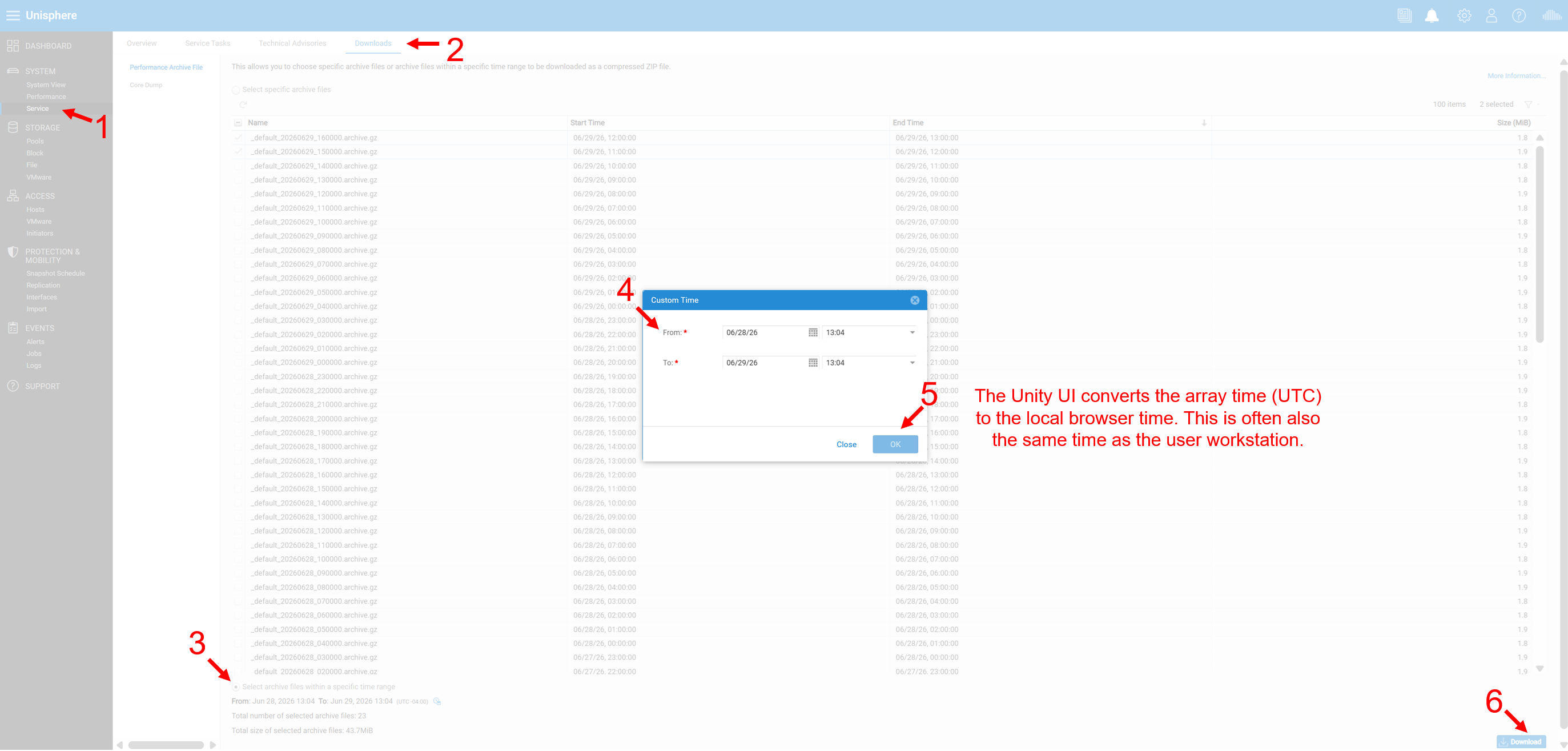 Figur 2. Tilpass tiden
Bruke SSH/CLI
CLI kan også få tilgang til flere UPA-er på Unity-arrayer som ikke er synlige i Unisphere (alternativ 1).
-
Logg inn med tjenestebrukeren og tjenestepassordet
-
Kopier de ønskede loggene til
/cores/service/userFra/EMC/backend/metricsluna1/archives -
Last ned disse loggene ved hjelp av
WinSCPeller et lignende verktøy-
Hvis arrayet er på Unity OS 4.5.X eller nyere, endrer du filprotokollen til
SCP. -
Logg på med tjenestebrukeren og tjenestepassordet.
-
ll /EMC/backend/metricsluna1/archives/
cp /EMC/backend/metricsluna1/archives/_default_20230221_180000.archive.gz /cores/service/user
|tail-10 siden det er dusinvis av UPA-filer tilgjengelig på backend; Du kan imidlertid liste dem alle.

INNSAMLING AV VERTSDATA
Host Grab (eller EMC Report) utdatafiler kan være nødvendig, spesielt hvis problemet er unikt for bestemte verter.
-
Gå til https://www.dell.com/support/home/ (Dell Support Site), og søk etter grab-verktøyet etter riktig vertsoperativsystem (for eksempel: ESXi host grab)
-
Last ned verktøyet og README-filen.
-
Følg README-filen for å kjøre verktøyet for det valgte vertsoperativsystemet.
SVITSJ LOGGER
Hvis ytelsesproblemet bare finnes på bestemte baner, kan det være nødvendig å bytte logger. Se følgende KB-artikler for instruksjoner (basert på modellen som brukes):
Brocade/Connectrix
- Connectrix-svitsjer: Slik samler du inn svitsjlogger (primær)
- Connectrix: Slik samler du inn en bryterloggfil ved hjelp av PuTTY
REGISTRERING AV NETTVERKSSPORING (TCP-DUMP)
Noen filytelsesproblemer kan være relatert til nettverksproblemer. For å kunne fastslå årsaken til et problem fullt ut, kan kundestøtte be om nettverkssporinger.
Dell Unity: Slik registrerer du en TCP/IP-nettverkssporing fra arrayet. (Kan rettes opp av bruker)