Dell Unity: Samlar in nödvändig information om Unity-prestandaanalys
Сводка: Den här artikeln visar hur du samlar in loggar och data för att diagnostisera prestandaproblem för Unity-disksystem.
Инструкции
FRÅGAN
-
Dålig läs- eller skrivprestanda (eller båda) eller långa svarstider för anslutna värdar.
-
Svarstiderna för värdprogram har ökat eller är oacceptabelt höga.
-
Prestandaproblem i ett Dell Unity-disksystem, vilket kräver prestandaanalys.
Prestandaproblem kan ha flera orsaker. Dessa inkluderar:
- Nätverkskonfiguration
- Trafikstockningar
- Värdkonfiguration
- Maskinvarufel
- Diskkonkurrens (flera upptagna LUN som delar samma enheter)
- Lagringsdisksystemet utnyttjas maximalt
Den tekniska supporten för Unity kan inte fullständigt undersöka och felsöka prestandaproblem förrän följande information har tillhandahållits:
- Tjänstdatafil (datainsamling)
- UPA-filer (Unity Performance Archives)
- En detaljerad beskrivning av de symtom som upplevs i produktionsmiljön.
Underlåtenhet att snabbt tillhandahålla informationen i denna Dell-kunskapsbasartikel (KB) kan leda till längre lösningstider.
Detaljerad probleminformation (till exempel symptom och tidsstämplar) hjälper tekniker att fokusera snabbt. Utan det går tid åt till att lokalisera problemet istället för att analysera dess orsak.
OMFATTNING
Kundsupporten undersöker prestandafall för att identifiera problem som påverkar produktionsmiljöerna. Prestandafinjustering och omkonfigurering av systemet är en lagringsadministratörs eller lösningsarkitekts ansvar och utförs inte i samband med reparationsbegäranden.
Tjänstebegäranden utan ett definierat problem, till exempel begäranden om arbetsbelastningsrapporter, omfattas inte av reparationssupporten. För självhjälp eller de som behöver hjälp med att bestämma arbetsbelastningsnivån på ett disksystem kan använda LiveOptics-tjänsten. Mer information om det här alternativet finns i följande artikel:
DATA- och INFORMATIONSKRAV FÖR EN DETALJERAD PRESTANDAANALYS
För varje händelse behöver den tekniska supporten följande loggar och information som omfattar incidentperioden:
- Tjänstdatafiler (kallas även datainsamlingar) som genereras kort efter att problemet uppstod.
- Om replikering används behövs datainsamlingar och UPA-filer från båda disksystemen.
- Unity UPA-filer (Unity Performance Archives), som täcker hela perioden då problemet uppstod.
- Host Grabs- och Switch-loggar kan också krävas om problemet verkar ligga utanför disksystemet.
- Unity-nätverksspårningar kan också krävas.
BLOCKPROBLEM
- Problembeskrivning och påverkan
- Problemformulering: Ge en tydlig och detaljerad beskrivning av problemet.
- Aktuell påverkan: Hur mäts prestanda? Vad är den specifika effekten? (Till exempel: Fördröjningar eller fel på värdsidan, slutanvändare som rapporterar långsamhet osv.)
- Inverkan på verksamheten: Kvantifiera effekten (till exempel: specifika berörda program, antal berörda servrar, antal berörda användare).
- Tillgång till data: Finns det för närvarande, eller fanns det vid något tillfälle, att data inte var tillgänglig?
- Tidpunkt och frekvens
- Tidsstämpel: När exakt uppstod problemet? (Ange datum, tid och tidszon.)
- Frekvens: Hur ofta uppstår problemet? (Kontinuerligt/regelbundet eller en gång/slumpmässigt)
- Samtidiga uppgifter: Körs något annat vid den angivna tiden? (Till exempel: säkerhetskopiering, batchjobb, virussökningar, optimering av värddisk (
TRIM/UNMAP), och så vidare.)
- Omfattning och berörda entiteter
- LUN som påverkas: Vilka specifika LUN påverkas? (Obs: Detta är viktigt för att begränsa sökningen.)
- Berörda värdar: Vad heter de värdar/servrar som påverkas?
- Miljö och konfiguration
- Topologi: Vilket protokoll eller vilken topologi används? (Fibre Channel, iSCSI eller Ethernet?)
- iSCSI-anmärkning: Om du använder iSCSI kontrollerar du att den inte dirigeras över det interna LAN-nätverket och att switchar i företagsklass används. Dessutom måste alla värdar ha
TCP Delayed ACKfunktionshindrade. - Referens: Dell KB Dell Unity: Fakta, begränsningar och rekommenderade inställningar vid användning av iSCSI (kan korrigeras av användaren)
- Nätverksanslutning: Om problemet verkar vara relaterat till anslutningen tillhandahåller du ett diagram över nätverkstopologi.
- Datareduktion: Är datareduktion aktiverad på de LUN som påverkas? Är det aktiverat för andra LUN i disksystemet?
- Referens: [Docu69891] Dell Unity: Manual för bästa praxis, sidan 11
- Replikering: Används replikering för närvarande?
- Vad är målet för mål för återställningspunkt (RPO) för replikering?
- Blir prestandaproblemet bättre om replikeringen pausas tillfälligt?
- iSCSI-anmärkning: Om du använder iSCSI kontrollerar du att den inte dirigeras över det interna LAN-nätverket och att switchar i företagsklass används. Dessutom måste alla värdar ha
- Topologi: Vilket protokoll eller vilken topologi används? (Fibre Channel, iSCSI eller Ethernet?)
- Historik och senaste ändringar
- Historisk baslinje: Om något inte fungerar som det ska, har det någonsin fungerat korrekt tidigare?
- Nya implementeringar: Är det här en del av en ny implementering eller konfiguration?
- Miljöförändringar: Har några nya program eller värdar lagts till nyligen? Har det nyligen skett några ändringar i SAN-miljön (värdar, switchar, disksystem)?
- Nätverksstatus: Finns det ett känt nätverksproblem som uppstår samtidigt eller har nätverket nyligen uppgraderats?
FILPROBLEM
- Problembeskrivning och påverkan
- Problemformulering: Ge en tydlig och detaljerad beskrivning av problemet.
-
Resursomfång: Är problemet relaterat till en specifik export/delning, filsystem eller NAS-server?
- Protokoll och åtkomstinformation
- Protokoll som används: Vilka protokoll är inblandade? (Till exempel: NFS (version), CIFS/SMB (version), NDMP, iSCSI, FTP och så vidare.)
- Protokoll som används: Vilka protokoll är inblandade? (Till exempel: NFS (version), CIFS/SMB (version), NDMP, iSCSI, FTP och så vidare.)
- Tids- och arbetsbelastningskontext
- Tidsstämpel: När exakt uppstod problemet? (Ange datum, tid och tidszon.)
- Frekvens: Hur ofta uppstår problemet? (Kontinuerligt/regelbundet eller en gång/slumpmässigt)
- Samtidiga uppgifter: Vilken aktivitet pågår just då? (Till exempel: inloggningar, utloggningar, säkerhetskopior, batchjobb, virussökningar, så vidare.)
- Omfattning och berörda entiteter
- Berörda värdar: Vilka system är inblandade? (Till exempel: säkerhetskopieringsservrar, virtuella datorer, arbetsstationer, programservrar osv.)
- Programinformation: Vilka program berörs? Ange relevant information.
- Miljö och konfiguration
- Nätverkslayout: Beskriv nätverkskonfigurationen.
- Information om gränssnittet: Ge specifik information om gränssnitt/NIC.
- Trafiksegmentering: Är nätverksfunktioner isolerade mellan nätverkskort? (Till exempel: Replikeringstrafik på ett dedikerat nätverkskort.)
INSAMLING AV TJÄNSTDATAREGISTER (DATAINSAMLING)
Information om hur du samlar in tjänstdatafiler (datainsamling) finns i Dell Unity: Så här samlar du in tjänstdatainsamlare (loggar) från ett Unity-disksystem (kan korrigeras av användaren). Utdatafilerna från att köra tjänstdatafilen på matrisen är nödvändiga för att visa den detaljerade matriskonfigurationen och eventuella händelser som har inträffat i matrisen. Support rekommenderar att kunder samlar in tjänstdatafilen (datainsamling) så snart som möjligt efter att händelsen har inträffat.
Tänk på att tjänstdatafilen innehåller den senaste fullständiga UPA-filen (en timme) och alla tillgängliga -tmp.archive UPA-filen. Ofta är detta inte tillräckligt med information för en korrekt prestationsgranskning och ytterligare UPA:er krävs.
Om du vill hitta UPA-filen i servicedatafilen (datainsamling) går du till spx\cmd_outputs\metrics\
-
spx= Primär SP -
Exempel: Om SPA är den aktiva SPA är UPA under
spa\cmd_outputs\metrics
SAMLA UPA-FILER
- Supporten kan be om ytterligare UPA-filer.
- Till skillnad från Service Data File (datainsamling) lagrar disksystemet UPA-filer inom upp till 48 timmar.
- UPA-filerna ser ut som i exemplet nedan. Varje filnamn innehåller datum och tid för den första datapunkten i filen. Intervallet är 10 sekunder och täcker en timme minus 10 sekunder. Datum och tider i filnamnen är UTC/GMT.
- Den sista UPA-filen i exemplet nedan är det senaste arkivet (
-tmp.archive). Detta innehåller aktuella prestandadata och kan kopieras från matrisen (endast med SSH/CLI) för att titta på senaste data. Supporten kan använda den här filen för att se prestandahändelser utan att vänta till nästa timme.
- Den sista UPA-filen i exemplet nedan är det senaste arkivet (
Exempel på UPA-filer som lagras på Dell Unity-disksystemet:
01/05/2017  10:59 AM        11,017,216 _default_20170105_150000.archive
01/05/2017  11:59 AM        11,017,216 _default_20170105_160000.archive
01/05/2017  01:00 PM        11,017,216 _default_20170105_170000.archive
01/05/2017  01:59 PM        10,983,424 _default_20170105_180000.archive
01/05/2017  02:45 PM         8,308,736 _default_20170105_190000-tmp.archive
Alternativ 1: Unisphere-lista
Det här alternativet är endast tillgängligt för Unity OE 4.2 och senare versioner. Alla tillgängliga UPA:er kanske inte visas här. Det finns en begränsning för användargränssnittet (Unisphere) och endast vissa tillgängliga filer kan visas. Om den nödvändiga UPA-filen inte finns med i listan går du till alternativ 2 eller använder SSH/CLI.
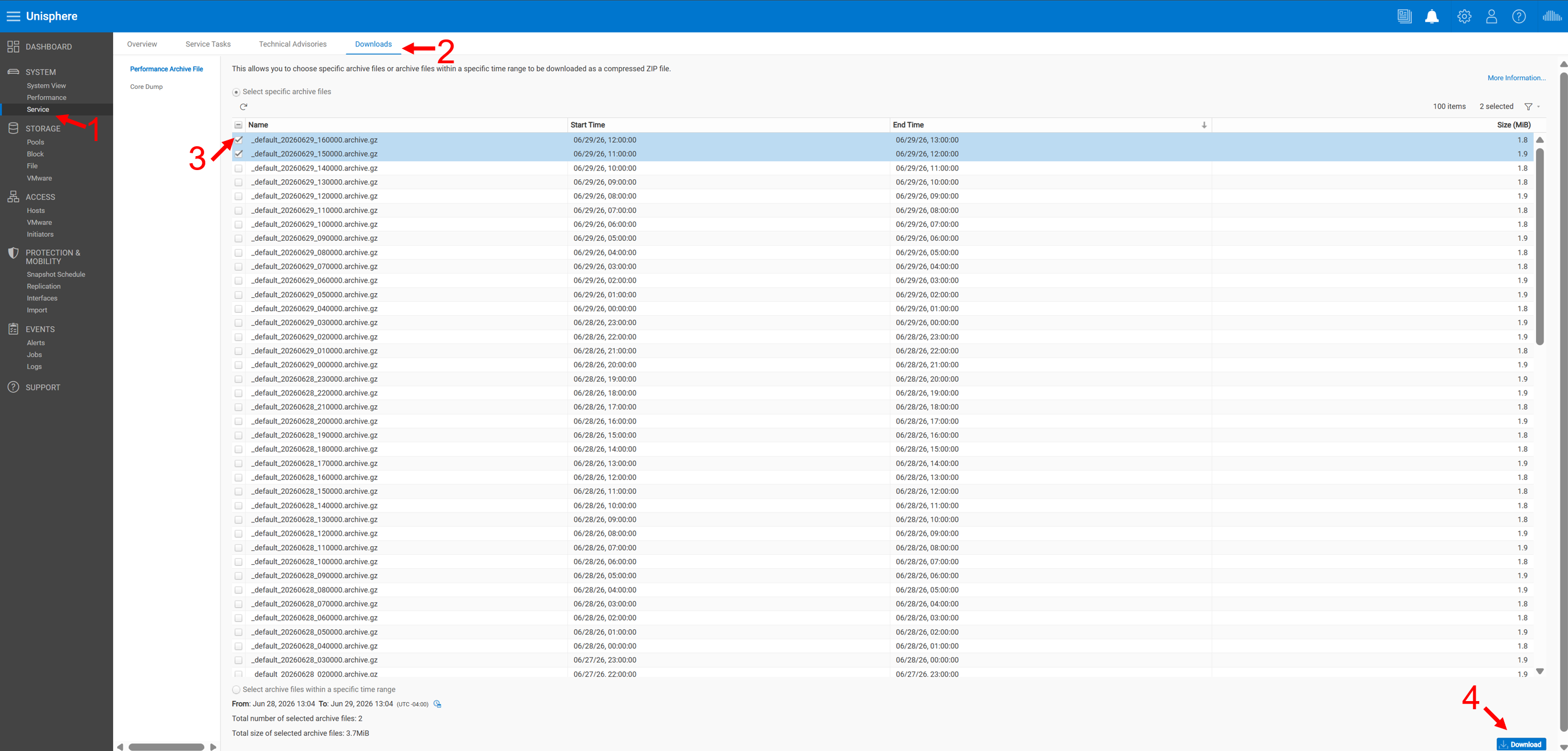
Bild 1. Unisphere-användargränssnitt
Alternativ 2: Unisphere-tidsintervall
- Du kan välja ett tidsintervall inom vilket systemet ska hämta tillgängliga UPA:er. Bekräfta problemtiden innan du samlar in loggar så att endast nödvändiga loggar laddas ner.
- Tänk på att kundens tidsintervall är i den lokala webbläsartiden och ofta är samma som den aktuella arbetsstationstiden.
- Det här alternativet är endast tillgängligt för Unity OS 4.2 och senare versioner.
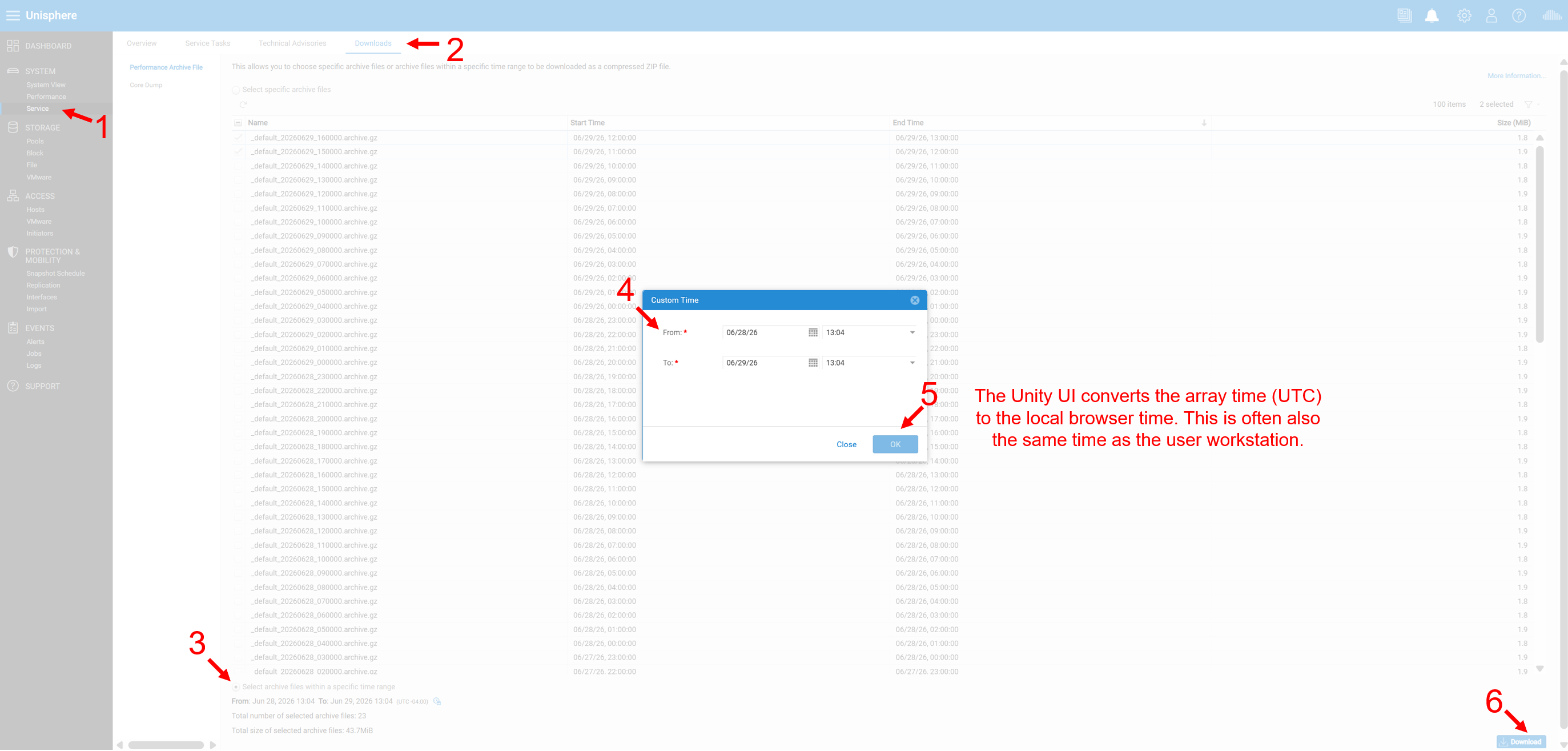 Bild 2. Anpassa tiden
Använda SSH/CLI
CLI har också åtkomst till ytterligare UPA:er på Unity-disksystem som inte är synliga i Unisphere (alternativ 1).
-
Logga in med tjänstens användare och tjänstens lösenord
-
Kopiera önskade loggar till
/cores/service/userFrån/EMC/backend/metricsluna1/archives -
Ladda ned dessa loggar med
WinSCPeller ett liknande verktyg-
Om disksystemet finns på Unity OS 4.5.X eller senare ändrar du filprotokollet till
SCP. -
Logga in med tjänstens användare och tjänstens lösenord.
-
ll /EMC/backend/metricsluna1/archives/
cp /EMC/backend/metricsluna1/archives/_default_20230221_180000.archive.gz /cores/service/user
|tail-10 eftersom det finns dussintals UPA-filer tillgängliga på backend; Du kan dock lista dem alla.

INSAMLING AV VÄRDDATA
Utdatafiler för värdhämtning (eller EMC-rapport) kan behövas, särskilt om problemet är unikt för specifika värdar.
-
Gå till https://www.dell.com/support/home/ (Dells supportwebbplats) och sök efter Grab Utility för rätt värdoperativsystem (till exempel: ESXi host grab)
-
Ladda ner verktyget och README-filen.
-
Följ README-filen för att köra verktyget för det valda värdoperativsystemet.
VÄXLA LOGGAR
Om prestandaproblemet endast finns på vissa sökvägar kan växelloggar krävas. Instruktioner finns i följande KB-artiklar (baserat på vilken modell som används):
Brocade/Connectrix
- Connectrix-switchar: Så här samlar du in switchloggar (primära)
- Connectrix: Så här samlar du in en switchloggfil med hjälp av PuTTY
INSAMLINGAR AV NÄTVERKSSPÅRNING (TCP-DUMP)
Vissa problem med filprestanda kan vara relaterade till nätverksproblem. För att helt fastställa orsaken till ett problem kan supporten begära nätverksspårningar.